

Chord Identifier
Chord Identifier est un outil de détection d’accords et de gammes, riche visuellement et conscient du contexte, pour Windows et Mac. Il écoute votre jeu MIDI en temps réel, identifie des harmonies complexes et vous aide à apprendre la théorie musicale plus rapidement.
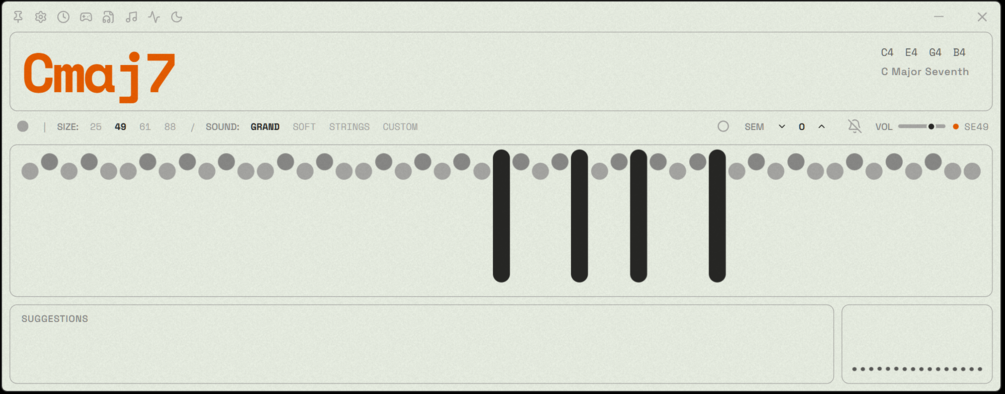
Qu’est-ce que Chord Identifier ?
Chord Identifier est un compagnon de théorie musicale esthétiquement soigné et musicalement précis, conçu pour les producteurs, auteurs-compositeurs et étudiants qui apprennent mieux grâce au retour visuel. Il écoute votre performance MIDI en temps réel et utilise un moteur de « gravité harmonique » pour identifier instantanément les accords et harmonies dans le bon contexte musical.
Au cœur, Chord Identifier vous indique exactement quel accord vous jouez lorsque vous empilez des notes sur un clavier MIDI ou un périphérique d’entrée. Contrairement aux simples "nommeurs" d’accords, il est conscient du contexte : il comprend la tonalité et la gamme dans lesquelles vous vous trouvez, nomme les accords en conséquence et met en évidence les notes de la gamme et les notes hors gamme en temps réel. Au-delà de la détection d’accords, il inclut un enregistreur MIDI/audio, un mode gamme, un historique et une recherche d’accords, un lecteur MIDI en cascade (waterfall), un synthé natif, des instruments personnalisés, un mode quiz, ainsi que de nombreuses options de personnalisation pour soutenir à la fois l’apprentissage et l’écriture musicale.
Fonctionnalités principales
-
Détection d’accords en temps réel et sensible au contexte
- Écoute votre jeu MIDI en direct et nomme les accords instantanément.
- Utilise un moteur de gravité harmonique pour privilégier des noms d’accords musicaux et compréhensibles plutôt que des étiquettes théoriques excessivement complexes.
- Tient compte de la tonalité et de la gamme sélectionnées pour que les noms d’accords aient du sens dans le contexte.
-
Plusieurs dispositions visuelles (Dot, Piano, Guitar)
- Dot Layout par défaut pour une vue épurée et abstraite des notes.
- Passez à une disposition de piano traditionnelle pour l’apprentissage au clavier.
- Passez à une disposition de manche de guitare, avec option de rotation en diagramme d’accord vertical standard – idéal pour les guitaristes.
-
Taille de clavier ajustable
- Choisissez le nombre de touches visibles pour correspondre à votre matériel : 25, 49, 61 ou 88 touches.
- Gardez l’interface centrée sur la plage que vous jouez réellement.
-
Enregistreur audio & MIDI intégré
- Enregistrement en un clic via l’icône de cercle creux.
- Enregistre simultanément l’audio WAV et le MIDI.
- Exportez les enregistrements vers votre DAW préféré pour la production, le mixage ou l’analyse.
-
Outils de transposition & métronome
- Transposez votre performance vers le haut ou vers le bas par demi-tons ou octaves.
- Métronome intégré avec animation visuelle de type pendule et indicateur orange du premier temps.
- Clic droit sur l’icône de cloche pour régler le tempo (BPM), choisir parmi 3 sons de métronome et sélectionner la signature rythmique.
-
Mode gamme avec plus de 50 gammes
- Sélectionnez une tonalité et une gamme parmi plus de 50 options.
- Les notes dans la gamme sont surlignées en vert pastel, tandis que les notes hors gamme apparaissent en rouge vif.
- Chaque accord est nommé par rapport à la tonalité/gamme choisie, renforçant l’harmonie fonctionnelle.
- Détection automatique de la gamme après environ 30 notes jouées, si vous n’avez pas sélectionné de gamme manuellement.
-
Panneau d’historique des accords
- Accédez à un historique déroulant des accords récemment joués via l’icône d’horloge.
- Visualisez comment chaque accord fonctionne dans le contexte musical actuellement sélectionné.
- Parfait pour revisiter des idées, étudier des progressions et apprendre de nouveaux doigtés d’accords.
-
Recherche d’accords (tapez un accord, voyez-le sur le clavier)
- Lorsque l’entrée MIDI depuis le clavier d’ordinateur est désactivée, vous pouvez taper le nom d’un accord et voir comment il s’affiche sur le clavier.
- Idéal pour apprendre à jouer des accords spécifiques ou explorer de nouveaux voicings.
-
Lecteur MIDI en cascade (Waterfall MIDI Player)
- Importez n’importe quel fichier MIDI : vos propres compositions, des exercices ou vos morceaux favoris.
- La vue visuelle en « cascade » permet de voir facilement les notes tomber sur les touches.
- Contrôlez la lecture : lecture, pause, avance et bouclage de sections.
- Transposez le MIDI ou ajustez le tempo, avec détection automatique du tempo depuis le fichier MIDI.
- Historique MIDI pour enregistrer automatiquement et accéder à vos fichiers MIDI depuis l’application.
-
Moteur de synthé natif
- Conception "ce que vous voyez est ce que vous entendez" : le façonnage du son est visuel et intuitif.
- 2 oscillateurs + 1 oscillateur de bruit pour des sons tonals et percussifs.
- Enveloppe ADSR, filtre avec LFO et résonance, et outils flexibles de modelage du timbre.
- XY Pad de reverb & delay avec contrôle du decay, du mix, du temps, du feedback et des options ping-pong.
- Drive Pad pour le bitcrushing et la saturation.
- Oscilloscope et spectrogramme intégrés pour un retour visuel en temps réel sur votre son.
- Le module Atmos contrôle la reverb et le delay via un pad visuel : aura de reverb pour le mix/decay, ondulations pour le temps/ping-pong du delay, avec clic droit et Ctrl+glisser pour un réglage fin.
-
Instruments personnalisés & support Soundfont
- Créez des instruments de sampler personnalisés à partir de vos propres fichiers WAV (échantillon unique ou multi-échantillons).
- Importez des fichiers Soundfont SFZ et SF2 et utilisez-les comme instruments jouables dans Chord Identifier.
- Gérez les instruments via le menu des paramètres pour les ajouter ou les retirer de la sélection de l’interface principale.
-
Mode Quiz (entraînement de l’oreille)
- Un mode quiz intégré dans lequel l’application joue des notes ou accords aléatoires selon la difficulté.
- Vous devinez la note ou l’accord à l’oreille ; vous pouvez rejouer le son ou jouer le do central comme référence.
- Chaque manche comporte 5 questions – idéal pour améliorer votre oreille de manière systématique.
-
Stickers & personnalisation
- Ajoutez des stickers/images personnalisés à l’interface via la bibliothèque de stickers dans Paramètres.
- Les stickers sont spécifiques à chaque fenêtre : les stickers de l’interface principale restent sur l’affichage principal, ceux du synthé restent dans la vue synthé, etc.
- Vous permet de personnaliser votre espace de travail comme un instrument réel ou un ordinateur portable.
-
Paramètres d’interface & de flux de travail
- Mode sombre et option visuelle film grain pour une esthétique personnalisée.
- Zoom d’interface (125 % par défaut, jusqu’à 200 %) adapté aux différentes tailles d’écran et au confort de lecture.
- Entrée clavier PC : utilisez votre clavier d’ordinateur comme contrôleur MIDI (similaire à FL Studio), avec des correspondances telles que Z=C, X=D, etc.
- Mode vélocité fixe pour désactiver la sensibilité à la vélocité dans toute l’application.
- Options de mode sustain : Standard (voir les notes tenues) ou Let Ring (entendre le sustain sans notes affichées en permanence).
- Personnalisation de la couleur d’accent pour modifier la couleur orange emblématique.
- Sélecteur de dossier d’enregistrement pour définir l’emplacement de sauvegarde des fichiers audio et MIDI.
-
Support matériel & contrôle
- Prend en charge le pédale de sustain, la molette de pitch et la molette de modulation.
- Un indicateur de périphérique MIDI vous indique si un appareil MIDI est connecté (ou non).
-
Plateforme & mises à jour
- Version 1.0.0 disponible pour Windows et Mac (support Linux prévu).
- Toutes les futures mises à jour sont gratuites pour les utilisateurs existants.
Comment utiliser Chord Identifier
-
Installer et lancer
- Téléchargez et installez Chord Identifier sur votre système Windows ou Mac.
- Connectez votre clavier ou contrôleur MIDI, ou activez l’entrée clavier PC dans Paramètres si vous n’avez pas de matériel externe.
-
Choisir la disposition et la taille du clavier
- Commencez avec le Dot Layout par défaut, ou passez à la vue Piano ou Guitar Fretboard via le contrôle de disposition.
- Dans la section SIZE, faites correspondre l’étendue de touches affichées à votre matériel (25, 49, 61 ou 88 touches).
-
Définir la tonalité et la gamme (ou laisser l’auto-détection)
- Activez le Scale Mode et sélectionnez votre tonalité et l’une des plus de 50 gammes.
- Observez les notes de la gamme devenir vertes et les notes hors gamme apparaître en rouge, ce qui renforce votre compréhension de la gamme.
- Si vous préférez, commencez simplement à jouer : après environ 30 notes, Chord Identifier tentera de détecter automatiquement la gamme à partir de votre performance.
-
Jouer et voir les accords en temps réel
- Jouez des accords sur votre clavier MIDI (ou le clavier d’ordinateur s’il est activé).
- Observez les noms d’accords en direct et leur rôle fonctionnel dans la tonalité et la gamme choisies.
- Utilisez le panneau d’historique des accords (icône d’horloge) pour revisiter les accords joués et analyser vos progressions.
-
Enregistrer vos idées (audio + MIDI)
- Cliquez sur le cercle creux pour démarrer l’enregistrement.
- Jouez vos accords, mélodies ou improvisations.
- Arrêtez l’enregistrement pour enregistrer automatiquement un fichier WAV et un fichier MIDI dans le dossier d’enregistrement choisi, prêts à être glissés dans votre DAW.
-
Travailler le tempo et l’harmonie
- Activez le métronome via l’icône de cloche et définissez le tempo/la signature rythmique avec un clic droit.
- Utilisez les contrôles de transposition pour décaler ce que vous jouez par demi-tons ou octaves, ce qui vous aide à pratiquer dans plusieurs tonalités.
-
Étudier des morceaux avec le Waterfall MIDI Player
- Importez un fichier MIDI (depuis Chord Identifier ou des sources externes).
- Regardez la vue en cascade pour comprendre les voicings et les rythmes.
- Ajustez le tempo et la transposition selon les besoins, et utilisez l’historique MIDI pour revisiter les fichiers précédents.
-
Façonner le son avec le synthé natif ou des instruments personnalisés
- Choisissez le synthé intégré et ajustez les oscillateurs, l’ADSR, le filtre, la reverb et le delay via les pads XY visuels.
- Ou créez de nouveaux instruments à partir de vos échantillons WAV ou de soundfonts SFZ/SF2 importés.
- Renforcez l’apprentissage en associant la visualisation des accords à différents timbres.
-
Entraîner votre oreille avec le Mode Quiz
- Ouvrez le Mode Quiz et choisissez un niveau de difficulté.
- Écoutez la note ou l’accord joué et devinez la réponse.
- Répétez les sons si nécessaire, utilisez le do central comme référence et complétez des séries de 5 questions pour installer une routine d’entraînement auditif.
-
Personnaliser votre espace de travail
- Activez le mode sombre, ajustez le zoom de l’interface, réglez les couleurs d’accent et ajoutez des stickers.
- Configurez le mode sustain, le comportement de vélocité et l’entrée clavier PC selon votre style de jeu.
Cas d’usage
-
Apprentissage de la théorie musicale & entraînement de l’oreille
Les étudiants et musiciens autodidactes peuvent utiliser Chord Identifier comme un laboratoire pratique de théorie. Lorsque vous expérimentez avec des accords et des gammes, l’application étiquette tout en temps réel, met en évidence les notes de la gamme et indique les notes hors tonalité. Avec le Mode Quiz, vous pouvez entraîner votre oreille à reconnaître intervalles, accords et centres tonals, transformant la théorie abstraite en pratique interactive. -
Écriture de chansons & composition
Les auteurs-compositeurs peuvent découvrir rapidement de nouvelles progressions d’accords, extensions et substitutions simplement en jouant et en observant ce qui apparaît. L’historique d’accords vous aide à retrouver des voicings intéressants que vous avez découverts par hasard, tandis que le Mode gamme maintient vos idées cohérentes dans une tonalité donnée. L’enregistreur MIDI/audio capture instantanément vos esquisses, que vous pouvez ensuite peaufiner dans votre DAW. -
Flux de travail de production & sound design
Les producteurs peuvent utiliser Chord Identifier à côté de leur clavier MIDI pour prototyper rapidement des idées harmoniques, puis exporter le MIDI directement vers leur DAW. Le synthé intégré, les instruments personnalisés et le support de soundfonts permettent de concevoir des sons tout en visualisant leur contexte harmonique. Des outils visuels comme l’oscilloscope et le spectrogramme vous aident à équilibrer le timbre et le spectre en créant pads, leads ou textures. -
Pratique guitare & multi-instrument
Avec la disposition de manche de guitare et les diagrammes d’accords rotatifs, les guitaristes peuvent visualiser les voicings de piano et les transposer en positions sur le manche. Les compositeurs qui passent d’un instrument à l’autre peuvent utiliser Chord Identifier pour comprendre comment les accords se présentent à la fois au clavier et à la guitare, ce qui les aide à arranger pour des groupes ou ensembles plus efficacement. -
Analyse de morceaux existants & apprentissage de répertoire
Importez des versions MIDI de morceaux dans le Waterfall MIDI Player pour les étudier visuellement. Vous pouvez ralentir les passages complexes, transposer vers une tonalité plus confortable et observer accords et mélodies en temps réel. C’est particulièrement utile pour apprendre des progressions de jazz complexes, des pièces classiques ou des arrangements pop denses.
FAQ
1. Quelles plateformes sont prises en charge par Chord Identifier ?
Chord Identifier 1.0.0 est disponible pour Windows et Mac. Le développeur a indiqué qu’un support Linux est prévu pour l’avenir, mais il n’est pas encore disponible dans cette version.
2. Combien coûte Chord Identifier et dois-je payer les mises à jour ?
La page Gumroad indique un prix autour de 20 $ (avec des réductions occasionnelles). Toutes les futures mises à jour sont gratuites pour les clients existants, donc une fois que vous avez acheté le produit, vous bénéficiez des améliorations continues sans frais supplémentaires.
3. Ai-je besoin d’un clavier MIDI pour utiliser Chord Identifier ?
Un clavier ou contrôleur MIDI est recommandé pour une expérience optimale, mais il n’est pas strictement nécessaire. Vous pouvez activer l’entrée clavier PC dans Paramètres pour utiliser le clavier de votre ordinateur comme source MIDI. Chord Identifier prend également en charge la pédale de sustain, la molette de pitch et la molette de modulation avec du matériel MIDI compatible.
4. Puis-je utiliser l’audio et le MIDI enregistrés dans mon DAW ?
Oui. Lorsque vous enregistrez avec l’enregistreur intégré, Chord Identifier sauvegarde des fichiers audio WAV et MIDI dans le dossier d’enregistrement choisi. Vous pouvez importer ces fichiers dans tout DAW majeur pour l’arrangement, le mixage et la conception sonore.
5. Les noms d’accords sont-ils précis, notamment pour les accords complexes ?
Chord Identifier est conçu avec une philosophie de nommage "humaine". Au lieu de générer des noms d’accords excessivement techniques ou obscurs, il privilégie des étiquettes que la plupart des musiciens utilisent réellement. Pour les accords très complexes, plusieurs noms théoriques sont parfois possibles ; le logiciel choisit des noms sensibles au contexte, basés sur la tonalité et la gamme sélectionnées. Le développeur améliore activement la détection et apprécie les retours constructifs pour affiner les conventions de nommage.
6. Puis-je créer et utiliser mes propres instruments ?
Oui. Depuis les paramètres, vous pouvez créer des instruments de sampler personnalisés avec vos propres fichiers WAV (un ou plusieurs échantillons), et vous pouvez importer des soundfonts SFZ et SF2. Vous pouvez gérer ces instruments dans la section "Manage" pour les afficher ou les masquer dans l’interface principale.
7. Chord Identifier est-il toujours en développement actif ?
Oui. Le produit est décrit comme actuellement en cours de développement, et les utilisateurs sont encouragés à signaler bugs, dysfonctionnements et idées de fonctionnalités. Le développeur est ouvert aux retours et aux échanges pour améliorer l’application, étendre le support de plateformes et ajouter de nouvelles fonctionnalités.
Alternatives
GameGrad
GameGrad est une appli web pour étudier un PDF de cours en jouant à des jeux arcade. Quand vous perdez, un quiz issu de vos notes s’affiche pour vous faire revivre.

LangPanda
LangPanda aide à apprendre les langues avec Netflix, YouTube et d’autres sites pris en charge, avec dictionnaire instantané, flashcards et suivi du vocabulaire. 36 langues, essai gratuit 7 jours.

Paperpal
Paperpal est un outil d’IA pour l’écriture académique : lecture intelligente des articles, amélioration et reformulation en anglais, génération et contrôles avant soumission.

VForms
VForms permet la création de questionnaires interactifs superposés directement sur les vidéos YouTube, permettant aux utilisateurs de recueillir des commentaires hautement contextuels et des informations approfondies sur les utilisateurs.

Talkpal
Talkpal est un professeur de langue AI qui aide les utilisateurs à apprendre les langues plus rapidement grâce à des conversations immersives et des retours en temps réel.

BeFreed
BeFreed est une plateforme d'apprentissage audio personnalisée qui transforme les connaissances en contenu audio engageant adapté aux préférences d'apprentissage individuelles.