

Curflow
Curflow est un outil d’automatisation des gestes sur macOS : dessinez avec la souris ou le trackpad pour déclencher des actions entre applications.
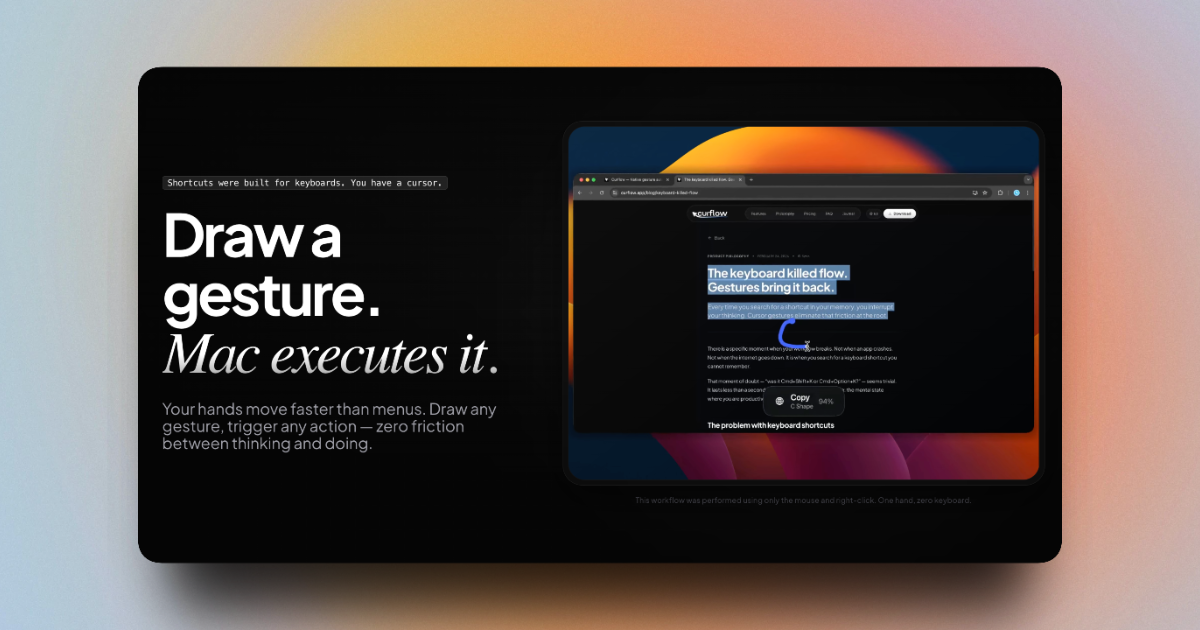
Qu’est-ce que Curflow ?
Curflow est un outil d’automatisation des gestes sur macOS qui vous permet de dessiner un geste avec votre souris ou votre trackpad pour déclencher des actions — sans passer par le clavier. L’idée principale est de garder le curseur comme contrôle principal, tout en traduisant le mouvement du geste en commandes au niveau du système.
Curflow fonctionne au niveau du système, donc les gestes peuvent être utilisés dans toutes les applications macOS. Il prend également en charge l’association du même geste à différentes actions selon le contexte (par exemple, par application et par appareil), ce qui facilite l’organisation des raccourcis en fonction de votre flux de travail.
Fonctionnalités principales
- Dessiner des gestes pour déclencher des actions : Créez des associations de gestes qui exécutent des actions en réponse au mouvement du curseur.
- Fonctionnement au niveau système dans toutes les apps : Les gestes fonctionnent dans « n’importe quelle app » au niveau système, y compris les apps natives macOS et les apps tierces courantes mentionnées sur la page.
- Associations contextuelles : Configurez le comportement d’un geste en fonction du contexte par geste, par app et par appareil.
- Moteur de reconnaissance tolérant : Curflow interprète la direction dominante de votre mouvement plutôt que d’exiger des formes parfaites ; les légères courbes comptent toujours pour la direction prévue.
- Flux raccourci-vers-geste : Associez des combinaisons de touches à des gestes pour des actions comme le contrôle des fenêtres/navigation, Spotlight, Mission Control, captures d’écran et autres commandes basées sur raccourcis.
- Séquences d’actions (workflows multi-étapes) : Enchaînez plusieurs actions en une seule exécution de geste pour réduire les étapes répétées (ex. : changer d’app → coller → appliquer formatage).
- Support des actions AppleScript (feuille de route/vision publiée) : Le site indique un support pour exécuter des actions AppleScript avec des gestes, y compris la gestion de fichiers et les workflows spécifiques à des apps/systèmes.
Comment utiliser Curflow
- Commencez par définir un geste (un mouvement dessiné) et choisissez un champ d’application.
- Associez le geste à une action — le site décrit le démarrage avec des raccourcis et la création d’équivalents déclenchés par geste.
- Définissez le contexte (ex. : par app ou par appareil) si vous voulez que le même geste se comporte différemment selon l’endroit.
- Créez des actions simples ou des séquences d’actions pour regrouper des workflows multi-étapes en un seul geste.
- Utilisez le panneau pour examiner les associations d’un coup d’œil par catégorie de geste.
Cas d’usage
- Navigation sans atteindre le clavier : Dessinez des gestes pour avancer/reculez, passer à l’étape suivante, défiler ou gérer la navigation d’onglets dans votre flux de travail de navigateur.
- Presse-papiers et éditions rapides : Utilisez un workflow piloté par gestes pour déclencher des actions copier/coller afin de déplacer du contenu tout en gardant les mains sur la souris/trackpad.
- Changement d’app et contrôle d’onglets : Déclenchez le changement d’app, créez de nouveaux onglets, passez aux onglets précédent/suivant ou fermez des onglets avec des associations de gestes adaptées à votre pattern de travail.
- Contrôle par gestes sans précision pour commandes répétées : Utilisez la reconnaissance directionnelle de Curflow pour que les gestes restent fiables même si votre mouvement dessiné n’est pas une forme exacte.
- Opérations multi-étapes déclenchées par geste : Exécutez des séquences combinant changement d’app, collage de contenu, formatage ou autres étapes enchaînées en un seul geste.
FAQ
Curflow fonctionne-t-il avec n’importe quelle application Mac ?
Oui. La page indique que Curflow opère au niveau système, donc les gestes fonctionnent dans des apps comme Safari, Chrome, Figma, VS Code, Terminal et apps natives.
Peut-on l’utiliser avec une souris et un trackpad ?
Oui. Le site précise que Curflow fonctionne avec les deux, y compris Magic Mouse et trackpads externes, avec une expérience décrite comme identique en termes de comportement des gestes.
Et si mon geste n’est pas précis ?
Curflow est décrit comme tolérant à l’imprécision : il interprète la direction dominante de votre mouvement plutôt que d’exiger des formes exactes.
Curflow interfère-t-il avec les gestes natifs macOS ?
La page indique que Curflow ne s’active qu’à la détection d’un geste défini, et n’interfère pas avec les gestes natifs macOS.
Y a-t-il un essai gratuit ?
Oui. Un essai gratuit de 14 jours est inclus et ne nécessite pas de carte de crédit, selon la page.
Alternatives
- Personnalisation des raccourcis macOS (Réglages système/Raccourcis) : Utilisez les raccourcis clavier intégrés et l’automatisation système comme alternative, mais cela vous lie au clavier plutôt qu’aux gestes de la souris/trackpad.
- Outils d’automatisation exécutant des scripts/workflows : Si votre objectif est l’automatisation via scripts ou étapes répétées, l’automatisation basée sur scripts peut obtenir des résultats similaires ; cependant, Curflow se concentre spécifiquement sur l’exécution déclenchée par gestes.
- Outils de gestion de fenêtres et navigation par touches rapides : Pour une navigation rapide et un contrôle des fenêtres/onglets, les utilitaires axés sur les touches rapides couvrent des cas similaires, bien qu’ils reposent généralement sur des appuis de touches plutôt que sur des gestes dessinés.
- Utilitaires de gestes du pointeur/trackpad : D’autres outils basés sur gestes peuvent permettre de déclencher des commandes à partir de gestes du trackpad/souris ; le différenciateur de Curflow est le mappage de gestes natif/système et la gestion de contexte décrits sur la page.
Alternatives

Biji
Biji est une plateforme polyvalente conçue pour améliorer la productivité grâce à des outils et des fonctionnalités innovants.

Codex Plugins
Utilisez Codex Plugins pour regrouper des skills, intégrations d’app et serveurs MCP en workflows réutilisables afin d’étendre l’accès à Gmail, Google Drive et Slack.

Struere
Struere est un système opérationnel natif AI qui remplace les workflows Excel par des logiciels structurés : tableaux de bord, alertes et automatisations.

OpenFlags
OpenFlags est un système open source de feature flags auto-hébergé pour déploiement progressif : évaluation locale via SDK et contrôle REST.

Decision Jar
Créez des bocaux d’options virtuels, secouez votre téléphone pour choisir instantanément et utilisez des suggestions IA. Historique des décisions.

Planndu: Daily Task Planner
Planndu est une application de productivité intuitive conçue pour aider les utilisateurs à organiser leurs tâches, gérer leurs projets, établir des routines et améliorer leur concentration grâce à des outils tels que la génération par IA et un minuteur Pomodoro intégré.