GitBoard
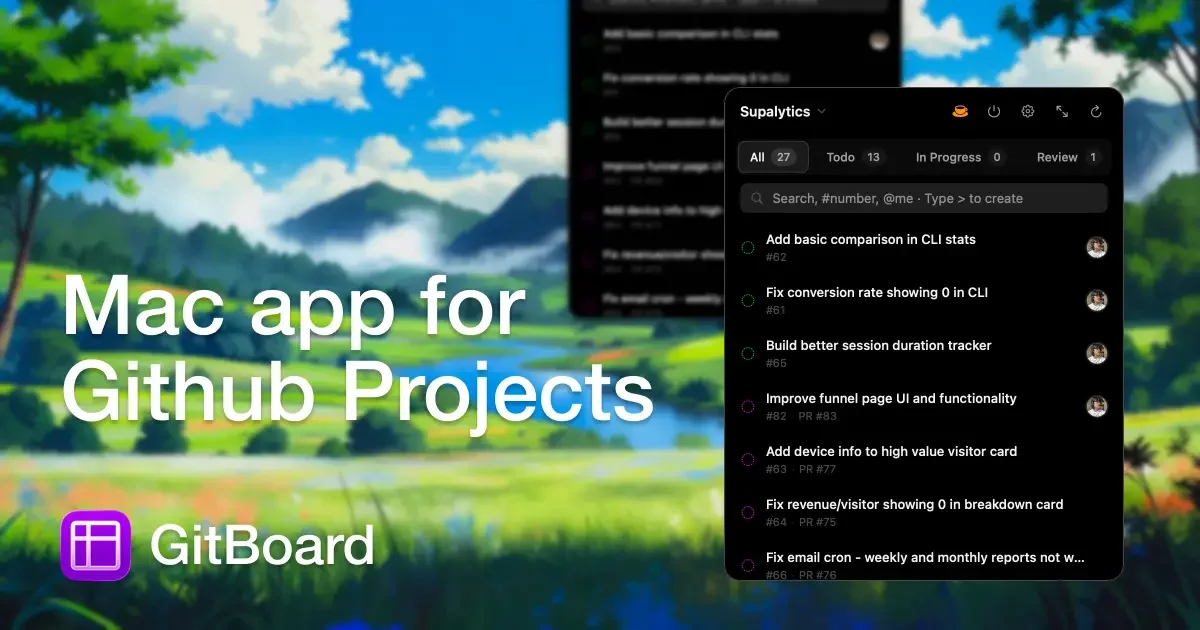
GitBoard est une application native pour la barre de menus macOS conçue pour fournir un accès transparent et intégré aux tableaux Kanban de GitHub Projects, permettant aux utilisateurs de gérer leurs tâches sans quitter leur application actuelle.
Qu'est-ce que GitBoard ?
GitBoard est une application spécialisée, native, conçue exclusivement pour les utilisateurs de macOS qui dépendent fortement de GitHub Projects pour la gestion de leurs tâches. Elle intègre élégamment votre tableau Kanban directement dans votre barre de menus, offrant une visibilité et un contrôle immédiats sur votre flux de travail de développement. L'objectif principal de GitBoard est d'éliminer le changement de contexte – ce tueur de productivité qui oblige les développeurs et les chefs de projet à passer constamment de leur environnement de travail actif à l'interface GitHub basée sur le navigateur, juste pour vérifier le statut, mettre à jour un ticket ou créer une nouvelle tâche.
En résidant dans la barre de menus, GitBoard garantit que le statut de votre projet est toujours à un clic. Il prend en charge les actions essentielles de gestion de projet telles que le filtrage par statut (À faire, En cours, Terminé), la recherche efficace de tickets et la création rapide d'éléments en ligne. Cette focalisation sur la performance native et l'accessibilité rend la gestion des projets GitHub plus rapide, plus fluide et moins perturbatrice pour les sessions de travail approfondi, en faisant un outil indispensable pour les équipes de développement modernes basées sur macOS.
Fonctionnalités Clés
GitBoard regorge de fonctionnalités conçues pour l'efficacité et l'intégration native :
- Accès Barre de Menus : Accès instantané à votre tableau Kanban via un simple clic sur l'icône de la barre de menus, maintenant votre flux de travail ininterrompu.
- Filtrage par Statut : Passez facilement d'une vue à l'autre entre les colonnes 'À faire', 'En cours' et 'Terminé' pour vous concentrer uniquement sur les tâches pertinentes à votre étape actuelle.
- Recherche Puissante de Tickets : Localisez rapidement des tâches spécifiques en utilisant des mots-clés dans le titre, le numéro du ticket, ou en recherchant l'utilisateur assigné (@assignee).
- Fonctionnalité de Création Rapide : Créez instantanément de nouveaux tickets GitHub en utilisant une commande en ligne (en tapant
>), simplifiant le processus de capture de nouvelles idées ou de bugs. - Assignation Sans Effort : Faites un clic droit sur n'importe quel ticket pour l'assigner rapidement à vous-même ou à d'autres membres de l'équipe directement depuis l'interface de la barre de menus.
- Fenêtre Kanban Complète : Pour des interactions plus complexes, GitBoard offre une vue dédiée en fenêtre complète où vous pouvez utiliser la fonctionnalité de glisser-déposer pour déplacer des tickets entre les colonnes.
- Notifications de Statut : Recevez des alertes en temps voulu lorsque les tickets changent de statut, vous tenant informé des progrès de l'équipe.
- Authentification GitHub CLI : S'authentifie de manière sécurisée en utilisant l'interface de ligne de commande GitHub (CLI), ce qui signifie qu'aucun jeton d'API sensible n'a besoin d'être stocké ou géré dans l'application.
Comment Utiliser GitBoard
Commencer avec GitBoard est simple, en tirant parti de l'infrastructure GitHub existante :
- Prérequis : Assurez-vous d'avoir macOS 14+ installé et l'interface de ligne de commande GitHub (
gh) installée et authentifiée sur votre système. GitBoard s'appuie sur la CLI pour une authentification sécurisée. - Installation et Lancement : Téléchargez et installez l'application native macOS. Lors du premier lancement, elle utilisera votre session GitHub CLI existante pour l'authentification.
- Accès aux Tableaux : Cliquez sur l'icône GitBoard dans votre barre de menus. Vous verrez une liste des tableaux GitHub Projects auxquels vous avez accès.
- Gestion du Flux de Travail : Sélectionnez un tableau pour voir les colonnes Kanban. Utilisez les options de filtrage pour affiner les tâches. Pour mettre à jour le statut d'un ticket, vous pouvez le faire glisser entre les colonnes dans la fenêtre complète, ou utiliser les menus contextuels pour des assignations rapides.
- Création de Tickets : Lorsque vous avez besoin d'ajouter une nouvelle tâche, utilisez la fonction de création rapide en tapant
>dans la barre de recherche/commande et en saisissant le titre du ticket en ligne.
Cas d'Usage
GitBoard est particulièrement précieux dans plusieurs scénarios professionnels :
- Le Développeur Concentré : Un développeur absorbé par son code a besoin de vérifier rapidement si un rapport de bug a été déplacé à 'En cours' ou s'il doit assigner un cas limite nouvellement découvert à un collègue, sans interrompre son état de concentration en ouvrant un onglet de navigateur.
- Stand-ups Agiles : Les chefs de projet peuvent rapidement afficher le statut actuel du tableau lors des réunctions de stand-up à distance ou en personne directement depuis leur barre de menus, garantissant que les informations affichées sont la vue la plus à jour du sprint.
- Tri des Bugs : Les ingénieurs QA ou le personnel de support responsables de la réception initiale des bugs peuvent créer rapidement de nouveaux tickets directement liés au dépôt correct et les assigner au responsable du tri en utilisant les fonctionnalités de création rapide et d'assignation.
- Gestion des Tâches Inter-Applications : Les utilisateurs qui basculent fréquemment entre différentes applications (par exemple, IDE, éditeur de documentation, outils de communication) bénéficient énormément d'avoir un aperçu du projet disponible dans l'espace persistant de la barre de menus.
- Coordination de Petites Équipes : Les petites équipes de développement qui privilégient la rapidité et un minimum de surcharge peuvent utiliser GitBoard pour maintenir une grande visibilité sur la progression des tâches sans avoir besoin de suites de gestion de projet complexes tierces.
FAQ
Q : Quelles sont les exigences du système d'exploitation pour GitBoard ? A : GitBoard nécessite macOS 14 (Sonoma) ou une version plus récente pour fonctionner, car il exploite les fonctionnalités natives modernes de macOS.
Q : GitBoard est-il gratuit ou nécessite-t-il un abonnement ? A : GitBoard est un projet open-source. Bien que le code source soit disponible sur GitHub, consultez le dépôt officiel pour connaître les termes de distribution et de licence actuels concernant l'utilisation et le coût.
Q : Ai-je besoin de générer un jeton d'accès personnel (PAT) pour GitHub ?
A : Non. GitBoard est conçu pour s'authentifier de manière sécurisée en utilisant l'interface de ligne de commande GitHub (CLI). Tant que vous avez l'outil gh installé et connecté, GitBoard utilisera cette autorisation existante.
Q : Puis-je gérer plusieurs organisations ou projets GitHub simultanément ? A : Oui, GitBoard vous permet de visualiser et de basculer entre les tableaux GitHub Projects auxquels vous avez accès sur vos comptes GitHub authentifiés.
Q : Que se passe-t-il si je fais glisser un ticket dans la fenêtre complète ? Est-ce que cela se met à jour immédiatement ? A : Oui, les actions de glisser-déposer dans la fenêtre Kanban complète déclenchent des mises à jour immédiates du statut du projet GitHub correspondant, reflétant le changement instantanément sur GitHub.
Alternatives
Biji
Biji est une plateforme polyvalente conçue pour améliorer la productivité grâce à des outils et des fonctionnalités innovants.
Planndu: Daily Task Planner
Planndu est une application de productivité intuitive conçue pour aider les utilisateurs à organiser leurs tâches, gérer leurs projets, établir des routines et améliorer leur concentration grâce à des outils tels que la génération par IA et un minuteur Pomodoro intégré.
Prompty Town
Prompty Town est une plateforme innovante qui permet aux utilisateurs de transformer leurs liens en bâtiments virtuels, créant ainsi une manière unique et engageante de partager et d'interagir avec du contenu.
MealTime
MealTime est votre compagnon de recettes personnel, conçu pour fonctionner hors ligne, vous aidant à sauvegarder, organiser, planifier des repas et générer des listes de courses intelligentes, tout en garantissant la confidentialité de vos données.
Beautiful.ai
Beautiful.ai est un créateur de présentations alimenté par l'IA qui aide les utilisateurs à créer rapidement et facilement des diaporamas professionnels prêts pour les clients.
Scite
Scite est un outil de recherche alimenté par l'IA qui aide les chercheurs à comprendre les débats de recherche, à garantir des citations fiables et à améliorer leur écriture.