

Google Vids
Créez, modifiez et partagez des vidéos orientées travail dans Google Workspace avec des storyboards assistés par Gemini, des outils d’enregistrement et la génération IA.
Qu’est-ce que Google Vids ?
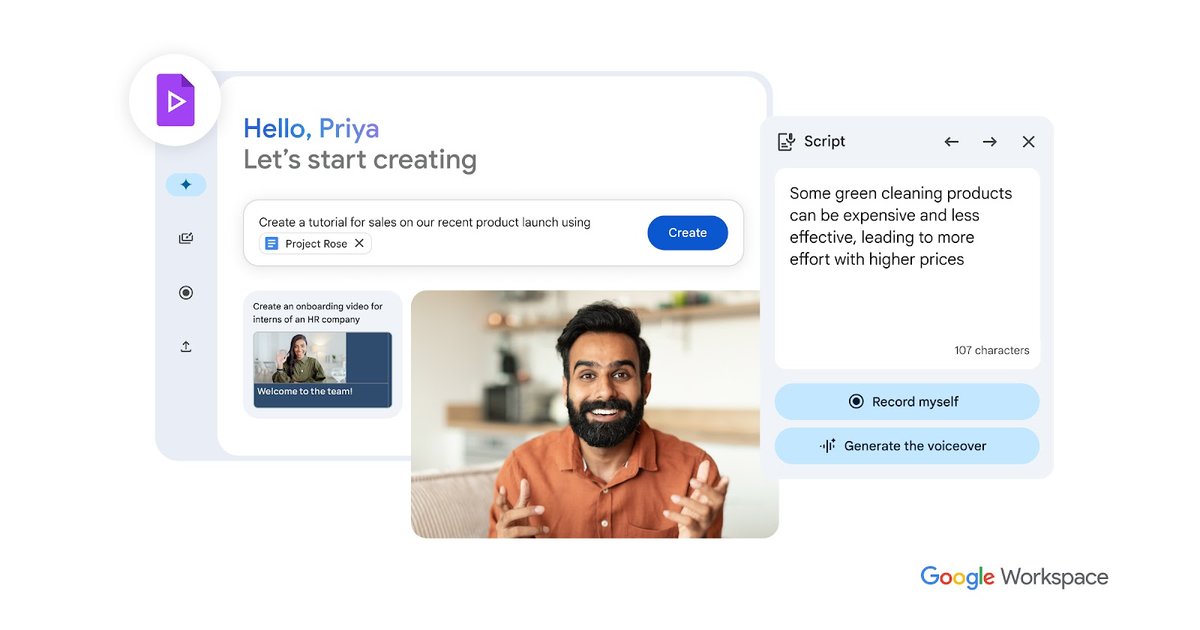
Google Vids est un créateur et éditeur vidéo en ligne conçu pour créer, modifier et partager des vidéos liées au travail dans Google Workspace. Il combine des outils d’enregistrement et un éditeur basé sur navigateur avec des fonctionnalités IA assistées par Gemini, ainsi que des capacités supplémentaires de génération vidéo IA.
L’objectif principal de Google Vids est d’aider les équipes à produire des vidéos pour les flux de communication et de formation — sans nécessiter d’expérience en montage vidéo — tout en gardant la collaboration et le partage dans Workspace.
Fonctionnalités principales
- Storyboards assistés par Gemini à partir d’une invite ou d’un fichier : Créez un plan initial modifiable avec des scènes suggérées et des médias stock, puis affinez-le vers une version finale.
- Studio d’enregistrement pour écran, audio et auto-enregistrement : Enregistrez-vous, votre écran ou votre audio, et insérez ces prises dans votre vidéo.
- Support de script avec téléprompteur en lecture accompagnée : Utilisez une vue de lecture accompagnée pendant l’enregistrement et obtenez des scripts suggérés par scène pour accélérer les révisions.
- Voix off IA et préréglages de sélection de voix : Choisissez parmi des voix off préréglées au son professionnel pour votre contenu vidéo.
- Fonctionnalités Veo 3 vidéo et image-vidéo : Générez des clips vidéo courts à partir d’une invite texte (y compris présentation avatar IA) et animez des images téléchargées avec génération audio native.
- Bibliothèque média et enrichissement de scènes : Ajoutez des médias et musiques stock de haute qualité depuis une bibliothèque de contenu, avec des visuels personnalisés.
- Édition riche et personnalisation : Insérez visuels, musique, transitions, animations, effets photo, et utilisez le suivi d’objets pour améliorer les scènes.
- Collaboration et partage dans Workspace : Collaborez et partagez des vidéos comme dans Docs, Sheets et Slides, avec contrôles de permissions pour édition, commentaires ou visionnage.
- Lecture navigateur avec support des sous-titres : Visionnez les vidéos dans le navigateur avec sous-titres fermés générés automatiquement pour aider les spectateurs à suivre.
Comment utiliser Google Vids
- Connectez-vous à Vids depuis votre compte Google Workspace (ou utilisez Vids dans les plans consommateurs compatibles).
- Démarrez avec une invite Gemini ou un fichier Drive pour générer un storyboard initial avec scènes et médias suggérés.
- Enregistrez ou ajoutez des médias via le studio d’enregistrement (écran, audio ou caméra) et téléchargez des ressources supplémentaires depuis Drive ou Google Photos.
- Personnalisez la vidéo en éditant les scènes, ajoutant des modèles, sélectionnant des voix off, enrichissant avec médias/musique stock, et ajustant animations/transitions.
- Générez des clips IA au besoin avec Veo dans Vids (clips basés sur invite ou animation d’image), puis passez en revue et partagez avec les contrôles de permissions Workspace.
Cas d’usage
- Vidéos éducatives clients ou équipes : Utilisez le partage d’écran dans le studio d’enregistrement et enrichissez les scènes avec médias/musique stock pour produire des vidéos de formation à grande échelle.
- Formation et intégration employés : Construisez des vidéos à partir d’un plan modifiable, intégrez des scripts par scène, et incluez segments enregistrés ou visuels IA générés.
- Annonces internes et mises à jour réunions : Enregistrez des mises à jour, ajoutez un formatage cohérent via modèles, et partagez avec accès contrôlé pour les employés.
- Créatifs marketing ou produit avec clips générés : Créez des clips vidéo IA de 8 secondes à partir d’invites, animez des images produit avec audio natif, et combinez-les avec scènes modifiables.
- Communication interne collaborative : Rédigez la première version avec Gemini, puis collaborez avec l’équipe via partage et permissions édition/commentaires/visionnage style Workspace.
FAQ
Google Vids est-il disponible pour les entreprises et les consommateurs ?
Oui. Google Vids est généralement disponible sur tous les plans Google Workspace Business et Enterprise, et aussi pour les consommateurs sur les plans Google AI Pro et Ultra.
Quels types de médias puis-je ajouter à une vidéo dans Google Vids ?
Vous pouvez vous enregistrer, enregistrer votre écran ou audio, ajouter vos photos/vidéos depuis Google Drive ou Google Photos, et enrichir les scènes avec médias/musique stock de la bibliothèque Vids.
Google Vids prend-il en charge les sous-titres ?
Les vidéos incluent un support de sous-titres fermés générés automatiquement pour que les spectateurs puissent suivre pendant la lecture navigateur.
Puis-je générer des clips vidéo et avatars avec l’IA dans Vids ?
Oui. Veo dans Vids peut générer des clips vidéo à partir d’une invite texte, animer des images téléchargées avec génération audio native, et présenter un avatar IA basé sur un script.
Y a-t-il des limites de durée vidéo ?
La page indique qu’une vidéo peut faire un maximum de 10 minutes pour maximiser l’engagement des spectateurs.
Alternatives
- Autres éditeurs vidéo web : Généralement axés sur un montage manuel dans le navigateur ; ils n’offrent pas forcément le même flux de storyboards assistés par Gemini ni les permissions et la collaboration de type Workspace.
- Outils de génération vidéo IA pour clips courts : Ils mettent l’accent sur la création prompt-vidéo, mais offrent moins d’intégration pour l’enregistrement et la gestion d’édition/actifs dans un environnement collaboratif de type document.
- Logiciels de montage vidéo traditionnels de bureau : Ils proposent un contrôle fin et des timelines avancées, mais exigent généralement plus d’expertise en montage et de configuration de flux que l’approche guidée par prompts et templates.
- Outils de création de présentations/vidéos : Ils simplifient souvent les flux slide-vidéo pour les communications internes, mais n’incluent pas forcément le même studio d’enregistrement, script/téléprompter, et capacités d’avatars IA ou d’animation d’images décrites pour Vids.
Alternatives

Captions.ai
Captions.ai est un éditeur vidéo en ligne et une app avec IA : créez et éditez vos vidéos, avec sous-titres automatiques, musique et avatars IA.

FlexClip
FlexClip, créateur et éditeur vidéo en ligne propulsé par l’IA : modèles, génération vidéo, synthèse vocale, sous-titres, traduction, retrait d’arrière-plan.

Bansi
Bansi, éditeur vidéo IA : importez votre tournage, générez en quelques minutes une première version propre et prête à relire, d’un clic.

Merra AI
Merra est un éditeur vidéo basé sur l'IA, conçu pour la création automatique et par lots de vidéos, transformant le contenu brut en vidéos soignées pour les réseaux sociaux, complètes avec voix off, légendes et musique.

CAMB.AI
Transformez un seul live en diffusion multilingue avec un doublage audio IA en temps réel pour YouTube, Twitch, X et plus.

Tavus
Tavus crée des systèmes IA capables de voir, entendre et répondre en temps réel aux interactions face à face, via des APIs.