

MacQuit
MacQuit est un utilitaire macOS de barre de menu pour fermer plusieurs apps d’un coup, forcer celles qui ne répondent pas et fermer les apps inactives, avec stats CPU/mémoire live.
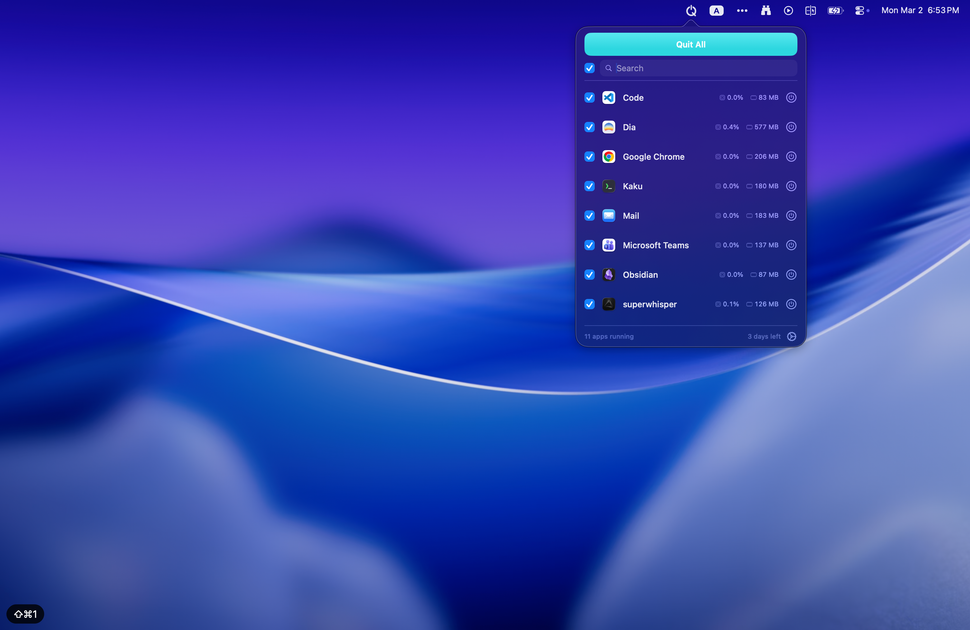
Qu’est-ce que MacQuit ?
MacQuit est un utilitaire macOS de barre de menu pour fermer les applications en une seule étape. Au lieu de fermer les apps une par une, il vous permet de consulter la liste des apps en cours et de fermer les éléments sélectionnés via un flux de travail « Quit All » en un clic.
Au-delà d’un simple raccourci de fermeture groupée, MacQuit prend en charge la fermeture forcée des apps non réactives, protège les apps sélectionnées contre la fermeture, et peut fermer automatiquement les apps inactives au-delà d’un seuil. Il affiche aussi l’utilisation live du CPU et de la mémoire pour évaluer l’impact des ressources lors de vos choix.
Fonctionnalités principales
- Quit All en un clic avec cases à cocher : Choisissez les apps en cours à fermer, puis quittez-les ensemble depuis le panneau de la barre de menu.
- Apps protégées (« Never-Quit List ») : Ajoutez les apps à exclure des actions de fermeture groupée ; elles apparaissent protégées avec un badge bouclier dans la liste.
- Mode Force Quit (avec touche Option) : Passez l’action de fermeture en mode forcé pour les apps bloquées ; un indicateur rouge signale le mode force-quit.
- Stats ressources live par app en cours : Affichez l’utilisation CPU et mémoire en temps réel à côté de chaque app pour repérer les processus gourmands avant fermeture.
- Fermeture auto des apps inactives via timer : Définissez un seuil d’inactivité pour fermer automatiquement les apps inutilisées au-delà.
- Recherche et tri pour la liste des apps en cours : Utilisez la recherche en tapant pour filtrer les apps et triez par CPU, mémoire ou nom.
- Raccourcis globaux : Fermez toutes les apps depuis n’importe où via un raccourci clavier, sans passer par le panneau de la barre de menu.
- Gestion des processus en arrière-plan : Consultez et gérez les processus cachés regroupés par parent, et définissez leur traitement aux côtés des apps visibles.
Comment utiliser MacQuit
- Installez et ouvrez MacQuit pour qu’il apparaisse comme un contrôle dans la barre de menu macOS.
- Ouvrez le panneau MacQuit pour voir les apps en cours, avec leur utilisation live CPU et mémoire.
- Sélectionnez les apps à fermer via les cases à cocher, puis cliquez sur Quit All.
- Si une app ne répond pas, maintenez Option pour passer les boutons en Force Quit, puis confirmez la fermeture forcée.
- (Optionnel) Configurez la Never-Quit List pour les apps protégées, et définissez un timer auto-quit inactivité pour les fermetures automatiques.
Cas d’usage
- Nettoyez un bureau encombré rapidement : Avec de nombreuses apps et fenêtres ouvertes, utilisez Quit All pour fermer plusieurs apps d’un coup au lieu de le faire une par une.
- Récupérez des apps gelées : Si une app est bloquée, passez en mode force quit pour la fermer sans ouvrir Activity Monitor.
- Repérez les gourmands en ressources avant fermeture : Utilisez les indicateurs CPU/mémoire live à côté des apps pour choisir en fonction de la charge système actuelle.
- Gardez votre Mac léger dans la journée : Définissez un timer pour les apps inactives afin qu’elles se ferment automatiquement après votre seuil d’inactivité.
- Évitez la fermeture accidentelle d’outils critiques : Ajoutez des apps comme les gestionnaires de mots de passe ou serveurs de dev à la Never-Quit List pour les ignorer lors de Quit All.
FAQ
Comment MacQuit ferme-t-il les apps d’un coup ?
MacQuit affiche les apps en cours dans un panneau de barre de menu. Vous sélectionnez celles à fermer via des cases à cocher, puis choisissez Quit All pour les fermer ensemble.
MacQuit peut-il forcer la fermeture des apps gelées ?
Oui. Pour une app bloquée, MacQuit passe en mode force quit (via la touche Option), pour fermer les apps non réactives.
MacQuit affiche-t-il l’utilisation des ressources système ?
Oui. Il montre l’utilisation CPU et mémoire en temps réel pour les apps en cours directement dans la liste.
MacQuit peut-il fermer automatiquement les apps inactives ?
Oui. Il gère l’auto-quit via un timer ; les apps inutilisées au-delà de votre seuil sont fermées automatiquement.
MacQuit est-il juste un remplaçant de « QuitAll » ?
Il se positionne comme alternative native macOS axée sur la fermeture en un clic. Il ajoute aussi le force quit, règles d’apps protégées, auto-quit pour inactives, et monitoring des ressources par app.
Alternatives
- Activity Monitor (intégré à macOS) : Utile pour trouver et forcer manuellement la fermeture de processus individuels, mais sans le même flux Quit All en un clic depuis la barre de menu.
- Quit/Force Quit macOS (raccourcis standards) : Fermez ou forcez via le menu de l’app ou gestes système, mais app par app, sans liste protégée, règles d’inactivité ou affichage ressources par app.
- Autres gestionnaires de processus en barre de menu : Ces utilitaires varient ; certains incluent listes « never quit » protégées, timers auto-quit et monitoring ressources par app.
Alternatives

Biji
Biji est une plateforme polyvalente conçue pour améliorer la productivité grâce à des outils et des fonctionnalités innovants.

Sleek Analytics
Sleek Analytics : analytics légères et respectueuses de la vie privée, avec suivi en temps réel des visiteurs. Provenance, pages consultées et durée.

MacSpoof
MacSpoof change ou randomise l’adresse MAC Wi‑Fi sur macOS pour reconnecter aux réseaux et limiter l’enregistrement de votre identité sur Wi‑Fi public.

OpenFlags
OpenFlags est un système open source de feature flags auto-hébergé pour déploiement progressif : évaluation locale via SDK et contrôle REST.

Decision Jar
Créez des bocaux d’options virtuels, secouez votre téléphone pour choisir instantanément et utilisez des suggestions IA. Historique des décisions.

Planndu: Daily Task Planner
Planndu est une application de productivité intuitive conçue pour aider les utilisateurs à organiser leurs tâches, gérer leurs projets, établir des routines et améliorer leur concentration grâce à des outils tels que la génération par IA et un minuteur Pomodoro intégré.