

nolainocr
nolainocr : OCR IA qui extrait des données structurées depuis des factures, reçus et formulaires PDF vers Excel, Google Sheets ou JSON.
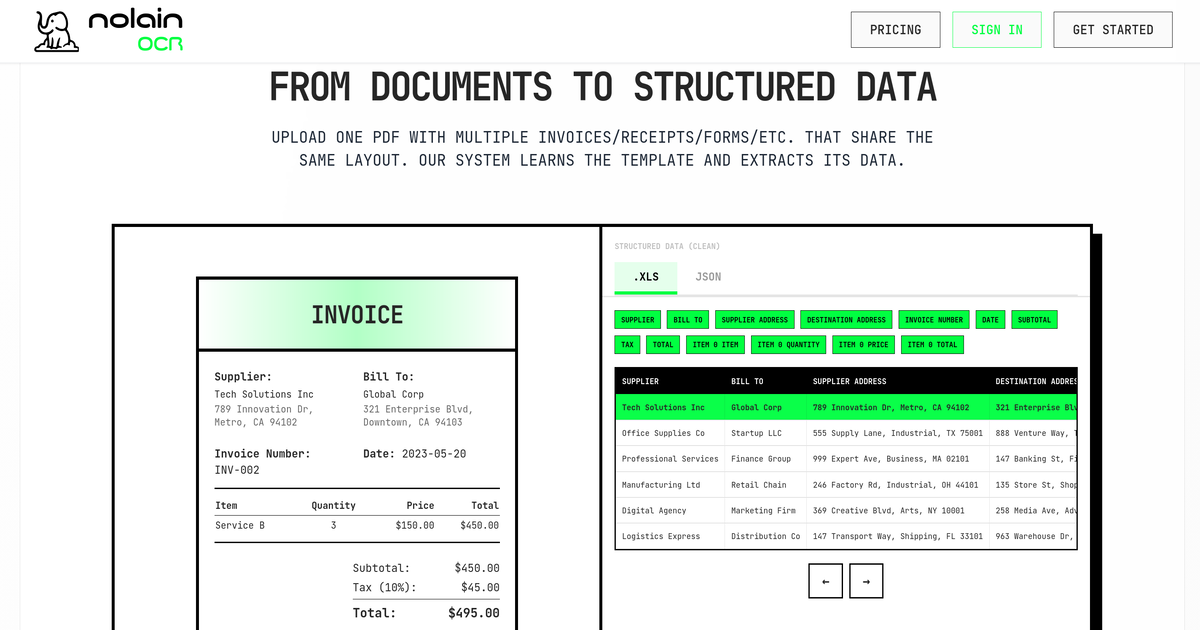
Qu'est-ce que nolainocr ?
nolainocr est un outil OCR IA qui extrait des données structurées depuis des documents PDF tels que factures, reçus, formulaires et contrats. L'objectif est de transformer les informations de vos documents en sorties utilisables pour éviter la saisie manuelle dans des tableurs ou bases de données.
Après téléversement d'un PDF, nolainocr génère des résultats structurés exportables vers Excel, Google Sheets ou JSON. Il est conçu pour le traitement par lots — comme plusieurs factures dans un seul PDF — et utilise la mise en page du document pour extraire les champs de manière cohérente sur toutes les pages.
Fonctionnalités principales
- Extraction de données structurées depuis PDF pour factures, reçus, formulaires et contrats : Téléversez des fichiers de documents et convertissez-les en sorties structurées.
- Sorties Excel, Google Sheets et JSON : Exportez les champs extraits dans des formats utiles pour le travail en tableur ou le traitement ultérieur.
- Traitement par lots de PDF multipages : Téléversez un PDF contenant plusieurs factures/reçus/formulaires et extrayez depuis toutes les pages.
- Options de configuration d'extraction : Définissez le nombre de pages par document (ex. : pages par reçu/facture/formulaire) et choisissez un mode d'extraction.
- Modes d'extraction avec ou sans historique de projet : Options incluant un mode sans conservation des données extraites, et des modes basés sur projet qui ajoutent les résultats à un projet ou mettent à jour un existant.
- Sélection de colonnes et aperçu des résultats : Vérifiez le texte extrait et choisissez les colonnes à inclure (ex. : fournisseur, facturé à, numéro de facture, totaux et champs d'articles).
Comment utiliser nolainocr
- Téléversez votre PDF (le contenu source indique que le type d'entrée pris en charge est PDF).
- Si votre PDF contient plusieurs documents, assurez-vous qu'ils ont la même mise en page pour une extraction précise.
- Configurez les paramètres d'extraction, comme pages par reçu/facture/formulaire et le mode d'extraction souhaité.
- Lancez l'extraction et vérifiez les résultats dans l'aperçu sur la page.
- Sélectionnez les colonnes et exportez les données extraites vers Excel, Google Sheets ou JSON.
Si vos documents ont des mises en page différentes, regroupez-les par type de mise en page dans des PDF séparés et traitez chaque groupe indépendamment.
Cas d'usage
-
Comptabilité à partir de reçus de dépenses en lot : Téléversez un seul PDF avec de nombreux reçus (même mise en page) et extrayez des champs comme numéro de reçu, fournisseur, date, catégorie, sous-total, taxe et totaux.
-
Comptables consolidant de nombreuses factures : Fournissez un PDF contenant plusieurs factures/reçus/formulaires et générez une sortie tableur structurée unique pour une réconciliation simplifiée.
-
Audit de documents immobiliers : Traitez des contrats de location depuis un PDF combiné (même modèle/mise en page) pour extraire des champs comme identifiants de bien, infos proprio/locataire, loyer mensuel et dates de bail.
-
Support saisie données pour réclamations et formulaires : Convertissez une semaine de formulaires de réclamations en entrées structurées en extrayant des champs répétés de documents partageant la même mise en page.
-
Extraction d'articles pour factures : Pour factures avec articles, extrayez quantités, prix unitaires et totaux linéaires, puis exportez le résultat dans un tableur avec colonnes d'articles sélectionnées.
FAQ
nolainocr prend-il en charge d'autres types de fichiers que PDF ?
Le contenu de la page indique uniquement que le type de fichier pris en charge est PDF. Si vous avez besoin d'autres formats, vérifiez avant de téléverser.
Que se passe-t-il si mon PDF téléversé contient des factures/reçus avec des mises en page différentes ?
Le flux de travail décrit est de regrouper les documents par type de mise en page (un PDF par groupe) et d'exécuter l'extraction séparément pour chaque groupe afin de maintenir la précision.
Puis-je téléverser un PDF contenant plusieurs documents ?
Oui. La page décrit le téléversement d'un PDF contenant plusieurs factures, reçus ou formulaires, puis l'extraction depuis toutes les pages.
Quels formats de sortie sont disponibles ?
La page liste les options d'export comme Excel, Google Sheets et JSON.
Puis-je vérifier et choisir quels champs inclure dans la sortie ?
Oui. L'interface inclut un aperçu des résultats où vous pouvez voir le texte extrait et sélectionner les colonnes comme fournisseur, facturé à, adresses, facture/date et totaux (plus champs d'articles si présents).
Alternatives
-
Outils OCR génériques qui exportent vers des tableurs : Ils gèrent peut-être la reconnaissance de texte, mais le flux de travail peut nécessiter plus de cartographie manuelle vers des colonnes structurées par rapport à un processus dédié à l’extraction de factures/reçus/formulaires.
-
Flux d’importation basés sur tableurs avec appariement de modèles : Vous pouvez créer un processus qui extrait les champs à l’aide de modèles de documents et de scripts, mais cela peut impliquer plus de configuration et de maintenance qu’un flux d’extraction en un téléchargement.
-
Autres plateformes d’extraction de données à partir de documents : Au lieu d’un OCR seul, d’autres outils de cette catégorie se concentrent sur la conversion de champs structurés des documents vers des tableurs ou JSON ; les différences proviennent généralement de la gestion de la cohérence de mise en page, du regroupement et de la configuration des champs.
-
Saisie manuelle de données avec modèles de tableurs : Pour de très petits volumes ou des mises en page de documents très variables, un flux manuel peut être plus simple, bien qu’il ne réduise pas l’effort et le temps de frappe comme le fait l’extraction automatisée.
Alternatives

Nolain OCR
Nolain OCR est une solution de reconnaissance optique de caractères (OCR) avancée conçue pour extraire avec précision le texte et les données de divers formats de documents, rationalisant ainsi les flux de travail de traitement documentaire.

DataSieve: Text to Data
DataSieve : Text to Data extrait des e-mails, dates, URL et autres données structurées depuis le texte et de nombreux fichiers, hors ligne sur iPhone, iPad et Mac.
司马阅
司马阅 est une plateforme d'intelligence documentaire AI de niveau entreprise, leader sur le marché national, axée sur l'activation des données dormantes des entreprises et l'aide à la création d'employés AI basés sur des scénarios sérieux.

Codex Plugins
Utilisez Codex Plugins pour regrouper des skills, intégrations d’app et serveurs MCP en workflows réutilisables afin d’étendre l’accès à Gmail, Google Drive et Slack.

Jenni
Jenni est un espace de travail IA pour lire les PDF, rédiger des essais et générer des citations in-text dans 2,6k+ styles.

AgreeGuard
AgreeGuard est une extension Chrome gratuite d’IA qui analyse les CGU et la politique de confidentialité avant « I Agree », pour repérer les signaux et infos clés.