

Skills in Chrome
Skills in Chrome vous aide à découvrir, enregistrer et remixer des workflows IA, puis à les rejouer instantanément dans Gemini en Chrome pendant la navigation.
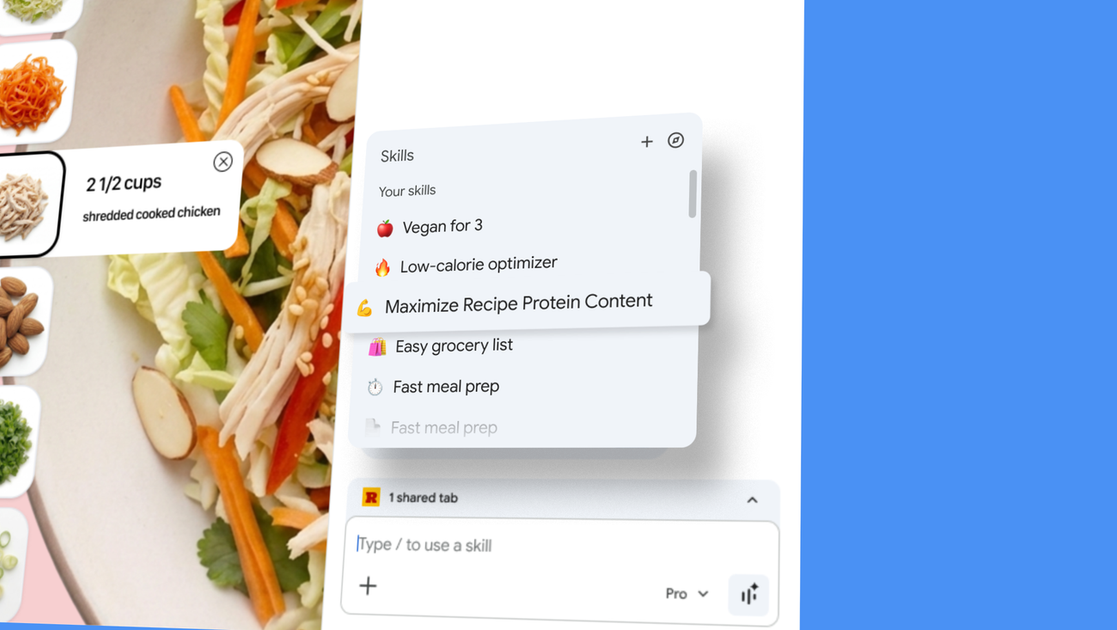
Qu’est-ce que Skills in Chrome ?
Skills in Chrome est une fonctionnalité de Chrome qui vous permet d’enregistrer, de réutiliser et de remixer vos invites IA utiles sous forme d’outils en un clic pendant la navigation. Au lieu de ressaisir la même invite sur différentes pages, vous pouvez exécuter un workflow enregistré sur la page actuelle et sur les onglets sélectionnés.
Elle est conçue pour les personnes qui utilisent déjà l’IA dans Chrome (via Gemini in Chrome) pour des tâches comme répondre à des questions, comparer des informations et clarifier des concepts, puis veulent répéter ces résultats plus rapidement.
Fonctionnalités principales
- Enregistrer des invites comme Skills à partir de votre historique de chat : Lorsque vous trouvez une invite que vous voulez réutiliser, vous pouvez l’enregistrer comme un Skill.
- Exécution en un clic dans le navigateur : Sélectionnez un Skill enregistré dans Gemini in Chrome et exécutez-le sur la page que vous consultez.
- Exécuter des Skills sur plusieurs onglets : Les Skills peuvent s’exécuter non seulement sur la page actuelle, mais aussi sur d’autres onglets que vous sélectionnez.
- Commande slash et saisie rapide : Vous pouvez déclencher un Skill enregistré en tapant « / » ou en utilisant le bouton « + » dans Gemini in Chrome.
- Modifier et remixer des Skills enregistrés : Vous pouvez mettre à jour des Skills existants et en créer de nouveaux au fil de vos besoins.
- Bibliothèque de Skills prêts à l’emploi : Une bibliothèque de Skills préconstruits est disponible pour les tâches et workflows courants, que vous pouvez ajouter et personnaliser.
- Actions basées sur confirmation et protections partagées avec Gemini in Chrome : Les invites des Skills demandent une confirmation avant certaines actions (par exemple, ajouter un événement à un calendrier ou envoyer un e-mail).
- Protections multicouches pour la confidentialité et la sécurité : Les Skills utilisent les mêmes protections que les invites dans Gemini in Chrome, y compris le red-teaming automatisé et les capacités de mise à jour automatique.
Comment utiliser Skills in Chrome
- Utilisez Gemini in Chrome pour tester une invite IA pour une tâche que vous répéterez probablement.
- Enregistrez cette invite comme un Skill à partir de votre historique de chat.
- Plus tard, ouvrez Gemini in Chrome et sélectionnez votre Skill enregistré en tapant « / » ou en appuyant sur le bouton « + ».
- Exécutez le Skill sur la page que vous consultez (et sélectionnez des onglets supplémentaires si nécessaire).
- Si vous voulez des modifications, modifiez le Skill enregistré et mettez à jour l’invite.
Pour commencer avec des workflows préconstruits, vous pouvez aussi parcourir la bibliothèque de Skills, ajouter un Skill correspondant à votre objectif, puis le personnaliser.
Cas d’utilisation
- Planification de recettes et objectifs alimentaires : Enregistrez une invite pour des substitutions d’ingrédients (par ex., rendre une recette végane) et relancez-la lors de la visite de différentes pages de recettes.
- Calculs santé et bien-être : Utilisez un Skill enregistré pour calculer rapidement les macros protéinées pour n’importe quelle recette consultée.
- Comparaisons d’achats sur plusieurs onglets : Générez des comparaisons de spécifications côte à côte en exécutant le même workflow sur plusieurs pages de produits.
- Révision et résumé de documents : Analysez de longues pages ou documents pour identifier les informations importantes à l’aide d’une invite répétable.
- Référencement croisé d’options avec contraintes : Utilisez un Skill préconstruit pour sélectionner un cadeau parmi plusieurs options en associant un budget aux intérêts du destinataire.
FAQ
Où puis-je accéder à Skills in Chrome ?
Skills est déployé sur Gemini in Chrome pour ordinateur de bureau, et vos Skills enregistrés sont disponibles sur n’importe quel appareil Chrome de bureau connecté.
Comment démarrer un Skill enregistré ?
Dans Gemini in Chrome, vous pouvez sélectionner un Skill enregistré en tapant « / » ou en cliquant sur le bouton « + », puis l’exécuter sur la page que vous consultez.
Puis-je modifier des Skills enregistrés ?
Oui. Vous pouvez modifier des Skills enregistrés et en créer de nouveaux à tout moment.
Les Skills nécessitent-ils une confirmation pour les actions ?
Les Skills sont conçus pour demander une confirmation avant certaines actions, comme ajouter un événement à votre calendrier ou envoyer un e-mail.
Qu’est-ce que la bibliothèque de Skills ?
C’est un ensemble de Skills prêts à l’emploi et préconstruits pour les tâches courantes. Vous pouvez en ajouter un à vos Skills enregistrés, l’essayer, puis personnaliser l’invite si vous le souhaitez.
Alternatives
- Réentrée manuelle d’invite dans Gemini in Chrome : Vous pouvez exécuter des tâches IA en retapant des invites sur chaque page, mais c’est moins efficace que l’enregistrement et la réutilisation en un clic.
- Créer vos propres workflows répétables en dehors de Chrome : Si votre workflow ne s’adapte pas au contexte onglet/page du navigateur, vous pouvez utiliser des outils de prise de notes et d’invite séparés pour standardiser les entrées.
- Utiliser d’autres assistants IA basés sur navigateur qui supportent la réutilisation de snippets ou de workflows : Certains outils de cette catégorie se concentrent sur la synthèse ou les Q&R, mais ne proposent peut-être pas le même schéma d’enregistrement en un clic et d’exécution limitée aux onglets décrit pour Skills in Chrome.
Alternatives

Edgee
Edgee est une passerelle d’IA native edge qui compresse les prompts avant les fournisseurs LLM. API compatible OpenAI pour router 200+ modèles.

Codex Plugins
Utilisez Codex Plugins pour regrouper des skills, intégrations d’app et serveurs MCP en workflows réutilisables afin d’étendre l’accès à Gmail, Google Drive et Slack.

Struere
Struere est un système opérationnel natif AI qui remplace les workflows Excel par des logiciels structurés : tableaux de bord, alertes et automatisations.

Prompty Town
Prompty Town : une petite ville internet de liens. Achetez une tuile, associez votre lien et ajoutez un texte/contenu pour guider la visite.

OpenFlags
OpenFlags est un système open source de feature flags auto-hébergé pour déploiement progressif : évaluation locale via SDK et contrôle REST.

Creativly
Creativly, outil créatif en ligne, vous aide à créer rapidement sans écrire de prompts. Démarrez un flux simple et générez des idées.