

TaskShell
TaskShell : gestion de tâches façon terminal/IDE dans le cloud, avec commandes, autocomplete contextuel, vue calendrier hebdo et modes UI. Essai 14 jours.
Qu'est-ce que TaskShell ?
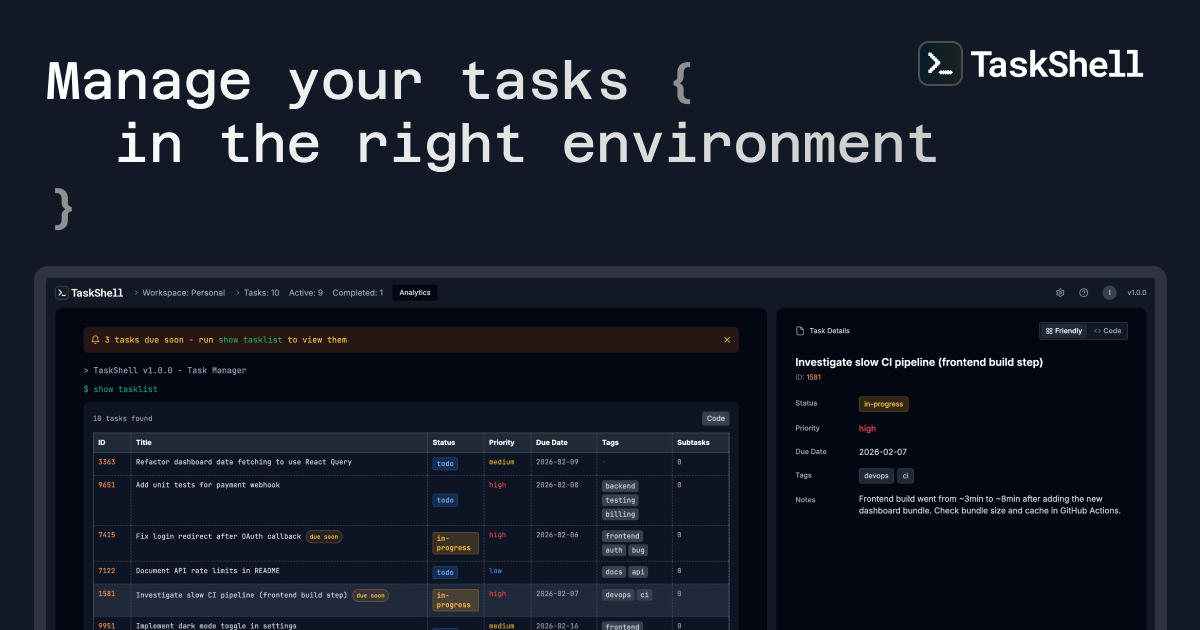
TaskShell est un gestionnaire de tâches inspiré du terminal/IDE pour les développeurs, conçu pour vous aider à créer et gérer des tâches dans un flux de travail qui ressemble à l'utilisation d'une ligne de commande. Il fonctionne comme une application web synchronisée dans le cloud, vous permettant d'accéder à vos tâches depuis n'importe quel appareil sans installer d'application locale.
L'objectif principal est de maintenir la capture et les mises à jour de tâches proches de l'état d'esprit de codage : vous pouvez gérer les tâches via des commandes, utiliser un autocomplétion contextuel pour une saisie plus rapide, et visualiser les mêmes données de tâches soit en mode UI « Friendly » assisté, soit en mode « Hardcore » style commande.
Fonctionnalités principales
- Interface de commandes inspirée du terminal/IDE : Créez, modifiez, terminez, supprimez, déplacez et recherchez des tâches avec des commandes alignées sur un flux de travail de codage.
- Autocomplétion style IntelliSense (contextuelle au workspace) : L'autocomplétion fournit des suggestions contextuelles pour les ID de tâches et champs comme propriétés et tags, réduisant le besoin de mémoriser les formats exacts.
- Deux modes UI (« Friendly » et « Hardcore ») : Passez d'une interface assistée avec cartes/boutons à une vue code-first axée sur les commandes et réponses.
- Données de tâches riches au-delà des titres : Ajoutez propriétés, notes, tags, priorités, statuts, dates limites, images (via URL ou upload) et sous-tâches optionnelles.
- Vue calendrier hebdomadaire : Affichez les tâches par jour avec options semaine/bisemaine, tout en gardant visibles dates limites et priorités pour la planification.
- Étiquettes de priorité/statut et préférences UI personnalisables : Définissez vos propres valeurs de statut et priorité (ex. P0–P2 ou High/Medium/Low), fixez des valeurs par défaut pour les nouvelles tâches, personnalisez couleurs d'accent et symboles terminal ; paramètres synchronisés entre appareils.
- Création de tâches style prompt IA avec mode approbation : Utilisez un langage naturel pour créer des tâches structurées à partir d'intentions, avec option de revue des suggestions IA avant création.
- Analyses et export de tâches : Suivez taux de complétion et comptes comme tâches haute priorité et en retard, exportez données analytiques en CSV ou JSON.
Comment utiliser TaskShell
- Commencez par l'application web : ouvrez TaskShell et lancez un essai gratuit de 14 jours (pas de carte bancaire requise, selon le site).
- Utilisez le flux de commandes : tapez des commandes de tâches dans l'interface style terminal, et fiez-vous à l'autocomplétion pour ID de tâches, champs et suggestions.
- Choisissez votre mode UI : travaillez en mode « Friendly » pour cartes/boutons assistés ou passez en mode « Hardcore » pour une expérience focalisée sur commandes et réponses.
- Ajoutez des détails riches au besoin : incluez statut, priorité, dates limites, tags, notes et images, puis décomposez les gros éléments en sous-tâches.
- Vérifiez planification et tendances : utilisez la vue calendrier hebdomadaire pour planifier par jour et consultez les analyses pour complétions et retards. Exportez les insights si besoin.
Cas d'usage
- Capturez des tâches de correction de bugs en codant : Créez une tâche avec statut, priorité, date limite et tags (ex. « bug » et « frontend ») via commandes, puis mettez-la à jour au fur et à mesure.
- Décomposez une fonctionnalité en sous-tâches : Ajoutez des sous-tâches sous une tâche parente pour suivre des livrables comme « Écrire les tests unitaires », puis terminez-les individuellement.
- Planifiez votre semaine sans quitter le flux terminal : Passez en vue calendrier hebdomadaire pour voir dates limites et priorités sur une semaine ou bisemaine, et repérez les trous avant de commencer.
- Créez des tâches à partir de requêtes en langage naturel : Utilisez le panneau prompt IA pour transformer une intention comme « Ajouter suivi pour la correction login » en tâche structurée avec propriétés, priorité et date limite ; utilisez le mode approbation pour revoir le résultat généré.
- Maintenez des flux cohérents entre appareils : Personnalisez une fois les étiquettes statut/priorité et préférences UI, synchronisez-les, et continuez la gestion de tâches avec la même configuration depuis n'importe quel appareil.
FAQ
TaskShell est-il une application locale ou une application web cloud ?
TaskShell est décrite comme une application web synchronisée dans le cloud, accessible depuis n’importe quel appareil, sans installation requise.
Quels sont les modes « Friendly » et « Hardcore » ?
Le mode Friendly propose une interface assistive avec cartes et boutons pour des actions rapides. Le mode Hardcore est plus orienté code/sortie terminal, axé sur les commandes et réponses. Vous pouvez basculer entre les deux à tout moment.
TaskShell prend-il en charge les détails de tâches comme les étiquettes, priorités et échéances ?
Oui. Le site décrit l’ajout de propriétés optionnelles incluant statut, priorité, dates d’échéance, étiquettes, notes, images et sous-tâches.
Puis-je créer des tâches en langage naturel ?
Oui. TaskShell inclut un panneau de prompt IA qui convertit les intentions en langage naturel en tâches structurées avec propriétés, priorités et dates d’échéance. Le site mentionne aussi un mode d’approbation pour examiner les suggestions IA avant de créer les tâches.
Fournit-il des vues calendrier et analyses ?
Oui. Il propose une vue calendrier hebdomadaire (semaine ou quinzaine) et des analyses de productivité telles que les taux d’achèvement et les comptes d’éléments en retard/haute priorité, avec export vers CSV ou JSON.
Alternatives
- Suiveurs de tâches ou to-do en terminal : Si vous voulez gérer les tâches via des workflows en ligne de commande, cherchez des gestionnaires de tâches textuels/CLI qui mettent l’accent sur la vitesse et l’entrée clavier. Ils ne combinent généralement pas l’autocomplétion contextuelle, le basculement de modes UI et la création de style prompt IA décrits ici.
- Outils de gestion de projet polyvalents : Les outils avec tableaux/listes et vues calendrier peuvent remplacer les besoins de planification de tâches, mais nécessitent souvent de passer d’un paradigme UI à un autre au lieu de rester dans un état d’esprit terminal/commande.
- Suivi de tâches basé sur tableurs : Pour les équipes ou individus préférant des lignes structurées avec filtres (statut, priorité, date d’échéance), un workflow tableur peut couvrir de nombreux champs, mais manque généralement de capture basée sur commandes, d’autocomplétion et d’interface terminal-first.
- Organiseurs notes-first avec étiquettes et dates d’échéance : Les apps qui organisent les tâches via étiquettes et rappels conviennent à une gestion légère ; cependant, elles ne fournissent habituellement pas l’interface commande, les suggestions contextuelles ou le panneau de prompt IA décrit par TaskShell.
Alternatives

MakerLoft
MakerLoft est un créateur d’apps IA pour non-développeurs : connecte votre repo GitHub et génère des applications avec auth, paiements, uploads et admin.

GitBoard
GitBoard est une app native macOS pour GitHub Projects : consultez votre kanban, filtrez par statut, recherchez des issues, créez ou assignez depuis la barre.

Biji
Biji est une plateforme polyvalente conçue pour améliorer la productivité grâce à des outils et des fonctionnalités innovants.

Ably Chat
Ably Chat : API et SDK de chat temps réel pour créer des applications personnalisées, avec réactions, présence et édition/suppression de messages.

ClawTick
ClawTick est une plateforme d’automatisation d’agents IA via CLI pour planifier des tâches webhooks en cron avec monitoring, alertes, retries et logs.

Falconer
Falconer est une plateforme de connaissances qui se met à jour automatiquement pour équipes rapides : écrivez, partagez et trouvez une documentation interne fiable.