

WhyFi
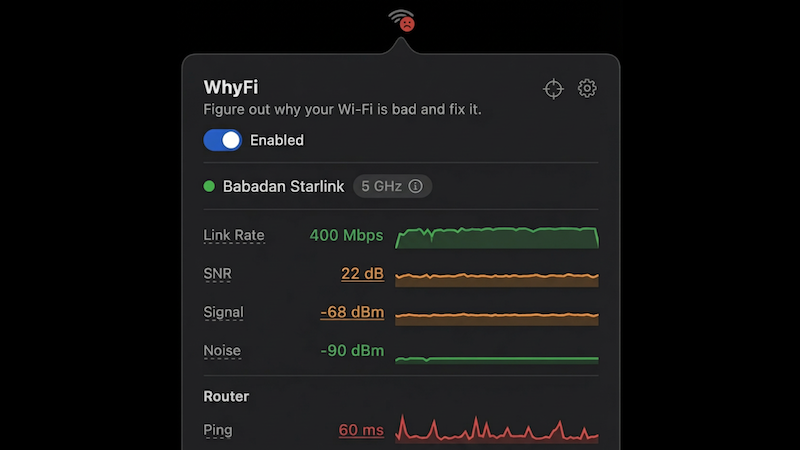
WhyFi est une app de barre de menus macOS qui surveille le Wi‑Fi, la latence et le DNS pour identifier l’origine des ralentissements et suggérer des étapes.
Qu’est-ce que WhyFi ?
WhyFi est une app de barre de menus macOS qui surveille votre connexion Wi‑Fi et vous aide à identifier la véritable cause des ralentissements. Elle mesure les conditions du signal Wi‑Fi, la latence du routeur et d’Internet, le comportement DNS et d’autres indicateurs de connexion pour vous permettre de localiser si le problème vient du lien Wi‑Fi, de votre routeur ou en amont de votre réseau.
L’objectif principal de l’app est de transformer « c’est lent » en signaux actionnables — en indiquant ce qui est dégradé (ou cassé) et en proposant des astuces pour les correctifs probables selon l’emplacement du problème détecté.
Fonctionnalités principales
- Vue d’ensemble de la connexion dans la barre de menus : Cliquez sur l’icône de la barre de menus pour voir un aperçu de la force du signal, du plancher de bruit, du SNR, du débit d’émission, et de multiples métriques de latence/jitter/recherche.
- Codage couleur des statuts et indicateur visuel : Utilise un schéma simple vert/orange/rouge (et un indicateur style visage) pour refléter si les métriques de connexion sont saines, dégradées ou cassées.
- Décomposition de la latence routeur et Internet : Sépare la latence en composants (Wi‑Fi/Mac vers routeur, latence routeur/LAN, et latence Internet/WAN) pour vous aider à cibler le goulot d’étranglement.
- Vérifications de performance DNS et commutation rapide : Mesure le temps de recherche DNS et permet un changement DNS en un clic vers Google (8.8.8.8) ou Cloudflare (1.1.1.1).
- Tests de vitesse avec détection de bufferbloat : Teste les débits descendant/montant via Cloudflare et surveille la latence sous charge pour détecter les comportements de bufferbloat qui perturbent les appels.
- Radar en temps réel et scan des canaux : Inclut un moniteur de signal qui se met à jour fréquemment, plus un scanner de canaux qui identifie les canaux encombrés et suggère un changement.
- Détection de portails captifs : Détecte les réseaux Wi‑Fi (ex. hôtel/aéroport) qui nécessitent une page de connexion et vous alerte quand c’est probable.
- Export et diagnostics pour partage : Permet d’exporter un rapport de diagnostic et de copier les stats (y compris un rapport en texte brut) pour utilisation dans des outils comme ChatGPT ou Claude.
- Comportement d’interrogation économe en batterie : Interroge plus vite quand l’app est visible et plus lentement sinon ; passe en veille quand macOS dort.
Comment utiliser WhyFi
- Téléchargez et installez WhyFi sur votre Mac (le site indique la compatibilité macOS 13+ et Apple Silicon).
- Ouvrez-la pour qu’elle s’exécute dans la barre de menus macOS.
- Quand votre connexion est lente, cliquez sur l’icône de la barre de menus pour voir les métriques et le statut vert/orange/rouge.
- Utilisez les indicateurs superposés pour déterminer si le problème semble venir du signal Wi‑Fi, de la latence routeur, de la latence Internet ou du DNS.
- Pour dépanner, essayez les actions correspondantes suggérées par les indicateurs (ex. rapprochez-vous pour les problèmes de signal, redémarrez le routeur pour une latence routeur élevée, changez le DNS en un clic si le temps de recherche DNS est lent).
- Si vous voulez de l’aide d’autres personnes ou d’outils IA, exportez ou copiez le rapport de diagnostic et collez-le dans ChatGPT ou Claude.
Cas d’usage
- Appels vidéo peu fiables : Quand la qualité vidéo/audio chute malgré un débit descendant correct, utilisez la détection de bufferbloat et les résultats de latence sous charge de WhyFi pour vérifier si la latence explose sous trafic.
- Au bureau et signal variable selon le poste : Déplacez-vous avec votre ordinateur portable et utilisez le moniteur de signal style radar pour trouver où le score de signal est le plus fort.
- Wi‑Fi « connecté » mais pas d’accès Internet : Utilisez la séparation Wi‑Fi vs routeur vs Internet vs DNS pour déterminer si le problème est en amont (routeur/FAI) ou lié à la résolution DNS.
- Changement de réseau ou ralentissement lié au DNS : Vérifiez le temps de recherche DNS et basculez rapidement entre Google et Cloudflare DNS via les options en un clic de l’app.
- Voyage ou Wi‑Fi public nécessitant une connexion : Sur les réseaux hôtel ou aéroport, fiez-vous à la détection de portail captif pour savoir quand vous êtes probablement bloqué derrière une page de login.
- Wi‑Fi lent à cause d’encombrement local : Utilisez le scanner de canaux pour voir quels canaux sont encombrés et passez à une option moins saturée.
FAQ
WhyFi est-il un analyseur Wi‑Fi, un outil de test de vitesse ou autre chose ?
WhyFi combine analyse Wi‑Fi et dépannage de connexion : il surveille le signal et la qualité de liaison, mesure la latence du routeur et d’internet, vérifie le DNS et effectue des tests de vitesse avec détection de bufferbloat, tout depuis la barre de menus macOS.
Comment lancer des diagnostics Wi‑Fi sur macOS si je veux comparer les résultats ?
Le site recommande l’outil intégré d’Apple : Maintenez Option et cliquez sur l’icône Wi‑Fi dans la barre de menus, puis sélectionnez Ouvrir les diagnostics sans fil et suivez les invites.
Quelles mesures WhyFi affiche-t-il quand mon Wi‑Fi est lent ?
L’app rapporte des métriques incluant la puissance du signal, le plancher de bruit, le SNR, le débit d’émission, le ping du routeur, le ping internet, le jitter et le temps de résolution DNS, et indique si chacune semble saine, dégradée ou défaillante.
Puis-je partager les infos de dépannage depuis WhyFi ?
Oui. WhyFi peut exporter un rapport de diagnostic et générer des stats partageables ou un rapport texte brut que vous pouvez coller dans ChatGPT ou Claude pour obtenir de l’aide.
WhyFi fonctionne-t-il en continu en arrière-plan ?
Il s’exécute dans la barre de menus et surveille votre connexion en temps réel ; il ajuste aussi son comportement de sondage pour être économe en batterie et se met en veille quand votre Mac dort.
Alternatives
- NetSpot / WiFi Explorer (analyseurs Wi‑Fi macOS) : Ces outils se concentrent davantage sur l’arpentage du signal Wi‑Fi et l’analyse réseau. WhyFi met l’accent en plus sur le diagnostic de la couche défaillante (Wi‑Fi vs routeur vs internet vs DNS) et propose des actions de dépannage depuis la barre de menus.
- Utilitaires de diagnostic réseau généraux (outils CLI) : Les outils mesurant latence, résolution DNS ou bande passante aident à identifier les mêmes catégories. L’avantage de WhyFi est de garder le flux de travail dans une unique interface barre de menus avec interprétation multicouche et commutations rapides.
- Apps dédiées aux tests de vitesse et surveillance de latence : Certaines apps se focalisent principalement sur les mesures de bande passante et latence. WhyFi ajoute aussi le contexte de qualité de liaison Wi‑Fi (signal/bruit/SNR), conseils sur la congestion des canaux, commutation DNS et détection de portail captif.
Alternatives

Draper
Draper : outil d’intelligence marketing propulsé par l’IA pour valider un marché, analyser la concurrence, écouter les réseaux sociaux et trouver des idées de contenu.

OfferFlowAI
OfferFlowAI détecte les emails de recruteurs dans Gmail, résume les offres et vous aide à rédiger des réponses professionnelles.

Anthum AI
Anthum AI lance des concours d’annonces vidéo IA : briefs créatifs, prize pool, soumissions par créateurs, puis sélection des gagnants et paiement.

Slay At Work
Slay At Work trouve des entreprises locales à cibler : recherche Google Maps, audit site et réseaux, score et insights pour optimiser vos relances.

Parchment
Parchment est un SaaS simple pour créer et organiser des pages et collections indépendantes, avec édition par blocs et API pour gérer le contenu.

VulWall
VulWall lance un scan externe automatisé, calcule un score clair et propose des correctifs en langage simple, avec un certificat sécurité partageable.