

AI Mode in Chrome
AI Mode in Chrome aggiunge un’esperienza di ricerca con AI che ti mantiene nel contesto, con pagine affiancate e domande di follow-up.
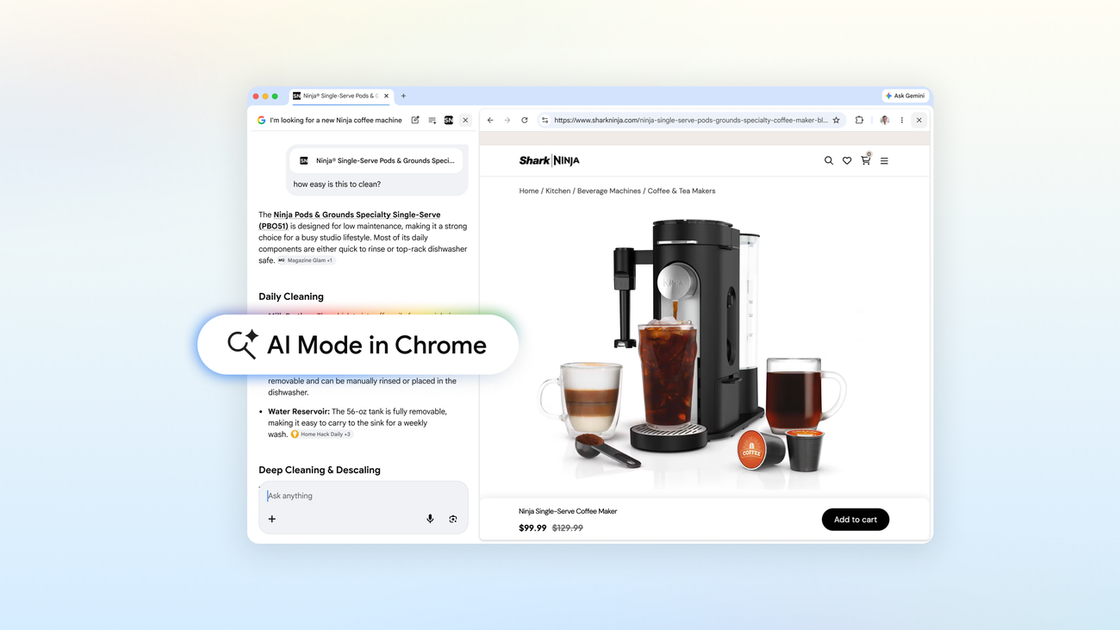
Cos'è AI Mode in Chrome?
AI Mode in Chrome è un’esperienza di ricerca con AI integrata nel browser desktop Chrome. Ti aiuta a esplorare il web mantenendoti nel contesto, così puoi aprire pagine rilevanti e porre domande di follow-up senza passare ripetutamente tra le schede.
Gli aggiornamenti descritti in questa pagina si concentrano su un flusso di lavoro ricerca-web più fluido e sulla possibilità di portare contesto dalle tue schede Chrome esistenti (e altri input) nelle ricerche di AI Mode.
Principali funzionalità
- Apertura affiancata di pagine web in AI Mode (Chrome desktop): Quando clicchi un link durante l'uso di AI Mode, la pagina web si apre accanto ad AI Mode, così puoi confrontare dettagli e porre domande di follow-up senza uscire dal contesto di ricerca.
- Q&A in tempo reale con follow-up durante la navigazione: AI Mode può rispondere a domande di follow-up usando il contesto della pagina e da tutto il web mentre continui a esplorare.
- Ricerca tra schede recenti di Chrome: Usando il nuovo menu “plus” nella barra di ricerca sulla pagina Nuova scheda (o un menu plus esistente in AI Mode), puoi selezionare schede recenti e aggiungerle alla tua ricerca.
- Input mix-and-match per le ricerche: Puoi combinare più schede con immagini o file come PDF come contesto per le ricerche di AI Mode.
- Accesso agli strumenti di AI Mode (es. Canvas e creazione immagini) dallo stesso punto di ingresso “plus”: La pagina nota che potenti strumenti in AI Mode sono accessibili ovunque vedi il nuovo menu plus in Chrome.
Come usare AI Mode in Chrome
- Apri Chrome su desktop e avvia una ricerca in AI Mode.
- Usa prompt per descrivere ciò che stai cercando.
- Quando trovi un link da esplorare, cliccalo mentre sei in AI Mode: su desktop la pagina si apre affiancata ad AI Mode.
- Poni domande di follow-up mentre esamini la pagina e usa contesto aggiuntivo selezionando schede recenti (e opzionalmente immagini o file come PDF) tramite il menu “plus”.
Casi d'uso
- Confronto acquisti senza perdere il contesto di ricerca: Descrivi ciò che cerchi in una macchina da caffè (es. adatta a un piccolo appartamento e capacità latte). Apri pagine di rivenditori affiancate e poni domande come quanto sia facile pulire un modello.
- Imparare un argomento seguendo pagine correlate: Ad esempio, ricercando diversi team McLaren Racing e i loro pit crew, apri siti correlati e poni follow-up ad AI Mode mentre passi da una pagina all'altra.
- Ricercare con più fonti già aperte: Se hai diverse pagine web aperte su sentieri escursionistici locali, aggiungile a una ricerca AI Mode per chiedere sentieri simili adatti ai bambini in un'altra zona.
- Studiare un argomento di lezione usando i tuoi materiali aperti: Se hai aperte note, slide di lezioni o articoli accademici, aggiungili a una ricerca AI Mode e richiedi esempi aggiuntivi per chiarire un concetto difficile.
- Usare strumenti di AI Mode durante la navigazione: Accedi a strumenti come Canvas o creazione immagini tramite il menu plus mentre lavori su ricerche e pagine di supporto.
FAQ
Questa funzionalità è disponibile negli USA?
Sì. La pagina afferma che gli aggiornamenti di oggi sono disponibili negli USA e presto si espanderanno in più luoghi nel mondo.
Cliccare link durante AI Mode apre pagine affiancate?
Su Chrome desktop, sì. La pagina descrive che cliccare un link durante l'uso di AI Mode apre la pagina web accanto ad AI Mode.
Le ricerche di AI Mode possono includere contesto da più schede?
Sì. Puoi selezionare schede recenti e aggiungerle alla tua ricerca, e non sei limitato a un solo tipo di input.
Che tipi di input possono essere combinati con le schede in AI Mode?
La pagina dice che puoi mixare e abbinare più schede con immagini o file come PDF, poi portare quel contesto nelle ricerche di AI Mode.
Gli strumenti di AI Mode sono accessibili durante la navigazione?
La pagina dice che gli strumenti in AI Mode, inclusi Canvas o creazione immagini, sono accessibili ovunque vedi il nuovo menu plus in Chrome.
Alternative
- Usa flussi di lavoro basati su schede standard di Chrome (senza AI Mode): Puoi aprire link in schede separate e cercare o interrogare con AI in un altro contesto, ma non avresti la navigazione affiancata e i follow-up in flusso descritti.
- Usa app di chat AI che supportano contesto web: Alcuni assistenti chat possono rispondere a domande basate su contenuti forniti, ma il flusso di lavoro potrebbe differire perché l'assistente potrebbe non essere integrato direttamente nel flusso di apertura link e contesto schede di Chrome.
- Usa strumenti AI focalizzati su documenti per riassunti o Q&A: Per casi d'uso di studio con note, slide o PDF, strumenti dedicati Q&A su documenti possono fornire risposte da file, ma potrebbero non replicare l’esperienza “ricerca più contesto navigazione” dentro Chrome.
Alternative

Model Council
Model Council è una funzionalità di ricerca multi-modello di Perplexity che esegue una singola query attraverso diversi modelli AI di punta simultaneamente per generare una risposta sintetizzata e completa.

ClayHog
ClayHog è una piattaforma AI Search Visibility e GEO che mostra cosa dicono ChatGPT, Gemini, Perplexity, Claude e Google AI Overview sul tuo brand.

Grok AI Assistant
Grok è un assistente AI gratuito sviluppato da xAI, progettato per dare priorità alla verità e all'obiettività, offrendo al contempo capacità avanzate come l'accesso a informazioni in tempo reale e la generazione di immagini.

AakarDev AI
AakarDev AI è una piattaforma potente che semplifica lo sviluppo di applicazioni AI con integrazione fluida dei database vettoriali, consentendo un rapido deployment e scalabilità.

BookAI.chat
BookAI ti consente di chattare con i tuoi libri utilizzando l'IA semplicemente fornendo il titolo e l'autore.

skills-janitor
skills-janitor esegue audit, traccia l’uso e confronta le tue skill per Claude Code con 9 azioni slash mirate, senza dipendenze.