

ChocolateBar
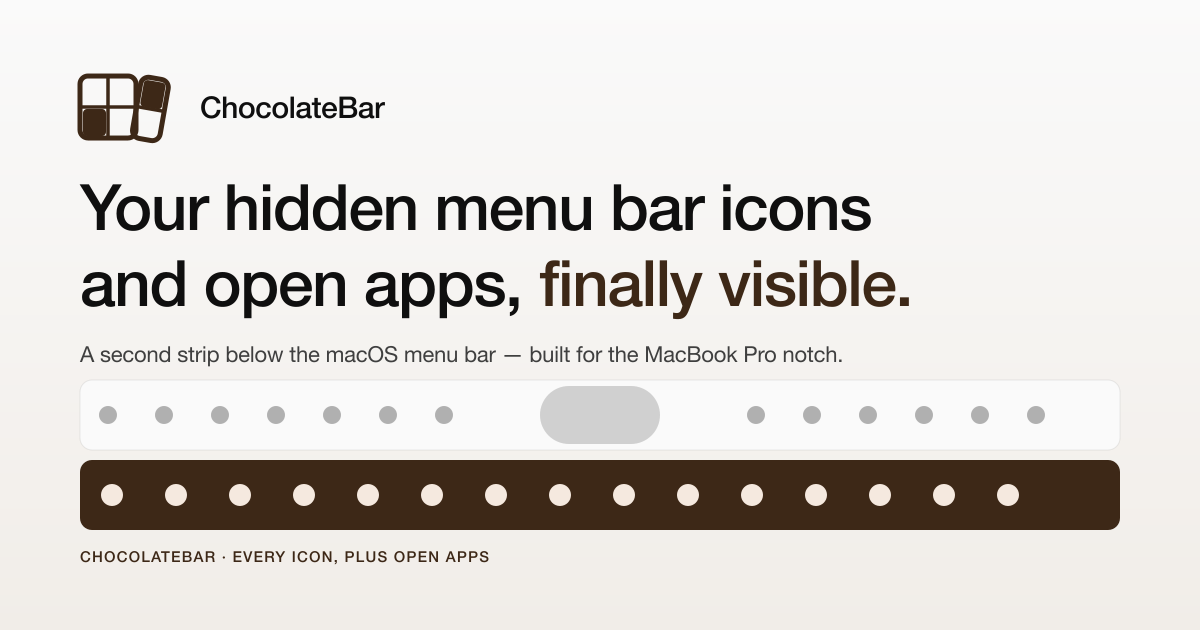
ChocolateBar è un’app nativa per macOS che aggiunge una seconda riga sotto la barra dei menu, mantenendo visibili icone nascoste e finestre aperte.}}
Cos’è ChocolateBar?
ChocolateBar è un’app nativa per macOS che aggiunge una seconda riga sotto la barra dei menu, mantenendo visibili le icone nascoste della barra dei menu e le finestre delle app aperte. È pensata per i Mac laptop in cui il notch può coprire gli elementi di stato e rendere più difficile raggiungere gli strumenti usati di frequente.
L’app funziona con macOS Monterey o versioni successive e usa i permessi di Accessibilità per leggere gli elementi esistenti della barra dei menu, elencare le finestre attive e fare clic sui controlli originali dell’app. Il risultato è una barra aggiuntiva che rispecchia gli elementi che macOS nasconde dietro il notch, senza sostituire l’interfaccia originale della barra dei menu.
Funzionalità principali
- Aggiunge una seconda riga sotto la barra dei menu, rendendo di nuovo visibili le icone di stato nascoste quando il notch le copre.
- Mostra le finestre delle app aperte nella stessa barra, così puoi passare alle app in esecuzione senza affidarti a
Cmd-Tabo al Dock. - Mantiene intatti i menu reali: fare clic su un elemento in ChocolateBar attiva il vero controllo della barra dei menu, non un duplicato simulato.
- Supporta due layout, orizzontale sullo schermo o verticale lungo uno dei due bordi, così puoi scegliere la disposizione più adatta al display e al flusso di lavoro.
- Include una barra di ingrandimento al passaggio del mouse, utile per esaminare gli elementi quando la barra è affollata o lo spazio sullo schermo è limitato.
- È un piccolo download nativo con dimensione dichiarata di 5 MB e supporto per Mac Apple Silicon e Intel.
Come usare ChocolateBar
Scarica il DMG, montalo e trascina ChocolateBar nella cartella Applicazioni. Al primo avvio, macOS chiederà il permesso di Accessibilità; concederlo permette all’app di leggere e interagire con gli elementi della barra dei menu e con le finestre aperte.
Dopo la configurazione, le icone nascoste e le app in esecuzione compaiono nella barra sotto la barra dei menu. Puoi usarla in un layout orizzontale sotto la barra dei menu oppure spostarla in una colonna verticale su entrambi i lati del display.
Casi d’uso
- Un utente di MacBook Pro con notch può tenere visibili VPN, sincronizzazione, password manager, Slack e altri elementi di stato senza riorganizzare la barra dei menu.
- Chi passa spesso tra molte app aperte può fare clic su una finestra dalla barra invece di scorrere con
Cmd-Tab. - Un utente con un display esterno alto può spostare la barra su un bordo verticale per lasciare libero il bordo superiore dello schermo.
- Chi vuole mantenere l’accesso ai controlli nativi della barra dei menu può rendere visibili gli elementi nascosti senza cambiare il comportamento di quelle app.
- Una nuova configurazione Mac può usare ChocolateBar per rendere più semplici da raggiungere gli elementi affollati della barra dei menu fin dal primo giorno.
FAQ
Quale problema risolve ChocolateBar? Dà più spazio alla barra dei menu mostrando icone nascoste e finestre aperte in una seconda barra sotto la barra dei menu.
Come funziona ChocolateBar? Usa l’API di Accessibilità di Apple per leggere gli elementi della barra dei menu e le finestre attive, quindi fa clic sui controlli originali quando selezioni un elemento.
Quali sistemi supporta? Il sito indica che ChocolateBar funziona su macOS Monterey o versioni successive ed è compatibile con Mac Apple Silicon e Intel.
Richiede una richiesta di autorizzazione? Sì. macOS chiede il permesso di Accessibilità al primo avvio, così l’app può leggere e interagire con gli elementi della barra dei menu.
Qual è la politica di rimborso? Il sito indica una finestra di rimborso di 7 giorni senza moduli.
Alternative
- Un approccio manuale di pulizia della barra dei menu: gli utenti possono ridurre il numero di elementi di stato, ma questo non aggiunge una seconda riga né aiuta con le finestre aperte.
- Il Dock per cambiare app: offre accesso alle app in esecuzione, ma non mostra le icone nascoste della barra dei menu.
- Lo scambio di app con
Cmd-Tab: utile per passare tra le app, ma non espone le utility della barra dei menu nascoste dietro il notch. - Altre utility di gestione della barra dei menu: alcuni strumenti si concentrano su nascondere, raggruppare o riordinare gli elementi della barra dei menu invece di presentare una seconda riga visibile sotto il notch.
Alternative

Biji
Biji è una piattaforma versatile progettata per migliorare la produttività attraverso strumenti e funzionalità innovative.

MacSpoof
MacSpoof cambia o randomizza l’indirizzo MAC Wi‑Fi su macOS: riconnettiti alle reti e limita la registrazione dell’identità su Wi‑Fi pubbliche.

Decision Jar
Con Decision Jar crea barattoli virtuali di opzioni, scuoti il telefono per una scelta immediata e usa suggerimenti AI per ridurre l’affaticamento.

Planndu: Daily Task Planner
Planndu è un'applicazione intuitiva per la produttività progettata per aiutare gli utenti a organizzare le attività, gestire i progetti, costruire routine e migliorare la concentrazione utilizzando strumenti come la generazione AI e un timer Pomodoro integrato.

Carbon Voice
Carbon Voice è un'app di messaggi vocali asincroni per team con persone e agenti AI, con trascrizioni e accesso da desktop, mobile, watch e widget.
MealTime
MealTime è il tuo assistente personale per le ricette, progettato per funzionare prima offline, che ti aiuta a salvare, organizzare, pianificare i pasti e generare liste della spesa intelligenti, mantenendo sempre privati i tuoi dati.