
Menu bar access
Shows Claude usage in a macOS menu bar popup so you can check limits without opening a separate app window.

Free, open-source macOS menu bar app that tracks Claude and Claude Code usage limits in real time and shows live Claude service status. It stores session data locally and can notify you before you reach usage thresholds.
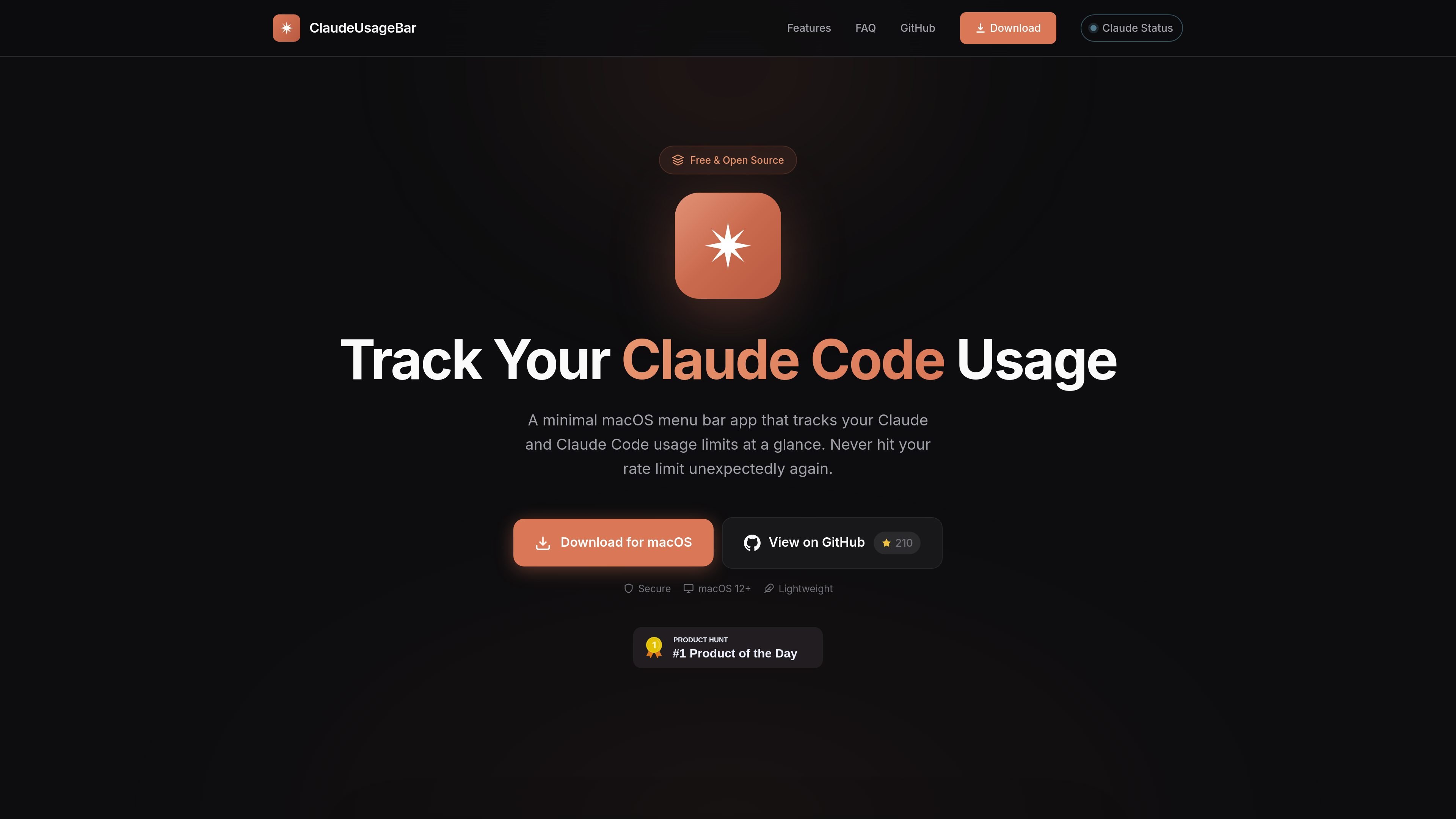
ClaudeUsageBar is a free, open-source macOS menu bar app for tracking Claude and Claude Code usage limits. It shows your current session and weekly usage at a glance, along with reset times and service status, so you can see how much quota remains without checking separately in the browser.
The product is built for macOS 12 and later and is presented as native, lightweight, and private. The site says usage data is fetched using your Claude.ai session cookie, which stays on your machine, and the app can alert you before you reach common usage thresholds.
Shows Claude usage in a macOS menu bar popup so you can check limits without opening a separate app window.
Displays session and weekly usage resets, helping you understand when limits refresh and how much quota remains.
Sends alerts at 25%, 50%, 75%, and 90% usage thresholds so you can react before reaching a limit.
Includes live Claude status for claude.ai, the API, and Claude Code, with service-specific indicators and incident awareness.
Stores the session cookie and usage data locally and states that it does not collect analytics or telemetry.
Ships as a native macOS app for Apple Silicon and Intel Macs and is described as lightweight, under 5 MB.
Keep an eye on remaining Claude usage from the menu bar while you work, so you can check quota without opening Claude or a browser tab.
Set up threshold alerts to avoid getting surprised by a limit, especially if you rely on Claude frequently for long sessions.
Use the status view to confirm whether an issue is on your side or part of a broader Claude service incident affecting the product you use.
Use the app on a personal Mac to track your own Claude.ai session data locally without sending usage information off the machine.
Open the popup from anywhere with Cmd+U after granting Accessibility permission, which is useful when you want a quick check without switching apps.
ClaudeUsageBar reads your usage limits from your Claude.ai session cookie and shows them in the macOS menu bar. It also surfaces Claude service status so you can see whether Claude.ai, the API, or Claude Code are operational.
The app says it uses your session cookie from claude.ai to fetch usage data directly from Anthropic's API. The cookie is stored locally on your Mac and, according to the product, is not sent anywhere else.
Yes. The site says ClaudeUsageBar works with both Free and Pro plans. It also notes that Pro users can see weekly Sonnet usage if that information is available.
Accessibility permission is only needed if you want the Cmd+U global shortcut to open the popup from anywhere. The app can still be used without that permission, but the shortcut will not work.
If the app shows "Session cookie not set," the site instructs you to open the menu bar icon, choose "Set Session Cookie," and paste the full cookie string from claude.ai rather than only the sessionKey value.

Goldfish is an AI memory app for macOS that helps you reply, write, summarize, and continue using the context already on your Mac. It stores memory locally and writes in your tone.

ArtDeck is a visual reference board app for iPhone, iPad, and Mac that lets artists collect mixed reference material on one canvas and study it with ToolBox lenses. It works offline, supports optional iCloud sync, and is sold as a one-time purchase with no account required.

Biji è una piattaforma versatile progettata per migliorare la produttività attraverso strumenti e funzionalità innovative.

Malyatko is a baby tracker for logging feeding, sleep, growth, teething, and milestones in one app. It works on iPhone, Apple Watch, and widgets, with no sign-up, offline use, and family sharing through iCloud.

Redline is a budgeting tool for Claude Code that paces sessions to stay within time, token, cost, or plan-percentage limits. It uses Claude Code’s native hooks and statusline to help sessions finish with a usable result instead of stopping abruptly.

Claude Overlay is a Windows desktop overlay for Claude Code that reads your screen so you can ask questions, inspect content, and request edits without leaving the current app. It runs on your existing Claude subscription through the Claude CLI, so no separate API key is required.