

Crayo
Crayo è un editor video AI web per creare clip in formato breve: generazione sottotitoli con stili e potenziamento voce da file o link YouTube/TikTok.
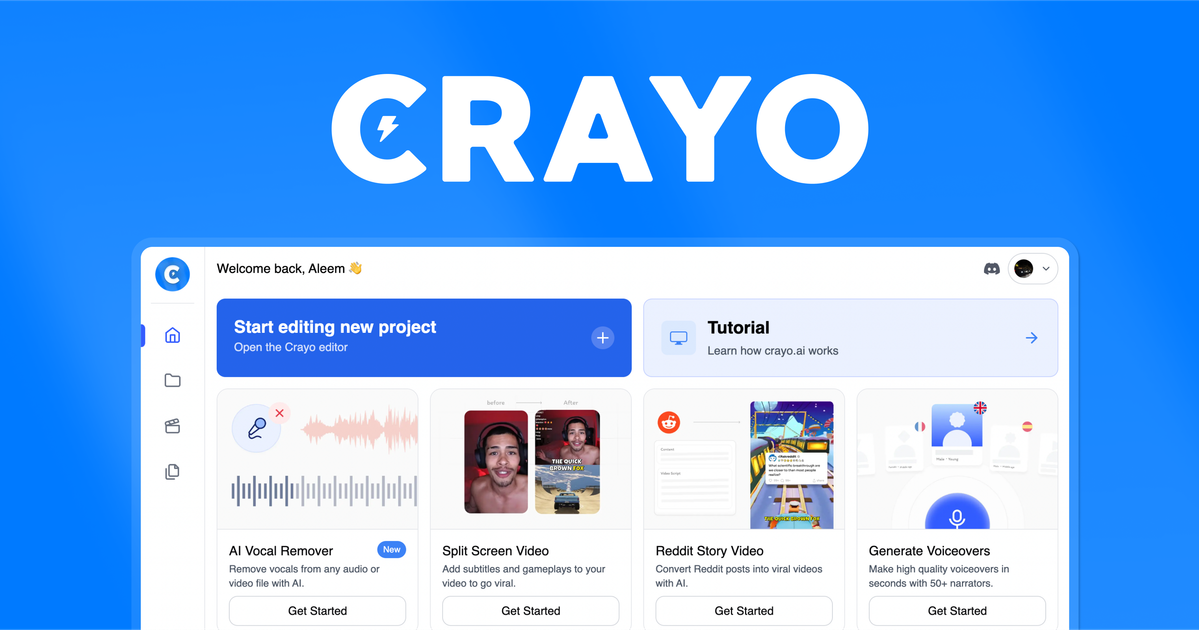
Cos'è Crayo?
Crayo è un editor video AI web progettato per chi vuole creare e ritagliare video condivisibili in modo rapido. Si concentra sulla trasformazione di video sorgente in output in formato breve combinando strumenti per la generazione di sottotitoli, flussi di lavoro di editing e miglioramenti video aggiuntivi.
La piattaforma supporta un flusso di lavoro guidato in cui carichi un video (o fornisci un link), scegli uno stile di sottotitoli e generi un video finito. Crayo è posizionato come uno strumento all-in-one per attività di editing comuni nei flussi di lavoro di contenuti in formato breve e gameplay.
Caratteristiche Principali
- Editor web con pieno controllo: Esegui il flusso di lavoro di editing nel browser per gestire caricamenti, impostazioni e generazione senza cambiare strumenti.
- Caricamento da file o link YouTube/TikTok: Inizia da una sorgente video esistente invece di essere limitato a download manuali.
- Generazione sottotitoli con stili selezionabili (15+ stili virali): Scegli tra molteplici stili di formattazione sottotitoli prima di generare l'output.
- Funzionalità di potenziamento vocale: Include “cutting-edge speech enhancement” per migliorare l'audio parlato come parte del flusso di editing.
- Strumenti di output ottimizzati per gameplay: Fornisce strumenti pensati per l'editing di clip di gameplay e altri formati video in formato breve.
- Utilità aggiuntive (es. download video e rimozione sfondo): Offre strumenti di supporto usati durante il processo di ritaglio e formattazione, inclusa la rimozione sfondo menzionata dagli utenti.
Come Usare Crayo
- Crea un account e avvia un progetto: Iscriviti, quindi inizia un nuovo flusso di lavoro.
- Carica un video o incolla un link YouTube/TikTok: Usa qualsiasi sorgente input supportata per fornire contenuti da editare.
- Seleziona uno stile di sottotitoli: Scegli uno degli stili disponibili per controllare l'aspetto delle didascalie nel video generato.
- Genera il video: Usa l'editor per generare l'output editato, quindi revisiona il risultato.
- Usa gli strumenti dell'editor se necessario: Applica strumenti aggiuntivi menzionati sul sito (come potenziamento vocale, download o rimozione sfondo) nel processo di editing.
Casi d'Uso
- Ritagliare video lunghi in highlight brevi con sottotitoli: Carica un video lungo o link, seleziona uno stile di sottotitoli e genera un breve pronto da condividere.
- Creare clip sfocate in stile streamer: Segui l'esempio di flusso di lavoro del sito per generare una clip sfocata da streamer e produrre un breve formattato da contenuti esistenti.
- Migliorare l'audio parlato per maggiore chiarezza: Usa gli strumenti di potenziamento vocale come parte del flusso di editing per rendere il dialogo più udibile nella clip finale.
- Preparare clip di gameplay con overlay leggibili: Genera output ottimizzati per gameplay pensati per la distribuzione in formato breve, usando lo styling dei sottotitoli per migliorare la leggibilità.
- Rimuovere sfondi per editing in stile clip: Usa le capacità di rimozione sfondo (menzionate da un utente) quando serve un soggetto più pulito per editing con overlay o focus.
FAQ
-
Posso annullare il mio piano? La pagina include una domanda sull'annullamento, ma non fornisce dettagli sull'annullamento nel contenuto fornito. Controlla la sezione account o fatturazione per la policy attuale.
-
Cos'è un workflow credit? Le FAQ elencano “workflow credit”, ma il contenuto della pagina fornito non lo definisce. Cerca la definizione nella FAQ completa o nel centro assistenza.
-
Quanto dura un video VEO3? La pagina elenca questa domanda, ma non include una risposta nel contenuto fornito.
-
VEO3 è gratuito? La pagina elenca questa domanda, ma i dettagli su prezzi o disponibilità gratuita non sono inclusi nel contenuto fornito.
-
Posso monetizzare video creati con Crayo? La FAQ elenca questa domanda, ma il contenuto fornito non include una risposta esplicita.
Alternative
- Editor online per sottotitoli e didascalie: Strumenti focalizzati specificamente sull'aggiunta di didascalie e styling sottotitoli possono essere più semplici se hai bisogno solo di overlay testuali.
- Editor video web general-purpose: Editor basati su browser che supportano trimming, effetti base ed esportazione possono funzionare se preferisci editing manuale rispetto a un flusso guidato da AI.
- Piattaforme AI per voiceover e potenziamento vocale: Se il tuo obiettivo principale è la pulizia audio (non ritaglio o styling didascalie), strumenti AI focalizzati sull'audio possono adattarsi meglio al flusso di lavoro.
- Strumenti di editing per social media in formato breve: App costruite intorno a clip, didascalie e formattazione rapida possono essere più adatte quando l'output è principalmente per publishing in stile TikTok/shorts.
Alternative

Bansi
Bansi è un editor video AI: carica i tuoi filmati e genera in pochi minuti una bozza curata, pronta per la revisione, per video long-form.

CAMB.AI
CAMB.AI trasforma un singolo live in una trasmissione multilingue con doppiaggio audio AI in tempo reale per YouTube, Twitch e X.

Captions.ai
Captions.ai è un editor video online con AI per creare e modificare video: didascalie automatiche, musica e AI avatar.

optimo
optimo è una CLI open source gratuita per ottimizzare e convertire immagini e video per il web con compressione per formato (ImageMagick, FFmpeg).

FlexClip
FlexClip è un editor e video maker online AI con template e strumenti integrati. Crea video più velocemente con generazione AI, TTS, sottotitoli e traduzione.

DeepMotion
DeepMotion è una piattaforma AI di motion capture e body-tracking per creare animazioni 3D da video (e testo) nel browser, con Animate 3D API.