

Curflow
Curflow è uno strumento di automazione su macOS: disegna gesti con mouse o trackpad per attivare azioni tra le app senza usare la tastiera.
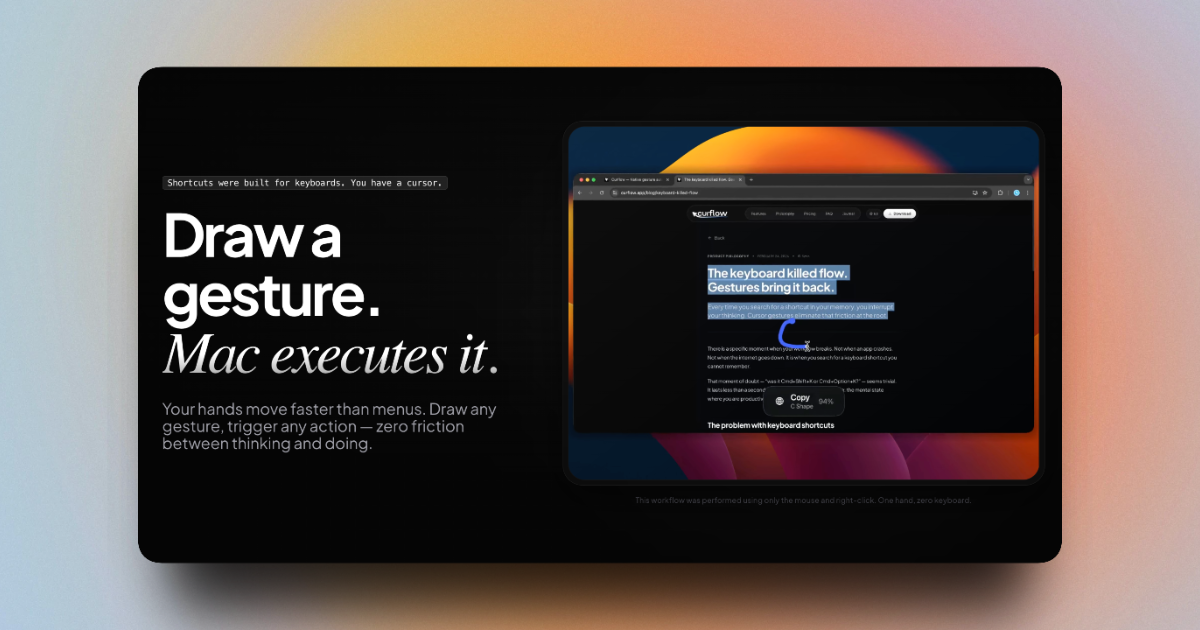
Cos'è Curflow?
Curflow è uno strumento di automazione gestuale per macOS che ti permette di disegnare un gesto con mouse o trackpad per attivare azioni—senza passare alla tastiera. L'idea centrale è mantenere il cursore come controllo principale, traducendo il movimento del gesto in comandi a livello di sistema.
Curflow opera a livello di sistema, quindi i gesti possono essere usati tra le applicazioni macOS. Supporta anche la mappatura dello stesso gesto a diverse azioni in base al contesto (come per app e per dispositivo), facilitando l'organizzazione dei shortcut in base al tuo flusso di lavoro.
Caratteristiche Principali
- Disegna gesti per attivare azioni: Crea mappature di gesti che eseguono azioni in risposta al movimento del cursore.
- Operatività a livello di sistema tra le app: I gesti funzionano in “qualsiasi app” a livello di sistema, incluse app native macOS e app di terze parti comuni menzionate nella pagina.
- Mappature contestuali: Configura il comportamento di un gesto in base al contesto per gesto, per app e per dispositivo.
- Motore di riconoscimento tollerante: Curflow interpreta la direzione dominante del tuo movimento invece di richiedere forme perfette; lievi curve contano ancora verso la direzione intenzionale.
- Flusso shortcut-to-gesto: Mappa combinazioni di tasti a gesti per azioni come controllo finestre/navigazione, Spotlight, Mission Control, screenshot e altri comandi basati su shortcut.
- Sequenze di azioni (flussi multi-passo): Incatena più azioni in un'unica esecuzione di gesto per ridurre passaggi ripetuti (es. passa app → incolla → applica formattazione).
- Supporto azioni AppleScript (roadmap/visione pubblicata): Il sito indica supporto per eseguire azioni AppleScript con gesti, inclusa gestione file e flussi specifici per sistema/app.
Come Usare Curflow
- Inizia definendo un gesto (un movimento disegnato) e scegli un ambito di applicazione.
- Mappa il gesto a un'azione—il sito descrive di partire dagli shortcut e creare equivalenti attivati da gesti.
- Imposta il contesto (es. per app o per dispositivo) se vuoi che lo stesso gesto si comporti diversamente in base alla posizione.
- Crea azioni singole o sequenze di azioni per raggruppare flussi multi-passo in un unico gesto.
- Usa il pannello per rivedere le mappature a colpo d'occhio per categoria di gesto.
Casi d'Uso
- Navigazione senza tastiera: Disegna gesti per andare avanti/indietro, passare al passo successivo, scorrere o gestire la navigazione a schede nel tuo flusso browser.
- Clipboard e modifiche rapide: Usa un flusso guidato da gesti per attivare copia/incolla così da spostare contenuti tenendo le mani su mouse/trackpad.
- Switch app e controllo schede: Attiva switch app, crea nuove schede, passa a schede precedente/successiva o chiudi schede con mappature di gesti adatte al tuo pattern di lavoro.
- Controllo gestuale senza precisione per comandi ripetuti: Usa il riconoscimento direzionale di Curflow così i gesti rimangono affidabili anche se il movimento disegnato non è una forma esatta.
- Operazioni multi-passo attivate da gesti: Esegui sequenze che combinano switch app, incolla contenuti, formattazione o altri passaggi concatenati come un unico gesto.
FAQ
Curflow funziona con qualsiasi app Mac?
Sì. La pagina indica che Curflow opera a livello di sistema, quindi i gesti funzionano in app come Safari, Chrome, Figma, VS Code, Terminal e app native.
Si può usare con mouse e trackpad?
Sì. Il sito dice che Curflow funziona con entrambi, inclusi Magic Mouse e trackpad esterni, con un'esperienza descritta come identica in termini di comportamento gestuale.
E se il mio gesto non è preciso?
Curflow è descritto come tollerante all'imprecisione: interpreta la direzione dominante del tuo movimento invece di richiedere forme esatte.
Curflow interferisce con i gesti nativi macOS?
La pagina dice che Curflow si attiva solo quando rileva un gesto definito da te e non interferisce con i gesti nativi macOS.
C'è una prova gratuita?
Sì. È inclusa una prova gratuita di 14 giorni senza necessità di carta di credito, secondo la pagina.
Alternative
- Personalizzazione scorciatoie macOS (Impostazioni di Sistema/Scorciatoie): Usa le scorciatoie da tastiera integrate e l'automazione di sistema come alternativa, ma questo ti lega alla tastiera anziché ai gesti con mouse/trackpad.
- Strumenti di automazione che eseguono script/flussi di lavoro: Se il tuo obiettivo è l'automazione tramite script o passaggi ripetuti, l'automazione basata su script può ottenere risultati simili; tuttavia, Curflow si concentra specificamente sull'esecuzione triggerata da gesti.
- Strumenti per gestione finestre e navigazione con hotkey: Per una navigazione rapida e controllo finestre/schede, le utility focalizzate su hotkey possono coprire casi d'uso simili, anche se tipicamente si basano su pressioni di tasti anziché gesti disegnati.
- Utility per gesti pointer/trackpad: Altri strumenti basati su gesti potrebbero permetterti di attivare comandi da gesti trackpad/mouse; il differenziatore di Curflow è la mappatura gesti nativa/a livello di sistema e la gestione del contesto descritta nella pagina.
Alternative

Biji
Biji è una piattaforma versatile progettata per migliorare la produttività attraverso strumenti e funzionalità innovative.

Codex Plugins
Usa Codex Plugins per combinare skill, integrazioni app e server MCP in workflow riutilizzabili: estendi Codex per lavorare con Gmail, Google Drive e Slack.

Struere
Struere è un sistema operativo AI-native che sostituisce i workflow su spreadsheet con software strutturato: dashboard, alert e automazioni.

OpenFlags
OpenFlags è un sistema di feature flag open source self-hosted per progressive delivery: valuta localmente via SDK e gestisci i rollout con un control plane semplice.

Decision Jar
Con Decision Jar crea barattoli virtuali di opzioni, scuoti il telefono per una scelta immediata e usa suggerimenti AI per ridurre l’affaticamento.

Planndu: Daily Task Planner
Planndu è un'applicazione intuitiva per la produttività progettata per aiutare gli utenti a organizzare le attività, gestire i progetti, costruire routine e migliorare la concentrazione utilizzando strumenti come la generazione AI e un timer Pomodoro integrato.