

Hush
Hush è un’app per macOS che protegge la privacy durante la condivisione dello schermo, sfocando o nascondendo contenuti del desktop nelle videochiamate.
Cos'è Hush?
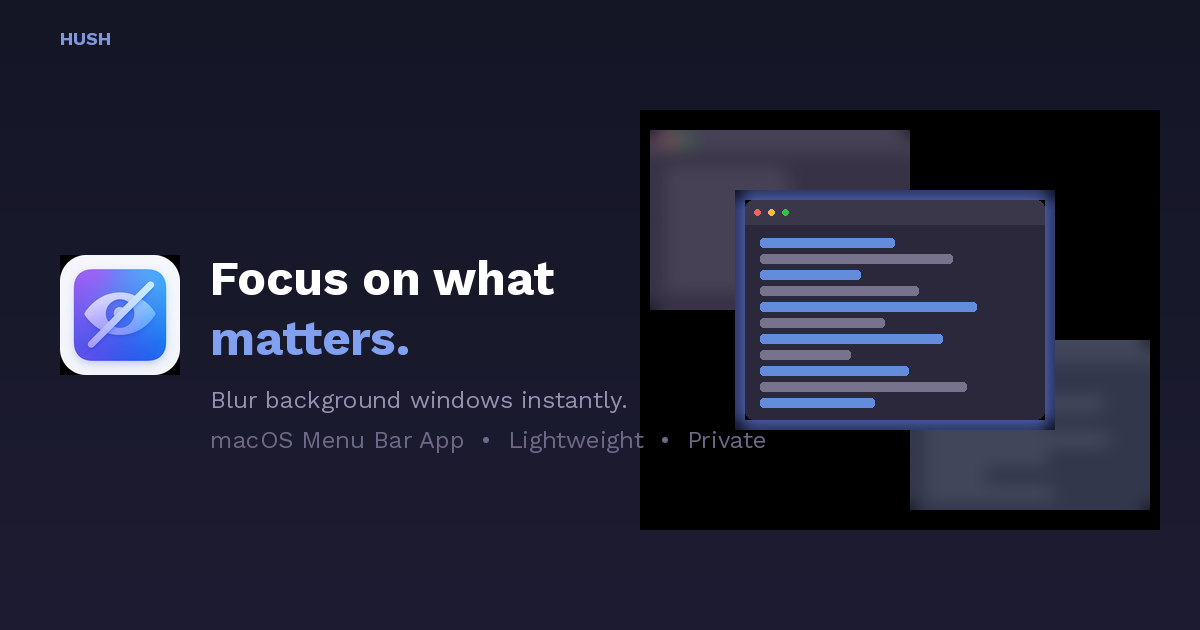
Hush è un’app per macOS che protegge la privacy durante la condivisione dello schermo sfocando o nascondendo parti del desktop. È progettata per aiutarti a tenere i contenuti sensibili fuori vista nelle videochiamate come Zoom e Google Meet.
Lo scopo principale di Hush è controllare cosa può vedere il tuo pubblico mentre presenti—senza spostare le posizioni delle app—usando una modalità overlay completa del desktop o una modalità sfocatura focalizzata sulle app.
Caratteristiche Principali
- Modalità Desktop con overlay: Il tuo wallpaper, icone e widget scompaiono dietro un overlay pulito mentre le finestre delle app rimangono nelle loro posizioni originali e restano completamente visibili.
- Modalità Focus Safari/Finestra Attiva: Tutto si sfoca tranne la finestra che stai usando; il focus segue la tua finestra attiva mentre passi da un’app all’altra (incluso tramite ⌘Tab).
- Controlli sfocatura per app selezionate e dock: Puoi impostare il comportamento focus/sfocatura per app selezionate, sfocare il dock e includere note e mail accanto al comportamento focus.
- Tasto di scelta rapida globale (⌘⇧H): Premi il tasto di scelta rapida da qualsiasi app per nascondere il disordine del desktop. Hush può anche attivarsi automaticamente quando inizia la condivisione dello schermo.
- Overlay personalizzati e intensità sfocatura: Usa sfocatura satinata, colori solidi o un’immagine personalizzata, con 8 livelli di intensità sfocatura.
- Controllo per-schermo su più display: Applica i controlli indipendentemente per display, e gestisci il collegamento a caldo dei monitor durante la presentazione.
- Prevenzione sonno durante presentazioni: Mantiene il display acceso durante condivisione schermo/presentazioni per evitare interruzioni da oscuramento.
- App leggera nella barra menu: Funziona come app nella barra menu senza icona nel Dock; descritta come ~5K righe di Swift con zero dipendenze.
- Interfaccia localizzata: Localizzata dall’inglese in ucraino, giapponese e altre lingue (24 lingue totali).
- Controlli privacy offline e on-device: Descritta come 100% offline, 0 tracking e 100% on-device.
Come Usare Hush
- Installa Hush dall’Mac App Store (elencata come download ~5MB).
- Scegli come deve comportarsi (Modalità Desktop o Modalità Focus).
- Attivala usando il tasto di scelta rapida globale ⌘⇧H, o abilita l’attivazione automatica quando inizia la condivisione dello schermo.
- Inizia la condivisione schermo. Hush applica il comportamento overlay/sfocatura selezionato così solo la/e finestra/e o vista desktop intenzionale/i sono visibili.
Casi d’Uso
- Condivisioni schermo remote con file privati: Quando presenti contenuti di lavoro, sfoca o nascondi finestre non rilevanti così messaggi e documenti non appaiono per sbaglio.
- Demo sviluppatore in editor attivo: Usa Modalità Focus così una finestra editor codice resta nitida mentre altre finestre si sfocano passando tra tool.
- Presentazioni senza distrazioni desktop: In Modalità Desktop, nascondi wallpaper/icone/widget dietro un overlay pulito mantenendo finestre app visibili e stabili.
- Presentazioni multi-monitor: Controlla comportamento sfocatura per display durante demo con più monitor, inclusi scenari di connessione/riconnessione monitor.
- Riunioni lunghe senza oscuramento schermo: Presenta con prevenzione sonno per ridurre interruzioni da oscuramento display.
FAQ
-
Hush cattura la mia registrazione schermo? Hush è descritta come 100% offline e sandboxed. Il permesso Screen Recording è descritto come usato solo in Modalità Focus per leggere posizioni finestre; “non cattura mai contenuti schermo.”
-
Come accendo Hush durante una chiamata? Usa il tasto di scelta rapida globale ⌘⇧H, o impostala per attivarsi automaticamente quando inizia la condivisione schermo.
-
Qual è la differenza tra Modalità Desktop e Modalità Focus? Modalità Desktop nasconde wallpaper/icone/widget dietro un overlay mantenendo finestre app visibili. Modalità Focus sfoca tutto tranne la finestra attiva.
-
Hush si può configurare per più monitor? Sì. Supporta controllo multi-display con comportamento per-schermo e gestisce collegamento a caldo monitor.
-
Hush è disponibile solo su macOS? La pagina descrive installazione via Mac App Store e fa riferimento a feature app macOS (app barra menu, scelta rapida tastiera), indicando che è per macOS.
Alternative
- Opzioni integrate per finestra/condivisione nelle app di videoconferenza: Invece di sfocare, alcuni strumenti permettono di condividere una singola finestra o scheda. Questo modifica ciò che viene condiviso anziché aggiungere una sovrapposizione di sfocatura.
- Sovrapposizioni privacy/sfocatura da utility companion per condivisione schermo: Alcune app si concentrano su nascondere o mascherare contenuti durante la cattura. Rispetto a Hush, i flussi di lavoro possono differire (ad es., se dipendono da permessi di condivisione schermo o selezione per finestra).
- Modalità focus e controlli display a livello di OS: Le modalità focus o la gestione display di macOS possono ridurre ciò che viene mostrato, ma tipicamente non offrono lo stesso comportamento di sfocatura per finestra su misura per la condivisione schermo.
- Software di presentazione che usa scene di cattura pre-costruite: Strumenti che preparano “scene” o layout di registrazione possono aiutare a evitare esposizioni accidentali, ma potrebbero richiedere più configurazione iniziale rispetto a un approccio con hotkey/rilevamento automatico.
Alternative

Deskboard
Deskboard organizza i folder in spazi di lavoro visivi, con disposizione libera dei file, widget e annotazioni, sempre sincronizzato ai file reali.

ReactVision Studio
ReactVision Studio è un editor AR e VR nel browser per creare scene visivamente e pubblicarle nativamente su iOS, Android e Meta Quest con React Native e ViroReact.

Shadow
Shadow è un'app per Mac che cattura ciò che vedi, senti e dici, poi esegue Skills personalizzate per note, risposte e riepiloghi.

Montage
Montage è una piattaforma di rendering UI agentica per creare componenti AI interattivi e ricchi. Un solo SDK, compatibile con qualsiasi modello.

SearchAd AI
SearchAd AI è uno strumento chat per pianificare e lanciare campagne Apple Search Ads con approvazione obbligatoria prima della pubblicazione.

Origio
Origio è uno strumento per confrontare paesi e città per chi cerca dove vivere o lavorare all’estero. Personalizza i risultati in base a lavoro e passaporto e confronta stipendi, visti, costo della vita e qualità della vita.