
Melina Studio
Melina Studio è un tool di design AI “Cursor for Canvas” che trasforma istruzioni conversazionali in modifiche immediate sul tuo canvas.
Cos'è Melina Studio?
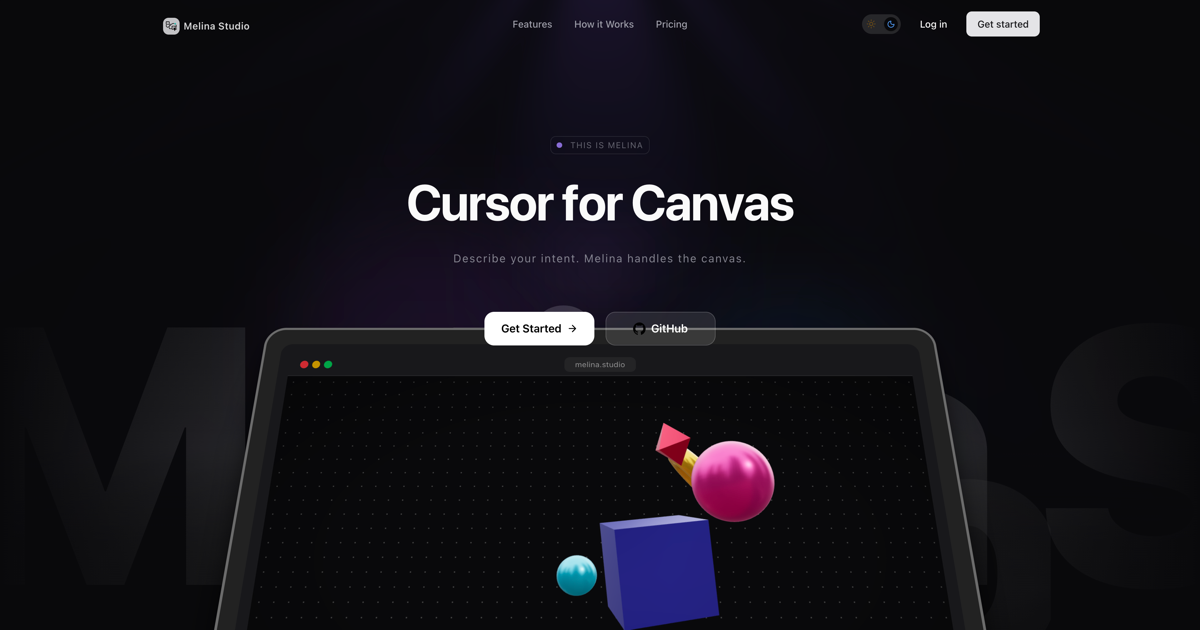
Melina Studio è un tool di design AI descritto come “Cursor for Canvas”. Aiuta gli utenti a trasformare le loro intenzioni in modifiche visibili sul canvas tramite conversazione, con l'assistente che agisce su ciò che è presente sul canvas anziché rispondere solo al testo.
Lo scopo principale è permetterti di descrivere cosa vuoi cambiare, creare o esplorare, mentre Melina comprende le forme e la struttura visiva sulla tua tavola di lavoro e aggiorna immediatamente il canvas.
Caratteristiche Principali
- Modifiche consapevoli del canvas: Melina “vede cosa c’è sulla tua tavola — forme, struttura e contesto visivo”, quindi istruzioni come “trasforma questo in un flowchart” possono essere applicate al contenuto esistente del canvas.
- Descrivi l'intento in linguaggio naturale: Puoi dire cosa vuoi cambiare, creare o esplorare, e Melina gestisce gli aggiornamenti del canvas in base a quel prompt.
- Opzioni di modello intercambiabili: Scegli come pensa Melina passando tra Claude, GPT-5.1, Gemini, DeepSeek, Kimi o Llama a seconda del compito.
- Cambiamenti istantanei e visibili: Quando Melina modifica il canvas, i cambiamenti appaiono immediatamente (la descrizione della pagina enfatizza assenza di refresh e lag).
- Selezione interattiva e contesto: Puoi cliccare sulle forme del canvas per selezionarle; Melina può poi usare quel contesto nelle sue azioni.
- Stato di lavoro salvato: Il prodotto afferma che i cambiamenti vengono salvati mentre lavori, quindi non devi preoccuparti di perdere lo stato.
Come Usare Melina Studio
- Inizia: Apri Melina Studio e avvia una sessione (la pagina include “Get Started” e un'opzione di login).
- Crea un canvas: Usa gli strumenti di disegno per creare il tuo contenuto iniziale (forme, testo o schizzi).
- Seleziona ciò che conta (opzionale ma supportato): Clicca su una forma per selezionarla così Melina può concentrarsi sulla parte rilevante del canvas.
- Chatta con Melina: Invia un prompt che descrive cosa vuoi, come convertire forme in un flowchart o cambiare colori.
- Rivedi il risultato immediatamente: Guarda il canvas aggiornarsi mentre Melina modifica, e continua a iterare con prompt aggiuntivi.
Casi d'Uso
- Converti forme esistenti in un diagramma: Disegna o posiziona forme, poi chiedi a Melina di convertirle in un flowchart.
- Rifinisci un layout con modifiche mirate: Seleziona una forma o area specifica sul canvas e chiedi cambiamenti (ad esempio, alterare colori) invece di rifare tutto.
- Esplora concetti visivi tramite iterazione: Inizia con uno schizzo approssimativo o un set di forme, poi itera descrivendo cosa vuoi esplorare dopo.
- Crea output strutturati da un canvas misto: Combina forme e testo sul canvas, poi chiedi a Melina di ristrutturare il contenuto in un nuovo formato (come un flowchart).
- Confronta approcci di ragionamento diversi: Passa tra i modelli supportati (Claude, GPT-5.1, Gemini, DeepSeek, Kimi, Llama) per vedere come l'assistente gestisce lo stesso compito sul canvas.
FAQ
- Melina Studio è un chatbot generale o un editor di canvas? È posizionato come un tool di design AI che modifica un canvas in base a ciò che è presente sulla tua tavola.
- Posso selezionare parti specifiche del mio canvas? Sì. Il workflow descritto include il clic su una forma per selezionarla così Melina capisce su cosa stai lavorando.
- Le modifiche appaiono subito? La pagina afferma che le modifiche al canvas di Melina sono istantanee e visibili immediatamente.
- Quali modelli AI sono disponibili? Melina Studio elenca Claude, GPT-5.1, Gemini, DeepSeek, Kimi e Llama come opzioni selezionabili.
- C'è un costo per provarlo? La pagina dice esplicitamente “Free to use” e “No credit card required”, ma non fornisce ulteriori dettagli sui prezzi.
Alternative
- Tool text-to-diagram (generatori di diagrammi): Si concentrano sulla generazione di diagrammi da prompt. Rispetto a Melina Studio, potrebbero essere meno direttamente legati alla selezione e modifica di un canvas esistente con cambiamenti visibili e incrementali.
- Tool di design/chat AI con editor visivi: Altri tool AI permettono di generare o modificare design in un'UI, ma potrebbero non essere esplicitamente “consapevoli del canvas” riguardo a forme e contesto visivo come descritto per Melina.
- App di sketching/whiteboard generali con assistenza AI: Le whiteboard supportano disegno e workflow collaborativi; un layer AI potrebbe aiutare con trasformazioni, ma le capacità variano a seconda se può agire direttamente sul contenuto della tavola.
- Editor di codice + AI “assistente per contesto”: Tool focalizzati sugli sviluppatori potrebbero supportare assistenza AI legata al documento o workspace corrente. Melina Studio è orientato verso forme visive e modifiche al canvas piuttosto che codice o documenti solo testuali.
Alternative

imgcook
imgcook è uno strumento intelligente che converte i mockup di progettazione in codice di alta qualità, pronto per la produzione, con un solo clic.

Napkin AI
Napkin AI trasforma il tuo testo in visualizzazioni perspicaci, rendendo la comunicazione più efficace e coinvolgente.

Beautiful.ai
Beautiful.ai è un maker di presentazioni AI: crea e aggiorna slide professionali con layout e spaziatura automatici mentre aggiungi contenuti.

Refero
Refero: la risorsa definitiva per UI/UX design con migliaia di screenshot per web e iOS. Trova ispirazione e riferimenti per i tuoi progetti.

Frames
Frames ti aiuta a creare rapidamente poster di lancio e grafiche social con device frames e template per Instagram, Twitter e Product Hunt. Gratis per iniziare.

GPTIMG2 AI
GPTIMG2 AI è un generatore AI image-first per creare product shot e poster: raffinamento guidato dal prompt per preservare soggetto, layout e testo.