
Blocco tastiera con un clic
Blocca la tastiera con un solo clic, poi sbloccala manualmente quando sei pronto a riprendere a digitare.

PawseKeys è un'utility per macOS che blocca la tastiera per evitare pressioni accidentali durante pulizia, concentrazione e brevi pause. Locale, senza raccolta dati, prova gratis 14 giorni.
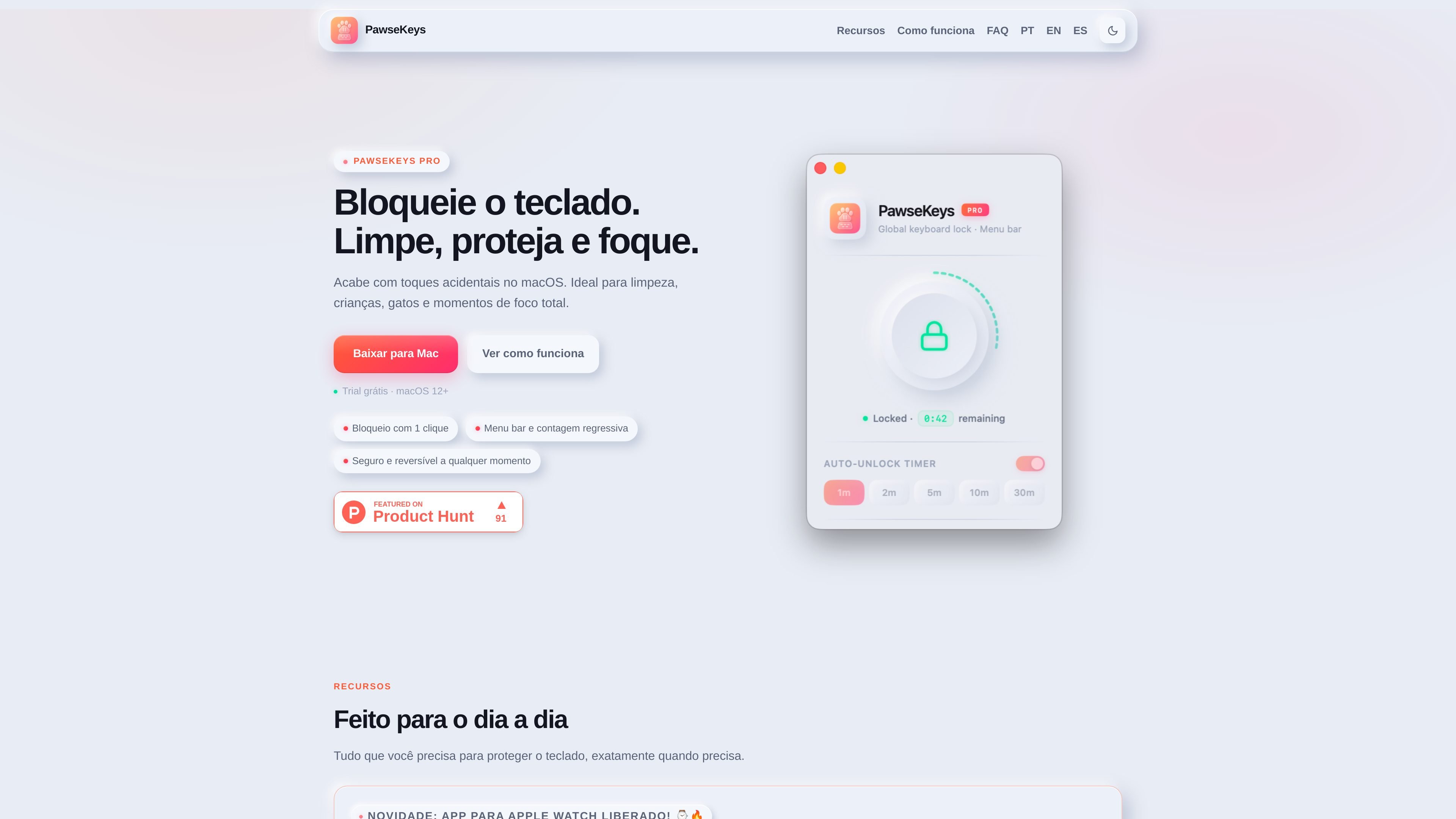
PawseKeys è un'utility per macOS per bloccare la tastiera, così le pressioni accidentali dei tasti non interrompono la pulizia, il lavoro concentrato o altre brevi pause dalla digitazione. La homepage la descrive come un modo con un solo clic per “pulire il tuo Mac, evitare pressioni accidentali dei tasti e concentrarti”.
Il prodotto è progettato per restare leggero e semplice: lo apri, blocchi la tastiera, puoi impostare un timer opzionale per lo sblocco automatico e poi sblocchi di nuovo con un pulsante o una scorciatoia. Il sito afferma anche che PawseKeys viene eseguito localmente, funziona offline e non raccoglie dati dell'utente.
Blocca la tastiera con un solo clic, poi sbloccala manualmente quando sei pronto a riprendere a digitare.
Imposta un timer in modo che la tastiera si sblocchi automaticamente dopo una sessione di pulizia o un'altra breve interruzione.
Controlla l'app dalla barra dei menu di macOS per un accesso rapido senza aprire una finestra separata.
Usalo per evitare input accidentali durante le pulizie, le presentazioni, le sessioni di concentrazione o quando ci sono bambini o animali domestici nelle vicinanze.
Esegui l'app localmente sul tuo Mac senza cookie, analitiche, tracker o raccolta dati lato server.
Usa l'app nativa per macOS in Swift, con compatibilità indicata per macOS 12 e versioni successive.
Blocca la tastiera mentre pulisci un Mac, così la polvere o la pulizia del dispositivo non attivano pressioni accidentali dei tasti.
Blocca temporaneamente l'input quando ci sono bambini o animali domestici e tasti premuti per sbaglio potrebbero interrompere il lavoro o modificare le impostazioni.
Metti in pausa la digitazione durante sessioni di lavoro profondo o lettura, poi sblocca manualmente o con il timer opzionale.
Usa il controllo dalla barra dei menu per un blocco rapido prima di presentare, allontanarti o svolgere un'altra breve attività lontano dalla tastiera.
Sì. La homepage indica che PawseKeys include una prova gratuita di 14 giorni, così puoi provare le funzionalità PRO prima di acquistare.
No. La pagina sulla privacy afferma che l'app viene eseguita localmente sul tuo Mac, non raccoglie dati e non invia informazioni ai server.
Non è richiesto alcun account o login per provare l'app. La homepage indica che una licenza sblocca le funzionalità PRO.
PawseKeys è sviluppato per macOS e la homepage indica che è compatibile con macOS 12 o versioni successive.

DANCING CATS App turns cat pictures into dancing kitty clips. The public homepage is sparse, so the core use case is clear while pricing, outputs, and feature depth remain undocumented.

Cats Lock is a macOS app that locks the keyboard with one shortcut so a cat can sit on the keys without typing into your active app. It also offers a silent Stealth Lock mode, a menu bar workflow, and optional function-key locking.

Kima is a shared pet-care app for households that coordinate meals, walks, medications, reminders, and health notes together. It offers a live timeline, tracking tools, and Premium reporting features for iPhone users.

Kitiz is a free mobile cat collection game for iOS and Android. Players collect unique cats, care for them, and watch their relationships and conversations grow over time.

Clawd is an open-source browser pet companion that reacts to page content, user actions, and page errors directly in the browser. It is designed for local-only use with an optional local AI mode and controls for performance, scheduling, and distraction management.

WaterMe is a browser-based plant care app for logging watering and other routine tasks, with shareable sitter sessions for travel. It offers a free plan for smaller collections and a paid plan with unlimited plants and additional insights.