

Recordly
Recordly è un registratore schermo open-source per macOS, Windows e Linux con auto-zoom, cursori animati, audio di sistema e microfono.
Cos'è Recordly?
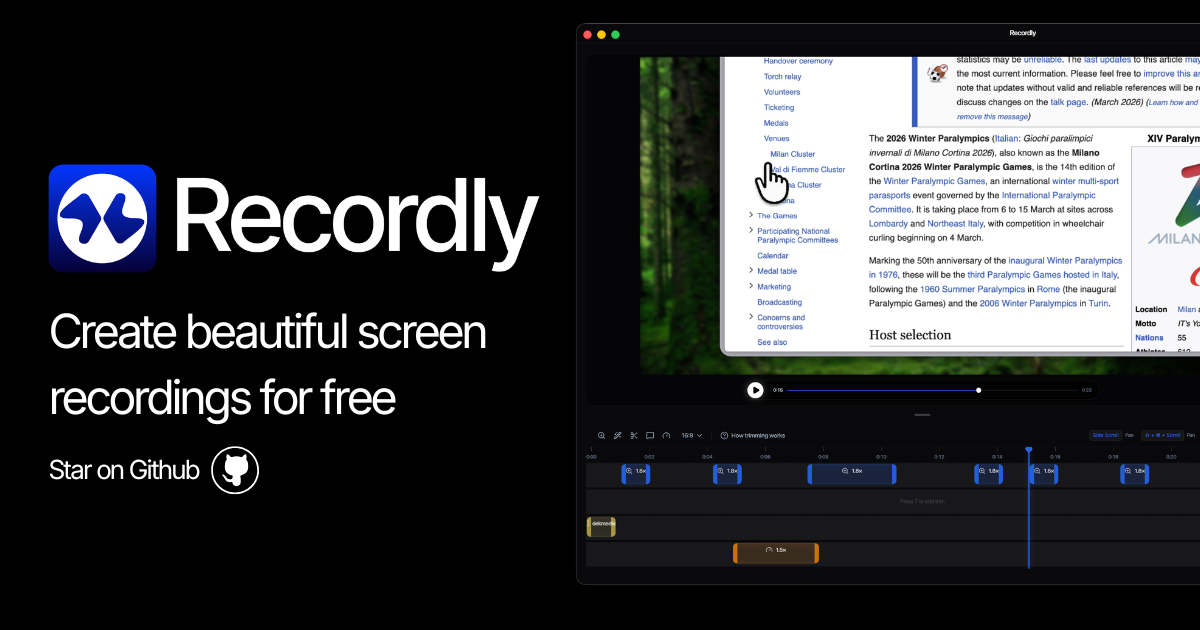
Recordly è un'app di registrazione schermo open-source per macOS, Windows e Linux. È progettata per aiutarti a catturare l'attività sullo schermo rapidamente e produrre registrazioni raffinate con funzionalità come auto-zoom, cursori animati e editing semplice basato su timeline.
Lo scopo principale è ridurre il tempo speso nella preparazione di demo e walkthrough generando una registrazione più “finita” direttamente durante la cattura, con l'opzione di raffinare timing ed elementi sullo schermo usando un editor timeline.
Funzionalità Principali
- Cattura istantanea ed esportazione rapida: Inizia a registrare immediatamente ed esporta il risultato in pochi minuti, per un workflow che ti permette di creare deliverable velocemente.
- Suggerimenti auto-zoom: Recordly si concentra sulle parti importanti dell'interazione applicando auto-zoom durante la registrazione per ridurre l'editing manuale successivo.
- Cursori animati con effetti responsive al movimento: Gli effetti di oscillazione del cursore animano il movimento del mouse in base a velocità e traiettoria, con uno stile di cursore animato per un aspetto più fluido.
- Sfondo stilizzato per le registrazioni: Le registrazioni includono uno sfondo stilizzato per un output più pulito prima di ulteriori modifiche.
- Cattura audio di sistema e microfono: Registra audio di sistema e (opzionalmente) ingresso microfono insieme, per supportare demo e walkthrough con narrazione.
- Editing timeline con controlli drag-and-drop: Usa un'interfaccia timeline per regolare velocità video, zoom, annotazioni e lunghezza, salvando lo stato di editing come file progetto .recordly.
- Output multipli: video e GIF: Esporta in video o GIF, con qualità, framerate e aspect ratio configurabili.
- Loop seamless per GIF/video autoplay: Crea loop che sembrano infiniti collegando l'ultima posizione del cursore a quella iniziale.
- Annotazioni sulla timeline: Aggiungi testo, immagini e frecce selezionando punti sulla timeline per evidenziare dove guardare.
Come Usare Recordly
- Installa Recordly sul tuo OS target (macOS, Windows o Linux) e avvia l'app.
- Avvia una cattura schermo per registrare l'interazione. Durante la registrazione, usa i comportamenti integrati come auto-zoom e animazione cursore per un output base più pulito.
- Registra audio se necessario catturando audio di sistema e, per la narrazione, anche l'ingresso microfono.
- Edita con la timeline: apri il tuo progetto e regola velocità, zoom, annotazioni e lunghezza complessiva con elementi drag-and-drop.
- Salva ed esporta: salva il lavoro come progetto .recordly per continuare dopo, poi esporta nel formato video o GIF preferito con qualità/framerate/aspect ratio scelti.
Casi d'Uso
- Demo di prodotto e video di onboarding: Cattura flussi UI chiave con auto-zoom e cursori animati, poi aggiungi frecce e testo per guidare gli spettatori passo dopo passo.
- Walkthrough guidati con narrazione: Registra audio di sistema e narrazione microfono insieme, poi affina timing e callout sullo schermo con l'editor timeline.
- Anteprime UI looping per doc o pagine marketing: Esporta GIF o video looping progettati per autoplay seamless collegando la posizione cursore finale all'inizio.
- Creazione iterativa demo con file progetto salvati: Salva le modifiche come file .recordly per tornare a un walkthrough parzialmente finito e aggiornare velocità, zoom o annotazioni senza riavviare la cattura.
- Ripristino contenuti su formati diversi: Produci output video e GIF dalla stessa timeline editata, regolando qualità, framerate e aspect ratio in base all'uso.
FAQ
-
Recordly è davvero gratuito?
Il sito afferma che Recordly è completamente open-source e gratuito. -
Recordly ha l'auto-zoom?
Sì. L'app include suggerimenti auto-zoom per concentrarsi sulle parti importanti della registrazione. -
Su quali piattaforme funziona Recordly?
Recordly supporta macOS, Windows e Linux. -
Posso registrare audio di sistema e microfono contemporaneamente?
Il sito dice che puoi registrare audio di sistema e ingresso microfono (se vuoi) durante la cattura. -
Come ottengo supporto?
Il sito consiglia di aprire un issue su GitHub per il supporto.
Alternative
- Registrazione schermo + editor timeline (uso generale): Usa tool focalizzati sulla cattura schermo e modifica del video risultante su timeline. Rispetto a Recordly, potresti dover impiegare più sforzo manuale per animazioni cursore fluide e inquadrature stile auto-zoom.
- Tool di cattura GIF-first: Se il tuo output principale sono GIF in loop, tool GIF-centrici possono essere più rapidi per animazioni brevi. Recordly si distingue puntando su loop seamless e workflow editor basato su timeline e file di progetto.
- Suite di registrazione schermo commerciali: I recorder a pagamento offrono spesso workflow end-to-end simili (cattura, annotazione, esportazione). Recordly si posiziona come opzione gratuita open-source con animazione cursore integrata, auto-zoom e supporto per esportazioni video/GIF.
- Tool di cattura diagramma/schermo focalizzati su documentazione: Alcuni tool privilegiano l'integrazione di catture nei flussi di documentazione. Rispetto a Recordly, enfatizzano di più i workflow di pubblicazione rispetto ad animazione cursore, auto-zoom e comportamenti di output in loop.
Alternative

Tavus
Tavus sviluppa sistemi AI in tempo reale per interazioni faccia a faccia: vedono, ascoltano e rispondono. Video agent, digital twin e companion via API.

Scriptmine
Scriptmine trasforma conversazioni reali del pubblico in script pronti per la camera: domande dalla community e angoli di tendenza per scrivere, modificare e registrare più in fretta.

Bezel
Specchia iPhone e altri dispositivi Apple sul tuo Mac con AirPlay wireless o USB, con strumenti di registrazione e screenshot con bezel e sfondo.

Capso
Capso: app macOS open source e gratuita per catturare, annotare, registrare MP4/GIF ed estrarre testo con OCR, creata con Swift 6 e SwiftUI.
Lumox
Lumox è un’app macOS per il mirroring wireless dello schermo dell’iPhone: screenshot e registrazione video integrati, con Media Library per esportare.

Ailytics
Ailytics offre analytics video basate su AI per migliorare sicurezza ed efficienza operativa in edilizia, manifattura e industrie pesanti.