

Supaste
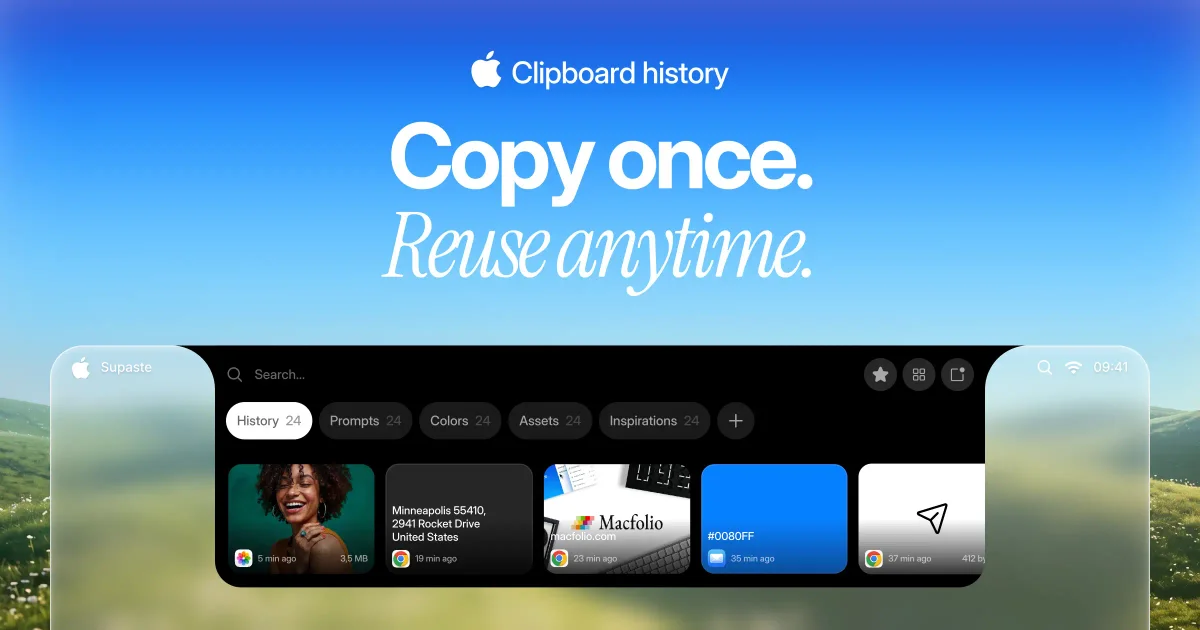
Supaste è un gestore locale della cronologia di clipboard e screenshot per Mac. Salva testi, link, immagini, file, codice, colori e screenshot in una timeline ricercabile per ritrovarli e riutilizzarli velocemente.
Cos’è Supaste?
Supaste è un gestore della cronologia degli appunti per Mac che archivia i contenuti copiati e gli screenshot in una timeline visiva ricercabile. È pensato per aiutare gli utenti a recuperare, organizzare e riutilizzare gli elementi copiati senza dover passare continuamente da un’app all’altra o affidarsi solo agli appunti di sistema.
L’app è descritta come local-first e completamente offline, con la cronologia degli appunti salvata sul Mac. Supporta un’ampia gamma di tipi di contenuto, tra cui testo, link, immagini, file, codice, colori, icone SVG, template e screenshot, e può raggruppare gli elementi per app, tipo e categorie personalizzate.
Funzionalità principali
- Timeline visiva degli appunti: mostra gli elementi copiati in una vista cronologica pulita, rendendo più facile scorrere i clip recenti rispetto a un semplice elenco.
- Ricerca e filtri: consente di cercare nella cronologia degli appunti e filtrare per app o tipo di contenuto, aiutando a restringere rapidamente cronologie molto ampie.
- Cronologia degli screenshot: salva gli screenshot insieme agli altri contenuti copiati, così possono essere trovati e riutilizzati in seguito.
- Notch shelf e incolla rapido: offre accesso rapido dalla notch shelf del Mac e una scorciatoia globale (
Control + Command + V) per aprire la ricerca e incollare senza cambiare contesto. - Scorciatoie per i clip recenti: supporta
Control + Command + 0–9per richiamare direttamente gli ultimi 10 clip. - Categorie personalizzate: permette agli utenti di creare i propri spazi per progetti, template, asset di brand, snippet e altro materiale riutilizzabile.
- Rilevamento di contenuti sensibili e controlli di pausa: include strumenti per rilevare contenuti sensibili e mettere in pausa la cattura degli appunti quando serve.
- Supporto drag and drop: consente di trascinare in altre app clip come immagini, testo, colori, icone SVG, screenshot e file.
Come usare Supaste
Installa l’app macOS, poi lascia che salvi in background la cronologia di appunti e screenshot in locale. Apri la notch shelf, usa la scorciatoia globale oppure passa alla vista Library per cercare, sfogliare e organizzare gli elementi salvati.
Da lì, gli utenti possono filtrare per app o tipo, assegnare gli elementi a categorie personalizzate e incollare o trascinare contenuti riutilizzabili in altre app quando necessario.
Casi d’uso
- I designer possono tenere a portata di mano colori, icone, screenshot, gradienti, SVG e riferimenti visivi da riutilizzare nel lavoro di progettazione.
- Gli sviluppatori possono salvare snippet di codice, comandi, JSON, messaggi di errore, risposte API e link da incollare di nuovo in seguito.
- I team sales e support possono riutilizzare risposte ai clienti, template email, link ai prodotti, note e screenshot senza cercare nelle vecchie conversazioni.
- Chi si occupa di contenuti e marketing può catturare hook, tagline, keyword, link di ricerca, bozze e idee di campagna prima che spariscano dagli appunti.
- Gli utenti personali possono trovare indirizzi copiati, numeri di tracking, ricette, citazioni, link e screenshot in una sola cronologia invece di doverli copiare di nuovo.
FAQ
- Quali tipi di contenuto supporta Supaste? Supporta testo, link, immagini, file, codice, colori, icone SVG, template e screenshot in base ai contenuti della pagina.
- Dove viene salvata la cronologia degli appunti? Il prodotto è descritto come local-first e completamente offline, il che indica che la cronologia resta sul Mac.
- Posso cercare i clip passati? Sì. La pagina descrive la ricerca nella cronologia degli appunti e il filtro per app o tipo.
- Posso mettere in pausa la cattura o gestire elementi sensibili? Sì. La pagina menziona il rilevamento dei contenuti sensibili e la possibilità di mettere in pausa la cattura degli appunti.
- Supaste è in abbonamento? No. La sezione prezzi indica che si tratta di un acquisto una tantum con accesso a vita.
Alternative
- Comportamento degli appunti integrato in macOS: adatto se ti serve solo l’ultimo elemento copiato e non una cronologia ricercabile.
- Gestori di appunti generici: strumenti simili focalizzati su archiviare e cercare i clip passati, spesso con interfacce, opzioni di sync o modelli di prezzo diversi.
- Organizzatori di screenshot: utili se la tua esigenza principale è gestire gli screenshot più che una cronologia degli appunti più ampia che include anche testo, file e codice.
- App di note o snippet: migliori per materiale di riferimento curato manualmente, mentre Supaste è centrato sulla cattura automatica dal normale uso quotidiano degli appunti.
Alternative

Lasso
Lasso è un PIM AI-first per team ecommerce: arricchisce attributi e descrizioni, gestisce dati fornitori e consente monitoraggio competitor via app o API.

Biji
Biji è una piattaforma versatile progettata per migliorare la produttività attraverso strumenti e funzionalità innovative.

Codex Plugins
Usa Codex Plugins per combinare skill, integrazioni app e server MCP in workflow riutilizzabili: estendi Codex per lavorare con Gmail, Google Drive e Slack.

Struere
Struere è un sistema operativo AI-native che sostituisce i workflow su spreadsheet con software strutturato: dashboard, alert e automazioni.

garden-md
Trasforma trascrizioni e note riunioni in una wiki aziendale strutturata e navigabile con file Markdown locali e vista HTML, con sync da sorgenti supportate.

Falconer
Falconer è una piattaforma di conoscenza che si aggiorna da sola: scrivi, condividi e trova documentazione interna e contesto del codice in un unico posto.