
エージェントを接続
MCPを通じて対応するコーディングエージェントCLIを接続するか、BOSS ToolboxからFluck Agentをインストールして、ワークスペース内でエージェントを操作します。

BOSS Consoleは、ブラウザ、ターミナル、エディター、ノートブック、プラグインに対応した、常時稼働AIエージェント向けデスクトップ環境です。開発者やチームがエージェントとツールを接続・管理し、ローカルや対応するWeb、共有セッションで作業を確認できます。
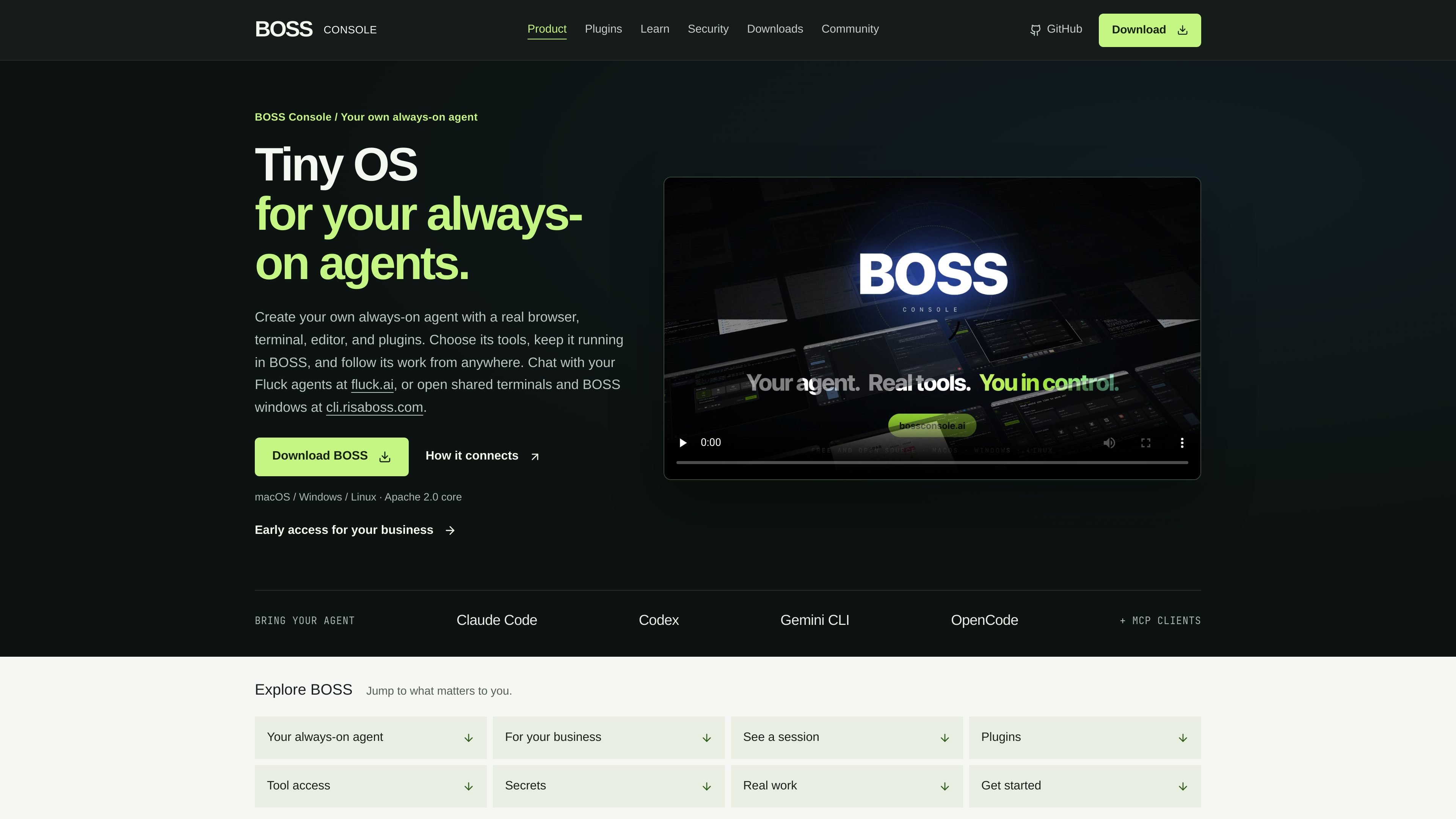
BOSS Consoleは、実用的なツールにアクセスできる常時稼働AIエージェントを実行するためのデスクトップ環境兼軽量オペレーティング環境です。エージェントをブラウザ、ターミナル、エディター、ノートブック、プラグインと組み合わせ、作業を確認したり、エージェントがアクセスできる機能を選択したりできます。
Claude Code、Codex、Gemini CLI、OpenCodeなどのコーディングエージェントCLIをMCP経由で接続できるほか、BOSS内でFluck Agentを使い始めることもできます。オンラインマシン上でワークスペースを稼働させ続ける一方、FluckではWeb会話を、cli.risaboss.comでは共有設定に応じて共有ターミナルとBOSSウィンドウへのアクセスを提供します。また、BOSS上に構築された例としてAsk Optimistを示し、業務固有のエージェントの基盤としても位置付けられています。
MCPを通じて対応するコーディングエージェントCLIを接続するか、BOSS ToolboxからFluck Agentをインストールして、ワークスペース内でエージェントを操作します。
完全なブラウザ環境を使って移動やページの確認、ブラウザ作業の自動化を行い、エージェントの隣にページを表示できます。
コマンドを実行して出力を読み取り、ローカルでの実行が必要なタスクのために、エージェントの横でターミナルセッションを表示し続けられます。
ホットリロードに対応したプラグインをインストールできます。プラグインは、人向けのインターフェース、エージェント向けの名前付きMCPツール、他のプラグイン向けのサービスを提供できます。ドキュメントに記載されたプラグイン例には、コードエディターとJupyterがあります。
ロールベースの制御、プラグインゲート、個別のツール設定によってアクセスを構成できます。無効化されたツールや権限によって拒否されたツールは、公開されるBOSSツールセットから削除されます。
スコープが限定されたブラウザ操作を通じて、対応する保存済み認証情報を使用できます。認証情報の値は送信先に送られますが、通常はモデルのコンテキストに配置されません。
コーディングエージェントをエディターとターミナルに接続し、プロジェクトファイル、コマンド出力、エージェントのアクティビティを同じワークスペースで表示し続けます。小規模なタスクに必要なツールだけを有効にして始めることができます。
公開WebページをFluck Agentに添付し、ページのコンテキストの特定や要約を依頼して、BOSS内で結果の操作とソースを確認します。
ブラウザと対応するスコープ付き認証情報を、ページへの情報入力が必要なワークフローに使用できます。保存された値はデフォルトでモデルのコンテキストに含まれません。
人向けのインターフェース、MCPツール、または他のプラグイン向けのサービスを公開するプラグインを使って、カスタムワークスペースを作成します。サイトでは、ワークスペース固有の画面の例としてArcade 2048インターフェースを紹介しています。
オンラインマシン上でエージェントを稼働させ続け、別のデバイスからfluck.aiを通じて会話に戻るか、設定された共有設定に応じてcli.risaboss.comから共有ターミナルとBOSSウィンドウを確認します。
お使いのオペレーティングシステム向けにBOSSをダウンロードして起動し、セットアップウィザードを完了または閉じます。次に、[Toolbox → MCP]から対応するコーディングエージェントCLIを接続するか、[Toolbox → Store]からFluck Agentをインストールします。クイックスタートでは、まず小規模で機密性のないタスクから始めることを推奨しています。
BOSSは、MCPを通じてClaude Code、Codex、Gemini CLI、OpenCodeなどの対応クライアントに接続できます。Fluck AgentはBOSSのプラグインストアからインストールできます。利用できるモデルやプロバイダーは異なる場合があります。
BOSSのワークスペースには、ブラウザ、ターミナル、コードエディター、ノートブック、インストール可能なプラグインを含めることができます。エージェントは、設定されたロール、プラグインゲート、個別のツール制御によって有効化されたツールのみを使用できます。
BOSSは、オンライン状態を維持するマシン上でエージェントを実行するよう設計されています。Fluckではfluck.aiからエージェントとの会話にWebアクセスでき、共有ターミナルとBOSSウィンドウは、共有設定に応じてcli.risaboss.comから開くことができます。
ツールへのアクセスは、インストールされているプラグイン、アカウント、設定、接続されているエージェントによって異なります。BOSSはBOSSツールを通じて行われる呼び出しを制御しますが、外部エージェントが実行できるすべての操作をそのポリシーで管理できるわけではありません。また、アクセスを取り消しても、すでに承認された作業はキャンセルされません。

CreateOS Sandboxは、FirecrackerマイクロVM上でコードやエージェントのワークロードを実行できる分離型コンピュート環境です。SDK、CLI、MCPで制御可能。

GitBotは、Claude Code、Codex、OpenCodeを活用した再利用可能なコーディングボットを作成できるローカルブラウザワークスペースです。永続スレッドと権限設定で、リポジトリ内の作業を効率化します。

ByteAskは、C/C++向けのターミナル起点AIコーディングエージェント。リポジトリを編集し、コンパイラやデバッガ、サニタイザ、テストで変更を検証してから差分を表示。無料枠あり。

hobは、エージェントのセッション、ターミナル、履歴、後続作業を、既存のツールやプロバイダーに合わせて整理できる独立したコーディングエージェント向けワークスペース。ローカルでの制御を重視する開発者に最適。

Manta AIは、URLからアプリの挙動を把握し、回帰を検出し、スクリプトやセレクタ管理なしでテストを生成できる自律型Webアプリテストツールです。

SonOfは、リポジトリとPMツールに接続し、コードベースと周辺の製品コンテキストを監査して、承認済みの作業をシニアエンジニアのレビュー付きで公開済みチケットに変えます。