
ログイン済みブラウザーへのアクセス
タスクがアプリ内ブラウザーではなくログイン済みのブラウザー文脈に依存する場合、Chrome 内で Codex を動作させます。

Codex Chrome extension は、ログイン済みの Chrome セッションを使って、既存のサイト文脈が必要なブラウザー作業を Codex に行わせます。Codex 内のブラウザー、プラグイン、サイト承認 नियंत्रणと併用できます。
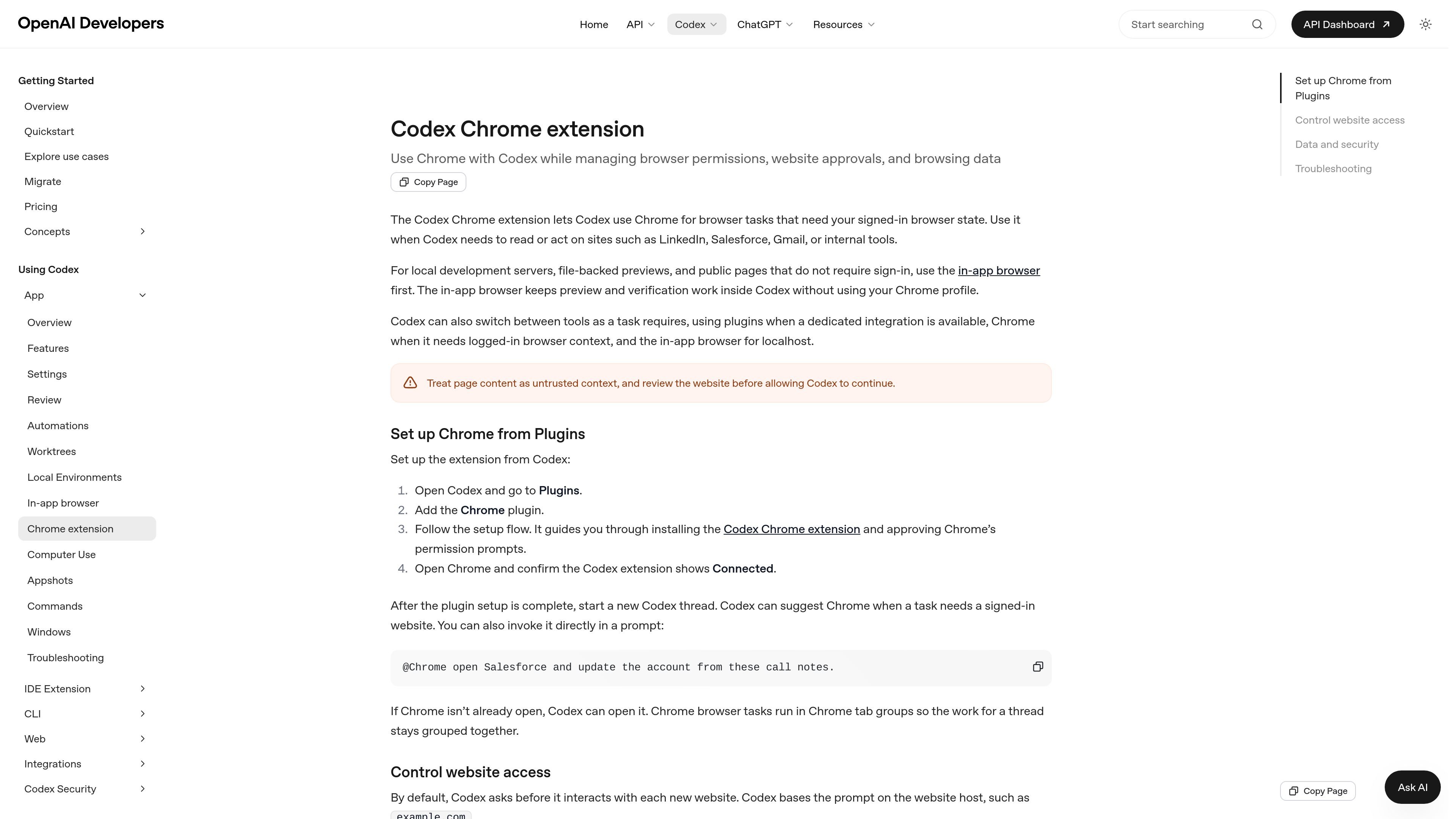
Codex Chrome extension は、ログイン済みのブラウザー状態に依存するブラウザー作業で Codex が Chrome を使えるようにします。LinkedIn、Salesforce、Gmail、社内ツールのようにログイン文脈が重要なサイト向けに設計されています。
ローカル開発サーバー、ファイルで提供されるプレビュー、サインインを必要としない公開ページでは、まず Codex のアプリ内ブラウザーを使うことが推奨されています。Codex はタスクに応じて plugins、Chrome、アプリ内ブラウザーを切り替えられ、アクセス設定を変更しない限り新しいウェブサイトを使う前に確認を求めます。
タスクがアプリ内ブラウザーではなくログイン済みのブラウザー文脈に依存する場合、Chrome 内で Codex を動作させます。
新しいウェブサイトごとに対話的な承認をサポートし、一度だけ許可、ホストを常に許可、拒否の विकल्पがあります。
Computer Use 設定で allowlist と blocklist を提供し、チームが Codex に再訪させる、または避けさせるドメインを管理できます。
有効にするとブラウザー履歴をスコープ付きのコンテキストとして使用できますが、履歴には機密のテレメトリ、URL、アクティビティが含まれる可能性があると警告します。
Chrome のタブグループ内でブラウザー作業を実行し、スレッドの作業をまとめて保持します。
他の Codex ツールと連携し、専用の統合がある場合は plugins、ログイン済みサイトでは Chrome、localhost とプレビューではアプリ内ブラウザーを使います。
ブラウザー状態がすでに Chrome にあることに依存する作業で、サインイン済みの CRM、SNS、メールセッションを Codex に読み取らせたり操作させたりします。
クリーンな localhost やプレビュー環境ではなく、ライブの Chrome プロファイルからブラウザー文脈が必要なタスクでこの拡張機能を使います。
承認プロンプトを使って一度に 1 つのホストずつ Codex にウェブサイトを扱わせ、適切な場合は頻繁に使うドメインを allowlist に追加します。
専用の統合がなく、ブラウザーが最適なインターフェースである場合に Chrome に切り替えます。
ブラウザータスクで、ローカルファイルをマシンから Web アプリへアップロードする必要がある場合に、Chrome のファイルアクセスを準備します。
この拡張機能は Codex の Plugins から設定します。Codex を開き、Chrome プラグインを追加し、セットアップ手順に従い、Chrome の権限プロンプトを承認してから、新しいスレッドを開始する前に Chrome で Connected と表示されていることを確認してください。
LinkedIn、Salesforce、Gmail、社内ツールのようなサイトで、Codex にログイン済みのブラウザー状態が必要な場合は Chrome を使ってください。localhost、ファイルで提供されるプレビュー、サインイン不要の公開ページでは、まず Codex のアプリ内ブラウザーを使うことが推奨されています。
既定では、Codex は新しいウェブサイトで操作する前に確認を求めます。現在のチャットだけでサイトを許可する、ホストを常に許可する、拒否する、または Computer Use 設定で allowlist と blocklist を管理できます。
Chrome はインストール中に拡張機能の権限の承認を求めます。権限のプロンプトには、ページデバッガー、閲覧履歴、ブックマーク、ダウンロード、タブグループ、通知、連携するネイティブアプリへのアクセスが含まれる場合があります。
Chrome のタスクでファイルのアップロードが必要な場合は、拡張機能に Chrome でファイル URL へのアクセスを許可する必要があります。セットアップページでは、拡張機能をインストールしたのと同じ Chrome プロファイルを使い、接続に失敗した場合はプラグインを再追加することも推奨されています。

Timeslicerは、ブラウザや対応デスクトップアプリの表示内容からタスクを自動推定する時間管理・集中妨害ブロックアプリです。手動タイマーなしで1日を振り返れ、活動データは端末内に保存されます。

DockAMPは、ApacheやNginx、PHP、MySQL、MariaDB、PostgreSQL、プロキシコンテナをブラウザから管理できるDockerイメージです。ファイル、バックアップ、更新、状態確認ツールも搭載。

Notwenは、フリーランスやソロプレナー向けの収支管理ツール。収入、税金用の確保額、安心して使える金額を一目で把握でき、請求書・契約・支払いフォローはAIが対応します。

ClipStudiosは、プロンプトや画像からクリップを作成し、音声、リップシンク、結合、モデル選択で仕上げられるWebベースのAI動画プラットフォーム。無料プランと月額€20〜の有料プランあり。

driftyは、Mac向けのAI時間記録アプリです。アプリ、サイト、セッションの文脈をバックグラウンドで記録し、集中・中立・逸脱に分類。手動タイマーや画面録画なしで注意の向かった先を確認できます。

Sumoraは、LinkedInとInstagramで見込み客の発掘、選別、温め、商談化までを自動化するアウトリーチエージェントです。返信は1つの受信箱で管理し、送信前の最終確認も行えます。