

Big-picture controller-first UI
ConsoleMini is built for a living-room setup where the Mac mini connects to a TV and a controller. Its interface is designed around large, controller-friendly navigation rather than mouse-first desktop use.
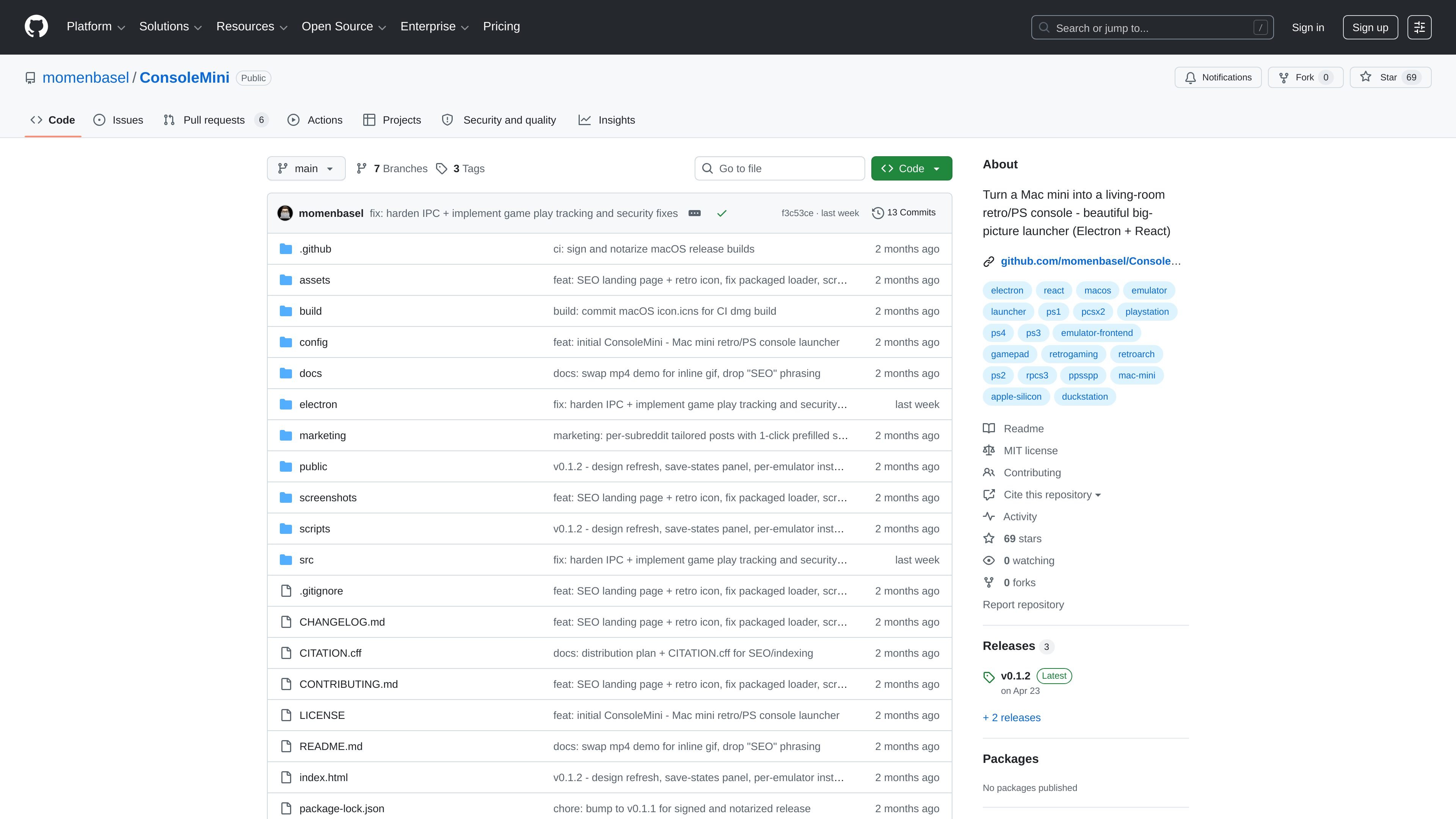
ConsoleMini is a macOS launcher that turns a Mac mini into a TV-friendly retro and PlayStation console interface. It is built with Electron and React and is positioned around a simple loop: plug in a controller, choose a system, and launch the emulator with your ROM.
The project focuses on a controller-first, big-picture UI for the Mac mini living-room setup. Rather than trying to replace emulators, it wraps supported macOS emulators, provides install and setup guidance, and offers a read-only view of save-state folders so users can see what is already on disk.
ConsoleMini is built for a living-room setup where the Mac mini connects to a TV and a controller. Its interface is designed around large, controller-friendly navigation rather than mouse-first desktop use.
The launcher covers ten systems across retro and PlayStation-era emulation, including PS1, PS2, PS3, PS4, PSP, N64, SNES/NES, GBA, and Dreamcast. Each system maps to a specific emulator and install path.
The app shows live install status in the Settings tab and can install supported emulators through the bundled `scripts/install-emulators.sh` flow. The README also lists exact Homebrew commands for each emulator.
Controller navigation uses the HTML5 Gamepad API for menu actions such as navigation, confirm, back, menu, and search. The README notes that in-game input is then handled by the emulator itself.
A kiosk script can auto-launch the app at login, disable sleep, and hide the Dock so a Mac mini can boot straight into the launcher. This supports a console-like living-room workflow.
The app includes a Save states panel that lists each emulator’s vault, counts files, shows last-modified times, and offers a Reveal button to open the folder in Finder. ConsoleMini reads the data but does not modify it.
Set up a Mac mini beside a TV and use it as a console-like gaming machine. ConsoleMini provides the front-end so you can boot into a controller-driven launcher instead of a desktop environment.
Browse supported systems and launch the matching emulator for a selected ROM. The app is meant to get you from controller input to gameplay with as little UI friction as possible.
Install and configure supported emulators from one place. The Settings tab shows install status and points to the scripts that automate emulator setup for the systems ConsoleMini supports.
Check save-state folders across emulators without opening each app individually. The save-state panel gives a consolidated, read-only view that helps you inspect what is stored on disk and open it in Finder when needed.
Use the launcher with common Bluetooth controllers such as DualShock, DualSense, Xbox, or 8BitDo pads. Menu navigation works through the Gamepad API, while each emulator handles the in-game controller mapping.
No. ConsoleMini is a launcher only; the README says it does not ship ROMs or BIOS and asks users to bring their own legally.
The README says controller navigation works with any controller exposed through the HTML5 Gamepad API, including DualShock 4, DualSense, Xbox, and 8BitDo controllers. In-game input is handled by each emulator directly.
ConsoleMini is designed for the Mac mini to TV setup. The README describes Apple Silicon native builds, but also says both arm64 and x64 builds are shipped, with M-series recommended for PS3 and PS4 use.
You can install it from Homebrew using the ConsoleMini cask, download the latest release .dmg, or build from source with the provided setup script and Electron dev command.
The app is centered on launching supported emulators and showing their save-state vaults. It does not replace the emulator’s own save-state system; instead, it indexes those files and lets you reveal them in Finder.

Cascadeurは、ヒューマノイドや各種キャラクター向けのスタンドアロン3Dキーフレームアニメーションツールです。AI補助のポージングと物理ベース機能で、既存パイプラインの動作編集やクリーンアップを効率化します。

GameGrad turns PDF study material into quiz questions that appear inside arcade games, so users can practice active recall while they play. It offers a free tier with one PDF and a Pro plan with more uploads, more questions, and answer explanations.

DailyPlay.aiは、AIによるサイト診断とマイクロゲームで、ブランドのエンゲージメントとコンバージョン改善を支援する行動型グロースプラットフォームです。Web、モバイルなどに対応し、1行スクリプトで導入でき、無料のエンゲージメント診断も利用できます。

MacSpoofはmacOSのMACアドレス変更ツール。Wi‑FiのMACを変更/ランダム化して再接続し、公衆Wi‑Fiでの端末記録を抑えるのに役立ちます。

NomNakは、友人のおすすめから行きたい店を見つけるレストラン発見アプリ。iPhoneで無料。保存スポット、フードパスポート、友達の食マップ検索に対応。

TyeGitは、RustとTauriで構築されたネイティブGitクライアント。ステージング、コミット、ブランチ、リモートを高速かつ正確に管理でき、Windows、macOS、Linuxに対応。差分ベースの編集可能なステージングとGitHub Device Flowサインインを搭載。