

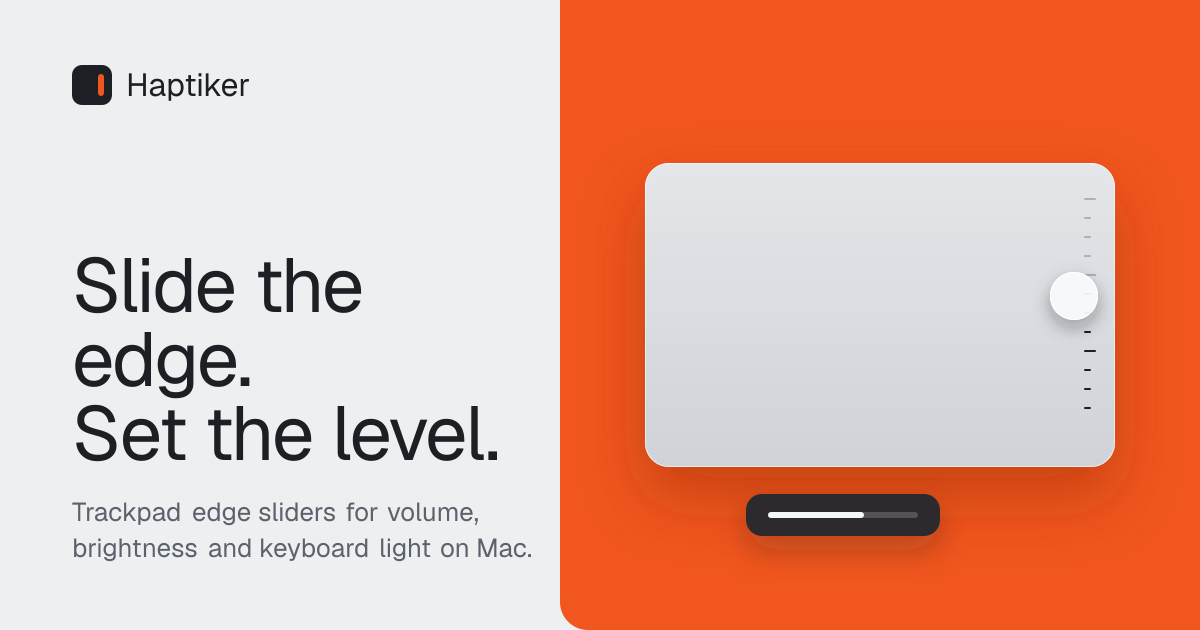
トラックパッドで音量を調整
右端に沿って1本の指を上下にスライドして音量を調整し、エッジをダブルタップしてミュートできます。画面上のレベル表示で、スピーカー、ヘッドフォン、AirPods、ディスプレイのどれに音声が出力されているかを確認できます。
Haptikerは、MacBookまたはMagic Trackpadの端を、音量、ディスプレイ輝度、キーボードバックライトの操作に使えるコントロールへ変えるmacOSメニューバーユーティリティです。右端でサウンド、左端で輝度、上端でキーボードライトを操作します。オプションの下端ジェスチャーでは、アプリの切り替えもできます。
ファンクションキーやモニターの操作ボタン、Dockに手を伸ばさず、すばやく調整できるよう設計されています。トラックパッドのタッチを検出するためにアクセシビリティ権限が必要ですが、タッチ情報はMac上のメモリ内で処理され、保存または送信されないと説明されています。HaptikerはApple SiliconおよびIntel MacのmacOS 12以降に対応し、外部モニターの輝度調整はApple SiliconでDDC/CI経由により利用できます。
右端に沿って1本の指を上下にスライドして音量を調整し、エッジをダブルタップしてミュートできます。画面上のレベル表示で、スピーカー、ヘッドフォン、AirPods、ディスプレイのどれに音声が出力されているかを確認できます。
左端を使って、カーソルがあるディスプレイの輝度を変更できます。Apple Silicon Macでは、別のモニター操作ユーティリティを使わずに、DDC/CI経由で外部ディスプレイを調整できます。
上端に沿って横方向にスライドし、バックライトキーボードを搭載した対応Macのキーボードバックライトを調整できます。
オプションの下端ジェスチャーで、直前のアプリに戻ったり、最近使ったアプリの切り替え画面を開いたりできます。アプリ切り替えはデフォルトでは無効で、Haptikerの設定から有効にできます。
エッジ幅、感度、割り当てる側、下部4分の1モード、触覚フィードバックの刻み、微調整、カーソル固定、調整ステップ幅、画面上のゾーンプレビューを設定でき、ジェスチャーの動作を細かく制御できます。
メニューバーのインターフェースで、音量、ディスプレイ、キーボードライトのレベルをリアルタイムに表示し、ワンクリックで一時停止できるほか、自動アップデートにも対応しています。
ブラウザ、エディター、その他のフルスクリーンアプリで作業中も、トラックパッドの右端をスライドして音量を調整できます。ディスプレイ表示で、スピーカー、ヘッドフォン、AirPods、モニターのどれに音声が出力されているかを確認できます。
変更したい画面にポインターを移動し、左端を使って輝度を調整します。内蔵ディスプレイと対応する外部モニターを切り替えて使うMacBookユーザーに便利です。
バックライトキーボードを搭載したMacでは、トラックパッドの上端からキーボードの明るさを変更できます。明るさが変化する環境で作業する際に、ファンクションキーを使わずに操作できます。
オプションの下端アプリスイッチャーを使うと、トラックパッドから直前のアプリに戻ったり、最近使ったアプリを一覧したりできます。作業を頻繁に切り替えるときに便利です。
エッジ幅と感度を調整し、アクティブゾーンをプレビューできます。また、別の作業で通常どおりのトラックパッド操作が必要なときは、メニューバーからジェスチャーを一時停止できます。
Haptikerは、内蔵Force TouchトラックパッドまたはMagic Trackpadを搭載したApple SiliconおよびIntel Macで、macOS 12以降に対応しています。ログイン時に起動するにはmacOS 13以降が必要です。
Haptikerをダウンロードしてインストールし、「システム設定」>「プライバシーとセキュリティ」>「アクセシビリティ」で有効にします。macOSでは、アプリがトラックパッドのタッチを読み取り、エッジジェスチャーを検出するためにこの権限が必要です。
はい。Apple Silicon Macで利用できます。カーソルを外部ディスプレイ上に移動し、トラックパッドの左端に沿ってスライドしてください。HaptikerはDDC/CI経由でディスプレイと通信しますが、一部のモニター、アダプター、ドック、ハブ、DisplayLink接続には対応していない場合があります。
いいえ。ジェスチャーは、エッジ上に1本の指を置いて開始し、エッジに沿って動かす必要があります。2本指スクロール、通常のポインティング、トラックパッド中央から始まるスライドは無視されます。
すべての機能を利用できる7日間のトライアルがあり、アカウントやカードは必要ありません。提供開始時の価格は4.99ポンドの一括払いで、1つのライセンスキーで最大3台のMacをアクティベートできます。Haptikerにサブスクリプションはありません。

Goldfishは、Mac上の文脈を活用して返信、執筆、要約、作業継続を支援するmacOS向けAIメモリアプリです。メモリはMac内に保存され、あなたらしい文体で書けます。

ArtDeckは、iPhone、iPad、Mac向けのビジュアル参考ボードアプリ。素材を1枚のキャンバスに集約し、ToolBoxレンズでオフラインでも観察できます。iCloud同期は任意、買い切りでアカウント不要。

Bijiは、革新的なツールと機能を通じて生産性を向上させるために設計された多目的プラットフォームです。

Malyatkoは、授乳・睡眠・成長・歯ぐきの発達・発達の節目を1つのアプリで記録できる育児トラッカー。iPhone、Apple Watch、ウィジェットに対応し、登録不要・オフライン利用・iCloud家族共有が可能です。

RedlineはClaude Code向けの予算管理ツール。時間・トークン・コスト・プラン割合の上限内でセッションを調整し、自然な終了を支援します。

Claude Overlay は、Claude Code 用の Windows デスクトップオーバーレイです。画面内容を読み取り、質問・確認・編集依頼を今のアプリを離れずに行えます。