
文脈に応じた音声入力
ほとんどのアプリやテキストフィールドでグローバルショートカットからLoquaを起動し、カーソル位置に音声を整ったテキストとして挿入できます。フィラーワード、繰り返し、言いかけのまま終わったフレーズを取り除きながら、リアルタイムで表現を整えます。

LoquaはmacOSとWindowsで使える音声優先のデスクトップアプリ。自然な発話を整った構造化テキストに変換し、翻訳、音声編集、画面への質問、ハンズフリー操作にも対応します。
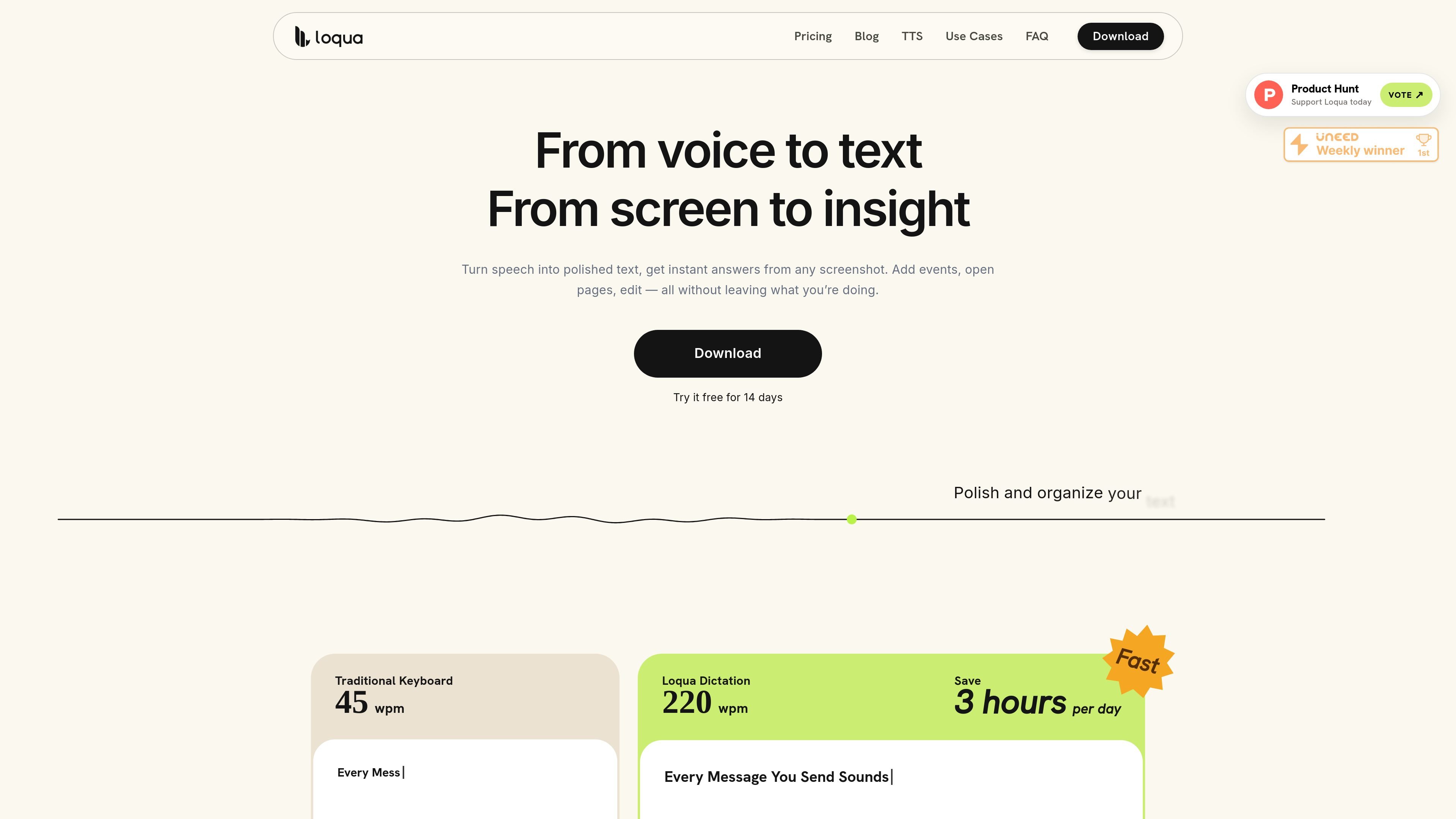
LoquaはmacOSとWindows向けの音声優先のデスクトップ生産性アプリです。ほとんどのアプリやテキストフィールドで、ショートカットから起動するワークフローを使って自然な発話を整ったテキストに変換し、カーソル位置に結果を配置します。
音声入力に加えて、Loquaは翻訳、音声による編集、画面への質問、選択したデスクトップ操作に対応しています。Capture to Ask機能では、画面の一部を選択して、アプリを切り替えずに回答、分析、翻訳、要約を依頼できます。
ほとんどのアプリやテキストフィールドでグローバルショートカットからLoquaを起動し、カーソル位置に音声を整ったテキストとして挿入できます。フィラーワード、繰り返し、言いかけのまま終わったフレーズを取り除きながら、リアルタイムで表現を整えます。
自然な発話から見出し、リスト、階層などの構造を推測できるため、書式設定の指示を逐一音声入力する必要を減らせます。
ある言語で話すと、別の言語のテキストを生成できます。100以上の翻訳先言語に対応しています。
テキストを選択し、音声で書き換え、言い換え、トーンの調整を行えます。また、現在のアプリを離れずに、ポップアップで質問への回答を受け取ることもできます。
画面上の選択範囲をキャプチャし、テキスト、グラフ、ダッシュボード、エラーメッセージ、レポート、スライド、図、数式について質問できます。スクリーンショットはローカルに保存され、ユーザーが操作を開始した場合にのみキャプチャされます。
カレンダーのタスク、アプリのワークフロー、Webナビゲーション、読み上げに対応した音声コマンドを利用できます。読み上げはデスクトップアプリ全体の選択可能なテキストで機能します。現在、アプリ内で利用できる言語は英語です。
別の音声入力ウィンドウに何度も切り替えることなく、作業中のアプリでメール、メッセージ、文書、メモ、長文を直接作成できます。
大まかなアイデア、プロジェクト要件、進捗報告、ドキュメントを話すと、Loquaが口頭表現の冗長さを取り除き、構造を推測して、より使いやすい初稿に整えます。
下書き、投稿、メモなどの編集可能なテキストを選択し、選択した文脈を維持したまま、音声で書き換え、言い換え、トーンの調整を依頼できます。
グラフ、表、エラーメッセージ、ダッシュボード、スライドなど、画面に表示されたコンテンツをキャプチャし、現在のワークフローを離れずに説明、翻訳、要約、分析を依頼できます。
読み上げのほうが便利な場合は、対応するカレンダータスク、アプリのワークフロー、Webナビゲーション、リマインダー、読み上げに音声操作を利用できます。対応する操作はMacとWindowsで異なります。
LoquaはApple SiliconおよびIntel Macを含むmacOSと、64ビットWindowsデバイスに対応しています。現在、iOSおよびAndroidには対応していません。
Macでは.dmgをダウンロードしてLoquaを「アプリケーション」にドラッグし、WindowsではLoqua-Setup.exeを実行します。次にアプリを開き、Googleまたはメールアドレスでサインインして、初期設定を完了します。
いいえ。現在、Loquaでは音声処理および関連するAI機能にインターネット接続が必要です。音声入力の履歴とスクリーンショットはデバイスにローカル保存されます。
Loquaはほとんどのアプリとテキストフィールドで動作します。一部のアプリケーションではテキストの直接挿入が制限されているため、その場合も文字起こし結果はLoquaの履歴から利用できます。
新しいアカウントには、14日間のLoqua Proトライアルが付与されます。トライアル終了後は自動的にFreeプランへ移行し、週5,000語の音声入力上限が適用されます。Proでは音声入力を無制限に利用できます。

SpeakoFlowは、Windows、macOS、Linux対応の無料・オープンソースのデスクトップ音声入力アプリ。あらゆるアプリに дикationでき、Flow、要約整理、翻訳、画面認識アシスタントにも対応。

Sanotaは、話した思い出や振り返り、インタビューを分かりやすい文章の物語に変えるアプリ。家族史や共有の記憶づくりを、ガイド付きプロンプトと月額・年額プランで支援します。

Carbon Voiceは、チームと個人向けの非同期音声メッセージアプリ。文字起こし、AI要約、端末間アクセスで、通話なしのコミュニケーションを実現します。

Dictroは、Mac向けのプライベートAI音声入力アプリ。話した内容を任意の編集アプリで洗練されたテキストに変換。Apple Silicon Mac対応、既定はローカル処理、Fast Modeも利用可。

Goldfishは、Mac上の文脈を活用して返信、執筆、要約、作業継続を支援するmacOS向けAIメモリアプリです。メモリはMac内に保存され、あなたらしい文体で書けます。

FlunkeyはWindows向けの音声入力中心の生産性レイヤー。話した内容をテキスト化し、AI支援の出力や記憶した文脈に変換。作業中のアプリを離れずに使えます。