

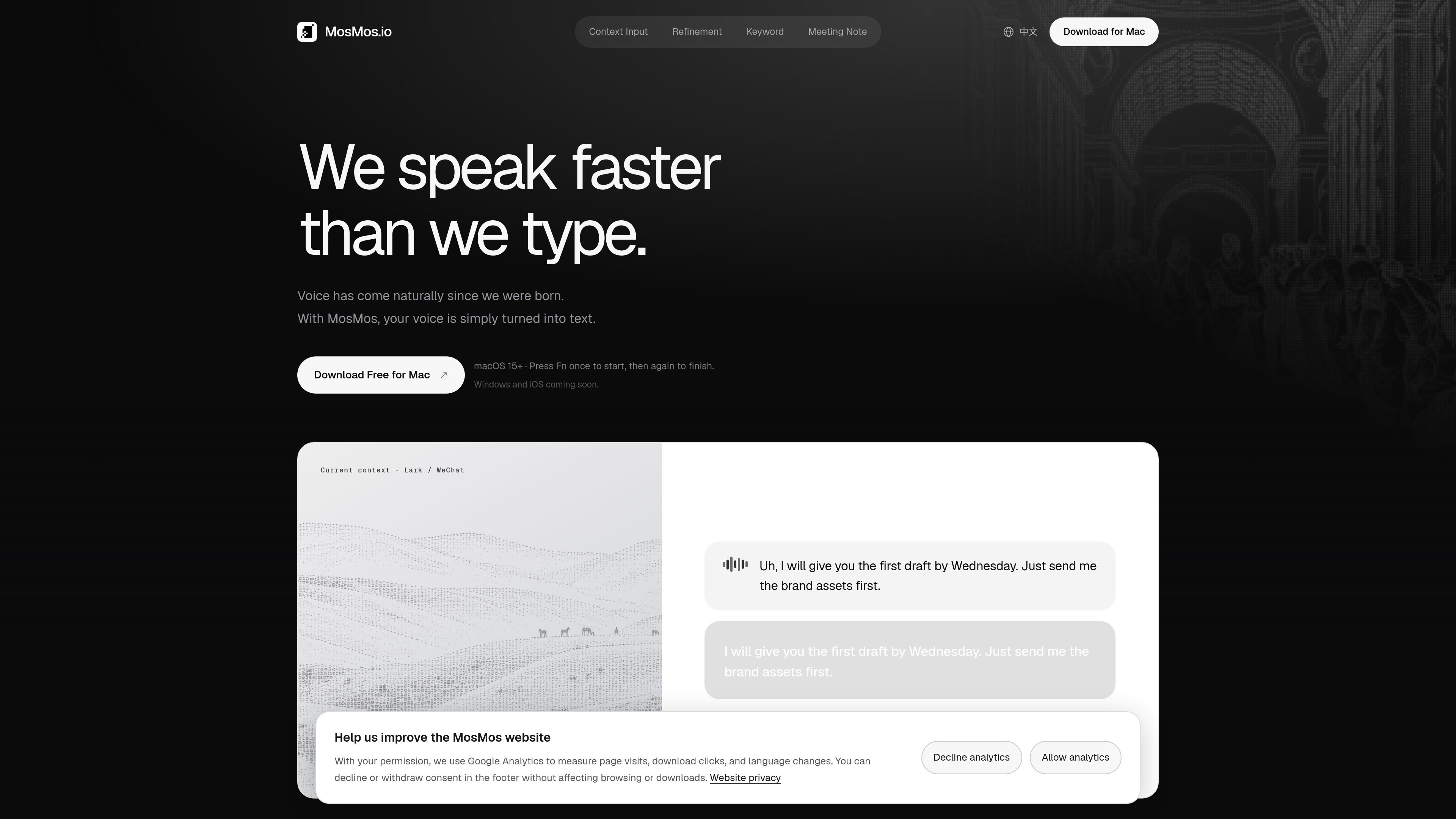
アプリを横断した音声入力
アクティブなテキストフィールドに話しかけ、もう一度Fnを押して終了します。MosMosが録音をテキストに変換し、手動で句読点を入力しなくても挿入します。
MosMosは、アクティブなテキストフィールドで自然な音声をテキストに変換する音声入力・生産性向上ツールです。チャット、メール、文書、ターミナルのワークフロー向けに設計されており、すべての文章をキーボードで入力する代わりに、話して入力できます。
この製品は、文字起こしにコンテキスト対応の文章スタイルと選択可能な調整機能を組み合わせています。話した表現を維持したり、文法と文章の流れを改善したり、より短い下書きを作成したりできます。カスタムキーワードを使えば、名前や専門用語も正確に扱えます。別の会議モードでは継続的に録音し、話者を識別して、結果を文字起こし、要点、ToDo項目として整理します。
アクティブなテキストフィールドに話しかけ、もう一度Fnを押して終了します。MosMosが録音をテキストに変換し、手動で句読点を入力しなくても挿入します。
MosMosは現在のシナリオに合わせて文章のスタイルを調整します。サイトには、Lark、WeChat、メール、文書、コード、ターミナルのワークフローなどが例として掲載されています。
Basicでは元の表現を維持し、Standardでは文法と文章の流れを改善し、Advancedでは簡潔な下書きを作成します。
英語の固有名詞、同音異義語、名前をカスタム辞書に追加すると、調整中も正しく認識して維持できます。
Fn + Shiftを使って会議を継続的に録音し、話者を識別して文字起こしを保持し、終了後に要点とToDo項目を作成します。
キーボードショートカットを中心としたワークフローです。Fnで音声入力を開始・終了し、Fn + Shiftで会議の録音を開始します。
チャットやコラボレーションツールに直接メッセージを話しかけて入力し、選択したコンテキストに合うようMosMosに表現を調整させてから挿入できます。
キーボードで入力するよりも時間がかかる場合に、メールや文書を口頭で下書きできます。話した表現を維持するか、より洗練された文章にするかを選択できます。
コーディングやターミナルのコンテキストで音声ワークフローを使用できます。コンテキストに応じた文章スタイルにより、アクティブなアプリを離れずに、話した指示やメモをテキストに変換できます。
Fn + Shiftで会議を録音し、話者ごとに分かれた文字起こし、要点、ToDo項目をフォローアップの記録として活用できます。
正確な認識が重要な場合は、繰り返し登場する名前、製品用語、混同しやすい単語をカスタム辞書に追加できます。
MosMosは、テキストフィールドをクリックし、Fnを1回押して話し始め、もう一度Fnを押して終了することで使用します。その後、選択したコンテキストと調整設定を適用してから、テキストを入力します。
サイトでは、利用可能なプラットフォームとしてmacOS 15以降が記載されています。WindowsとiOSは近日提供予定と表示されています。
Basic、Standard、Advancedの3段階から調整レベルを選択できます。Basicは話したとおりの表現を維持し、Standardは文法と文章の流れを改善し、Advancedは簡潔な下書きとして書き直します。
MosMosは、Lark、WeChat、メール、文書、コード、ターミナルなどの例を含む現在のコンテキストを利用して、文章のスタイルを調整できます。サイトには完全な連携先一覧は掲載されていません。
Fn + Shiftを押すと会議の録音が始まります。MosMosは継続的に文字起こしを行い、話者を識別し、会議終了時に会議の要約とToDo項目を作成します。

SpeakoFlowは、Windows、macOS、Linux対応の無料・オープンソースのデスクトップ音声入力アプリ。あらゆるアプリに дикationでき、Flow、要約整理、翻訳、画面認識アシスタントにも対応。

QuickQuillは、macOSで使えるローカル動作の音声入力・文字起こしアプリです。会議の録音、書き起こし、要約、ノート書き出しをクラウドなしで行えます。

Zen Whisperは、Apple Silicon搭載MacのmacOS 14以降向けローカルファーストの音声入力・文字起こしアプリ。ほとんどのMacテキスト欄へ入力でき、メディアや対応公開リンクも文字起こし可能。110言語に対応。

Speech to Text Converter は、ブラウザで使える文字起こしツールです。ライブ音声入力や音声・動画ファイルのアップロードに対応し、短い作業向けの無料プランと、無制限の文字起こし、AI要約、翻訳、話者識別、詳細な書き出し機能を備えたProプランがあります。

CAKIEは、AIエージェント向けに画面と音声を録画できるMacアプリです。文字起こしとスクリーンショットのハイライトを追加し、プロンプトをコピーして別のAIアプリに貼り付けたり添付したりできます。

Sanotaは、話した思い出や振り返り、インタビューを分かりやすい文章の物語に変えるアプリ。家族史や共有の記憶づくりを、ガイド付きプロンプトと月額・年額プランで支援します。