

クラウド処理ではなくローカル文字起こし
Privacy Modeは、会議音声をクラウド文字起こしに送信するのではなく、パソコン上で文字起こしを処理します。そのため、会社のポリシーや内容の機密性によりクラウド処理が使えない場合に適しています。
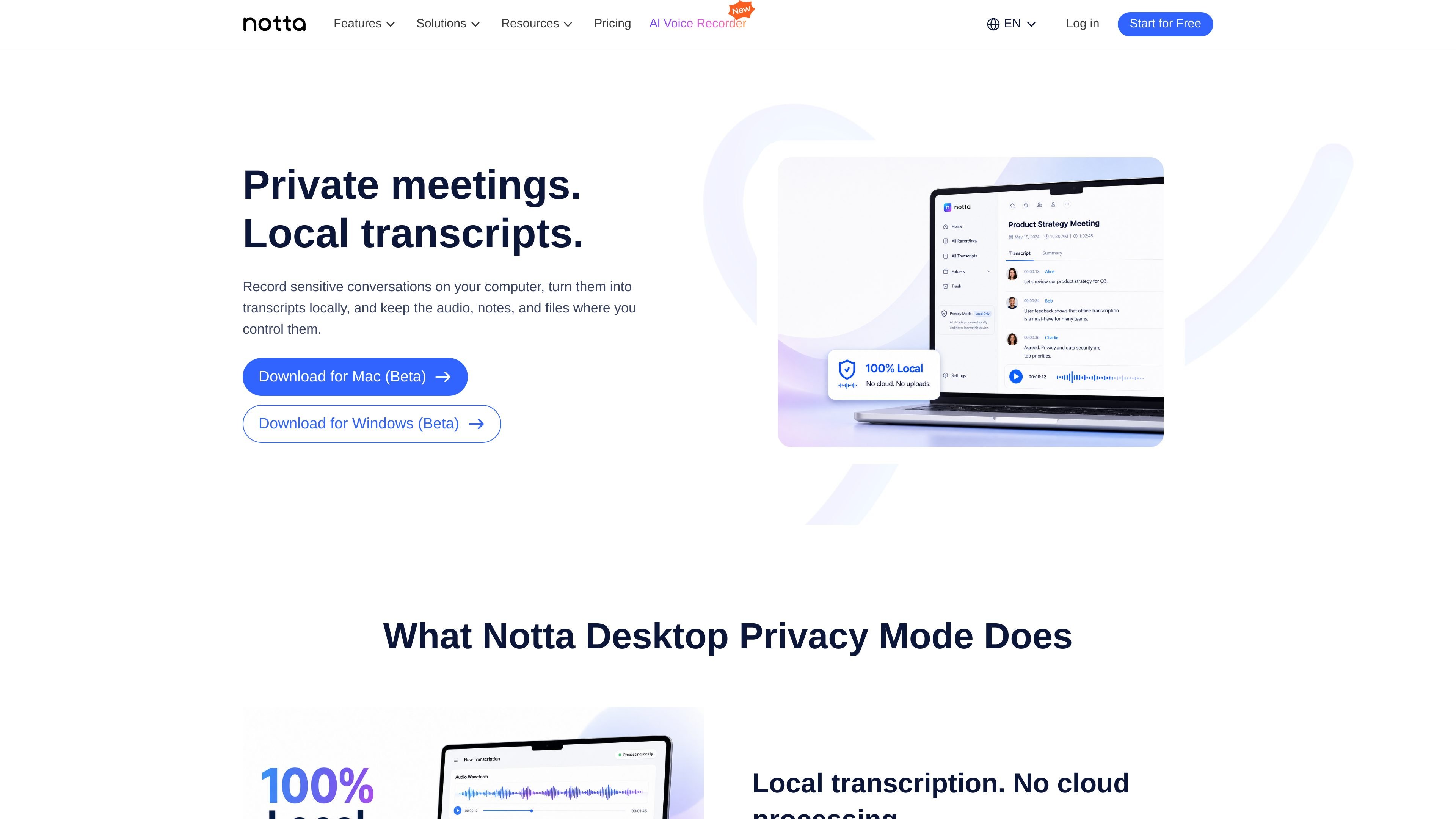
Notta Desktop Privacy Modeは、Notta Desktop内のローカル文字起こしワークフローです。音声をクラウドに送信せず、パソコン上で録音・文字起こしを行い、録音データ、文字起こし、フォルダ、関連ファイルをローカルストレージに保存します。
このページでは、Privacy Modeは機密性の高い会議など、録音ワークフローをローカル管理のままにしておきたい状況向けに案内されています。Nottaの標準的なクラウド文字起こしワークフローの代替として提示されており、長時間セッションではローカルのセットアップやデバイスのリソースも重要になる点がトレードオフです。
Privacy Modeは、会議音声をクラウド文字起こしに送信するのではなく、パソコン上で文字起こしを処理します。そのため、会社のポリシーや内容の機密性によりクラウド処理が使えない場合に適しています。
録音データ、文字起こし、フォルダ、関連データはパソコン上のローカルフォルダに保存されるため、機密性の高い会議ファイルを自分で管理するデバイス上で整理できます。
Privacy Modeは、インタビュー、ワークショップ、レビュー会議などの長時間セッション向けに設計されており、ローカル利用ではクラウド文字起こしの分数を消費しません。
セットアップ後は、Privacy Modeでインターネット接続なしでも文字起こしできます。ログイン、アプリの更新、標準のNottaクラウドワークフローには、引き続きインターネットが必要な場合があります。
NottaではPrivacy Modeと標準のクラウド文字起こしを切り替えられるため、機密性の高い内容にはローカルワークフローを使い、共有や精度を重視する場合にはクラウドワークフローを使えます。
Privacy ModeはNotta Desktopで利用でき、Mac(Beta)とWindows(Beta)のダウンロードリンクが表示されています。
契約レビュー、価格交渉、監査、案件更新など、検索可能な文字起こしが必要で、会議音声をクラウド文字起こしツールに通したくない場合にPrivacy Modeを使います。
引用、メモ、未加工データを整備、コード化、共有する前に、インタビューをローカルで記録します。これにより、初期分析の段階で生の調査資料をデバイス上に保てます。
社内ポリシーで外部の会議ボット、クラウドレコーダー、クラウド文字起こしサービスが制限されている場合に、ローカル文字起こしワークフローを使います。
ワークショップやレビューセッションのような長時間録音で、クラウドの分数制限なしにローカル文字起こしを使いたい場合にPrivacy Modeが役立ちます。
会議の機密性がそれほど高くなく、標準のNottaクラウドワークフローを使いたい場合は、すべての録音でローカルモードに留まるのではなく、Privacy Modeから切り替えられます。
Privacy Modeは、Notta Desktop内のローカル文字起こしモードです。パソコン上で録音・文字起こしを行い、録音データ、文字起こし、関連ファイルをローカルストレージに保存します。
いいえ。Privacy ModeはNotta Desktop内の1つのモードです。Notta Desktopには、Bot-Free Recordingや標準のクラウドベースのNottaワークフローもあります。
Notta Desktopをダウンロードし、Nottaアカウントにサインインして、左上のCloud ModeからPrivacy Modeに切り替え、案内が表示されたらオフラインASR Engineをダウンロードします。その後、ローカルで録音または文字起こしを開始できます。
いいえ。Privacy Modeでは文字起こしはパソコン上でローカルに処理されるため、音声をクラウド文字起こし用にアップロードする必要はありません。
Privacy Modeのセットアップ後は、インターネット接続がなくてもローカルで文字起こしできます。ログイン、アプリの更新、その他のNottaクラウドワークフローでは、引き続きインターネットが必要になる場合があります。

QuickQuillは、macOSで使えるローカル動作の音声入力・文字起こしアプリです。会議の録音、書き起こし、要約、ノート書き出しをクラウドなしで行えます。

Speech to Text Converter は、ブラウザで使える文字起こしツールです。ライブ音声入力や音声・動画ファイルのアップロードに対応し、短い作業向けの無料プランと、無制限の文字起こし、AI要約、翻訳、話者識別、詳細な書き出し機能を備えたProプランがあります。

Dictatoは、Mac向けの音声入力アプリ。オンデバイスのオフライン処理で、どのアプリでも音声をその場でテキスト化。複数の文字起こしエンジン、校正・翻訳、買い切りライセンスに対応。

Ringg Parrot STT V1は、音声AIエージェントやコンタクトセンター向けのリアルタイム音声認識API。ヒンディー語・英語・コード混在音声に対応し、評価用プレイグラウンドと本番アクセスはRingg AI承認制です。

Tactiqは、Google Meet、Zoom、Microsoft Teams向けのAIメモ作成ツールです。会議をライブ文字起こしし、要約、アクション項目、フォローアップを生成。Chrome拡張機能と共有・連携に対応。

Sanotaは、話した思い出や振り返り、インタビューを分かりやすい文章の物語に変えるアプリ。家族史や共有の記憶づくりを、ガイド付きプロンプトと月額・年額プランで支援します。