
デバイス上での文字起こし
QuietHintは、ローカルの音声モデルを使ってMac上で音声をテキストに変換します。音声がアップロードされたりディスクに録音されたりすることはなく、文字起こしではマイクチャンネルと通話チャンネルを分離します。

QuietHintは、Mac上のマイク音声と通話音声を文字起こしし、「自分」「相手」と話者を表示するmacOS会議アシスタント。質問時には簡潔な返信案を提示し、営業、サポート、面接などのリモート会話を、会議にボットを追加せず支援します。
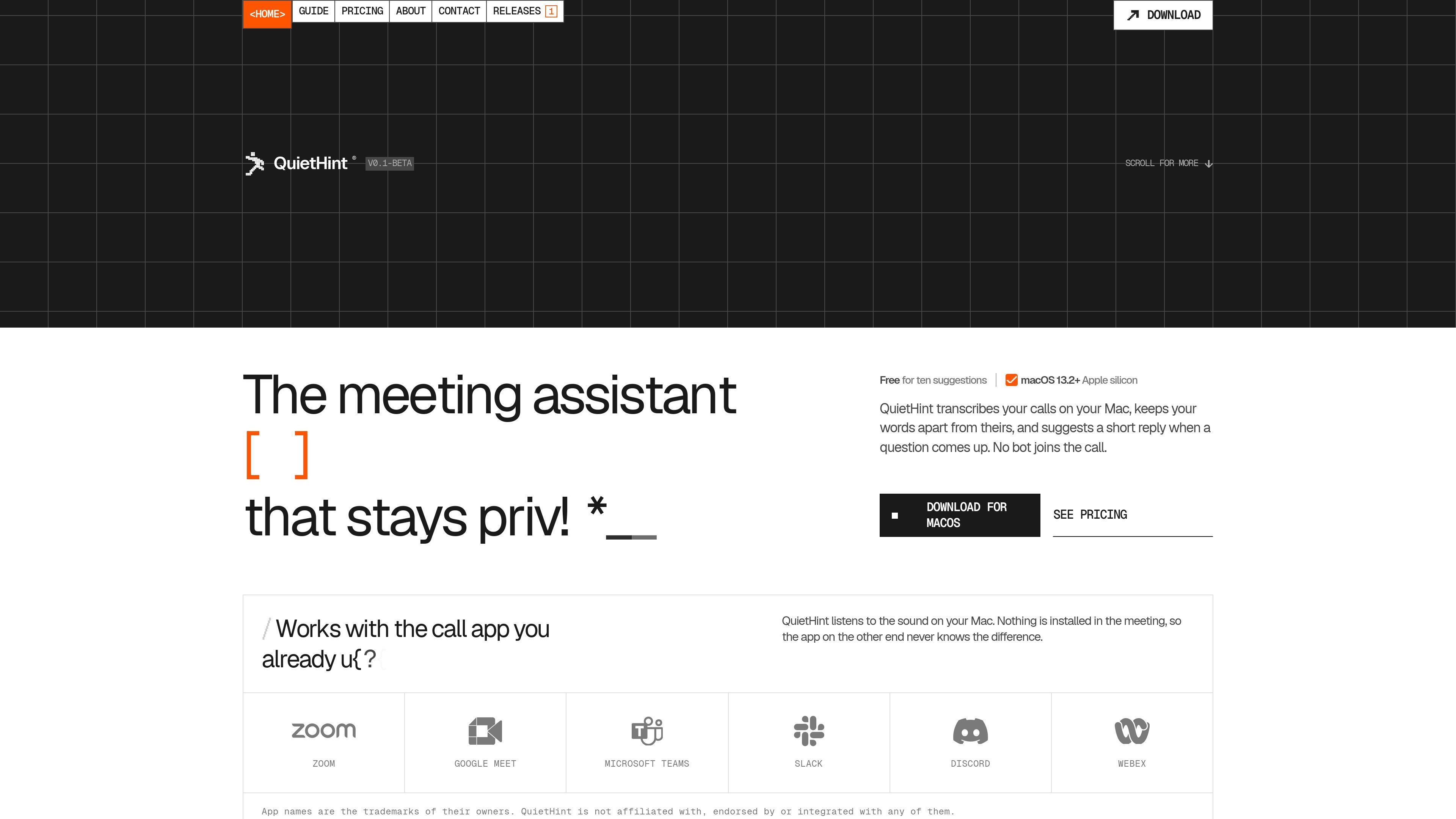
QuietHintは、通話にボットを追加せずにリアルタイムの文字起こしと軽量な返信支援を利用したい人向けのmacOS会議アシスタントです。Macのマイク音声と通話音声を聞き取り、「自分」「相手」のラベル付きで文字起こしを表示し、質問が出ると簡潔な返信案を提示できます。
アプリは会議内のインテグレーションではなく、小さなフローティングオーバーレイとして動作します。文字起こしにはデバイス上の音声モデルを使用し、ヒントの生成時には、ユーザー自身のAPIキーを介して直近の文字起こしテキストがAnthropicに送信されます。Screenモードを有効にしている場合は、スクリーンショットも送信されます。
QuietHintは、ローカルの音声モデルを使ってMac上で音声をテキストに変換します。音声がアップロードされたりディスクに録音されたりすることはなく、文字起こしではマイクチャンネルと通話チャンネルを分離します。
文字起こしの各行に「自分」または「相手」と表示されるため、自分の発言と相手の発言を簡単に区別できます。
質問が出ると、オーバーレイで、発言するための短い文章と2~3個の簡潔な補足ポイントを生成できます。Autoモードでは質問を検出でき、⌘↩で手動でヒントをリクエストできます。
フローティングオーバーレイは通話アプリの上に表示されますが、キーボードフォーカスを奪いません。ショートカットで表示・終了を操作でき、クリック透過によってウィンドウを邪魔にならないようにできます。
Screenモードでは、共有ダッシュボード、エラーメッセージ、スライドをヒントに含めることができます。デフォルトではオフで、オーバーレイからオンに切り替えられます。
QuietHintはMac上ですでに再生されている音声を聞き取るため、会議ボット、プラグイン、拡張機能、通話アプリ内のインテグレーションは必要ありません。
営業会話中、オーバーレイで、価格への懸念などの異議に対する簡潔な返答を組み立てる際に役立ちます。関連する質問と補足ポイントを表示したままにできます。
顧客が技術的な問題を報告したとき、報告された症状と任意の共有画面コンテキストに基づいて、確認質問や焦点を絞った次のステップをヒントとして提案できます。
面接やプレゼンテーションの練習では、「何が起きたか」「何が変わったか」「結果は何か」のような回答の構成を提示できます。別途メモを取るワークフローは必要ありません。
製品デモやリモート相談では、Screenモードで共有ダッシュボード、スライド、エラーメッセージを追加のコンテキストとして利用し、より関連性の高いプロンプトを作成できます。
QuietHintには、macOS 13.2以降を搭載したAppleシリコンMacが必要です。AIヒントの生成にはインターネット接続が必要ですが、文字起こしに使用する音声モデルはアプリ内に含まれており、オフラインでも動作します。
ディスクイメージをダウンロードして開き、QuietHintを「アプリケーション」にドラッグして、一度起動します。その後、macOSの案内に従ってマイクと画面音声の権限を許可し、Anthropic APIキーを追加します。
QuietHintは、Macのマイクと再生中の通話音声を聞き取ります。会議アプリにプラグイン、ボット、拡張機能をインストールすることはなく、Zoom、Google Meet、Microsoft Teams、Slack、FaceTime、Discord、Webexなど、Mac経由で音声を再生する通話アプリで利用できます。
文字起こしはMac上で実行されます。音声がアップロードされたり、ディスクに録音されたりすることはありません。ヒントを生成すると、直近の文字起こしテキストが、Screenモード有効時はスクリーンショットも、あなたのAPIキーを使ってAnthropicに送信されます。QuietHintは、キー、音声、文字起こしを確認しないと説明しています。
質問が検出されると、オーバーレイが短い発言文と2~3個の補足ポイントを提案できます。Autoモードを使うか、⌘↩でオンデマンドにヒントをリクエストできます。Screenモードはデフォルトでオフですが、有効にすると画面上の情報をコンテキストとして利用できます。

QuickQuillは、macOSで使えるローカル動作の音声入力・文字起こしアプリです。会議の録音、書き起こし、要約、ノート書き出しをクラウドなしで行えます。

Tactiqは、Google Meet、Zoom、Microsoft Teams向けのAIメモ作成ツールです。会議をライブ文字起こしし、要約、アクション項目、フォローアップを生成。Chrome拡張機能と共有・連携に対応。

SpeakoFlowは、Windows、macOS、Linux対応の無料・オープンソースのデスクトップ音声入力アプリ。あらゆるアプリに дикationでき、Flow、要約整理、翻訳、画面認識アシスタントにも対応。

Scriptaは、デバイス上で会議を録音・文字起こし・要約するプライバシー重視のAI notetakerです。Macベータ版を公開中で、Windowsは順番待ちです。
Parrotは、Apple Silicon搭載のmacOS 14以降に対応した無料・オープンソースのAI会議録音・ライブアシスタントです。会議ボットなしで通話を録音し、ローカル文書を検索して質問に答え、会議の確認・検索・次の行動を支援します。

MeetStreamは、Zoom、Google Meet、Microsoft Teams、Webex向けの会議bot APIです。開発者向けに、会議の録画・配信・分析をプログラムで行え、従量課金制と$5の無料クレジットで始められます。