
即時翻訳
別のアプリに切り替えたり、内容を別アプリにコピーしたりせずに、選択したテキストを別の言語に翻訳します。
Typeflowは、選択したテキストをショートカット一つで翻訳・校正できるデスクトップアプリ。macOSとWindowsに対応し、7日間の無料トライアル付き。
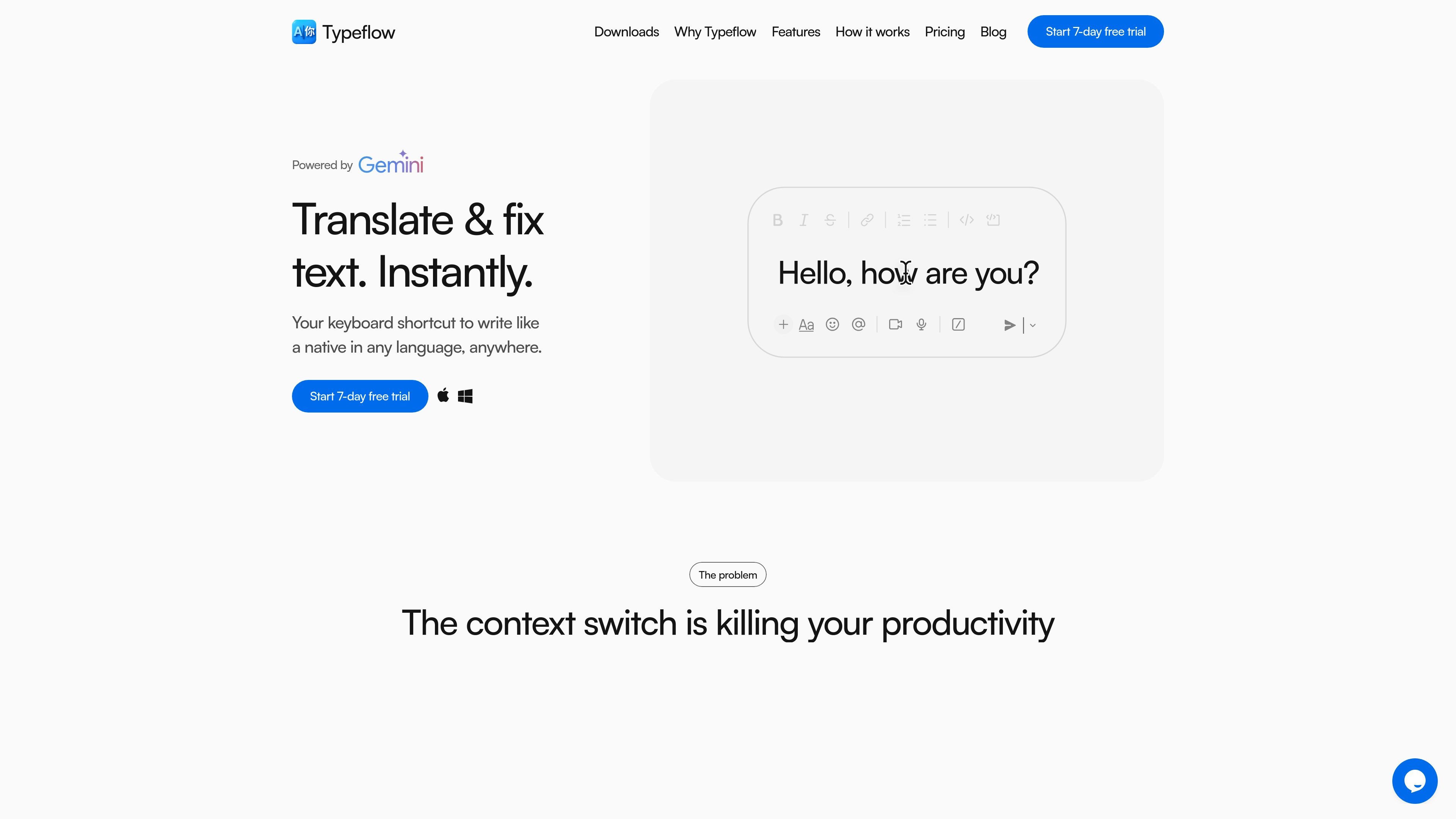
Typeflowは、コンピューター上のどこからでも選択したテキストを翻訳し、文章を校正できるデスクトップアプリです。製品は、コピー&ペーストの繰り返しをなくし、タブを行き来する代わりに1つのキーボードショートカットでテキストに対応できることを重視しています。
サイトによると、Typeflowは選択したオプションに応じてGoogleのGemini APIを使用して動作します。テキストを変換する前に、Googleまたはメールでログインし、対象言語とトーンを選んでから、テキストをハイライトしてショートカットを実行すると、その場で結果が表示されます。
別のアプリに切り替えたり、内容を別アプリにコピーしたりせずに、選択したテキストを別の言語に翻訳します。
ワークフロー内で表示されるトーンや明瞭さの調整などのオプションを使い、使用中の言語で文章を校正します。
トレイアイコンから、テキスト変換前に対象言語とトーンを選択できます。設定には、直訳、フォーマル、インフォーマル、明瞭さの向上などが含まれます。
テキストを選択した後、デスクトップ上のどこでも1つのキーボードショートカットを使えるため、作業フローを現在使っているアプリの中に保てます。
初回起動時にGoogleまたはメールでサインインし、ダウンロードページに表示されているとおり7日間の無料トライアルから始められます。
別のアプリで作業しながらメッセージ、メモ、短い文章を翻訳し、Slack、メール、またはブラウザのタブにとどまったまま、別の翻訳ツールにテキストをコピーせずに済みます。
送信前や公開前に、校正モードでトーンや明瞭さを改善し、自分の言語で文章をすばやく見直せます。
クライアント向け、チーム向け、公開向けなど、同じメッセージでも文脈に合わせてフォーマルまたはインフォーマルなトーンを設定できます。
対応するデスクトップ環境全体で同じショートカット中心のワークフローを使いたいときに、macOSまたはWindowsマシンでアプリを利用できます。
有料サブスクリプションを継続する前に、ショートカットベースのワークフローが日常の作業に合うかどうかを試せます。
Typeflowは、選択したオプションに応じてテキストを翻訳したり文章を校正したりするために、GoogleのGemini APIを使用します。ログイン後、トレイメニューから対象言語とトーンを設定し、デスクトップ上の任意の場所でテキストを選択してキーボードショートカットを使います。
ソースではmacOSとWindowsへの対応が確認できます。ダウンロードページには、Apple SiliconとIntel向けのmacOS版に加え、64ビットシステム向けに最適化されたWindows版が掲載されています。
初回起動時にGoogleまたはメールでログインできます。ダウンロードページによると、これで7日間の無料トライアルが始まります。
サイト上ではTypeflowは個人利用向けのデスクトップアプリとして案内されており、料金の記載では1ユーザーあたり2台のデバイスが含まれるとされています。ソースには、チーム管理や共有ワークスペース機能についての説明はありません。
FAQ欄とサポート案内では、解約や返金に関する質問は製品側で対応すると示されていますが、ソース本文には詳細なポリシーは記載されていません。
Rubriq は、研究論文の校正・翻訳に対応する AI 学術ツールです。個人向けサブスク、機関向けプラン、論文の類似性チェック関連サービスも利用できます。

ProWritingAidは、文法チェック、文体編集、言い換え、作品分析を人気の執筆アプリ内で使える執筆支援ツールです。無料プランと有料プラン、章の批評、原稿レビュー、共同編集機能を備えています。

Dictroは、Mac向けのプライベートAI音声入力アプリ。話した内容を任意の編集アプリで洗練されたテキストに変換。Apple Silicon Mac対応、既定はローカル処理、Fast Modeも利用可。

Goldfishは、Mac上の文脈を活用して返信、執筆、要約、作業継続を支援するmacOS向けAIメモリアプリです。メモリはMac内に保存され、あなたらしい文体で書けます。

SpeakoFlowは、Windows、macOS、Linux対応の無料・オープンソースのデスクトップ音声入力アプリ。あらゆるアプリに дикationでき、Flow、要約整理、翻訳、画面認識アシスタントにも対応。

Paperpalは、学術論文向けのAIライティングツール。文献読解、英文校正、引用、類似度チェック、AI検出、投稿前チェックまで、英語論文の作成と自動チェックを支援します。