
ブラウザベースの動画補正
オンラインのワークフローで、最大200 MBのMP4、MOV、WEBM、M4V、GIFファイルをアップロードできます。

Video Upscalerは、ぼやけ・ノイズ・圧縮・低解像度の映像をAIで補正し、2倍・4倍、HD、2K、4Kに拡大できるオンラインツールです。クリエイター、編集者、マーケター、アーカイブや復元作業に対応。
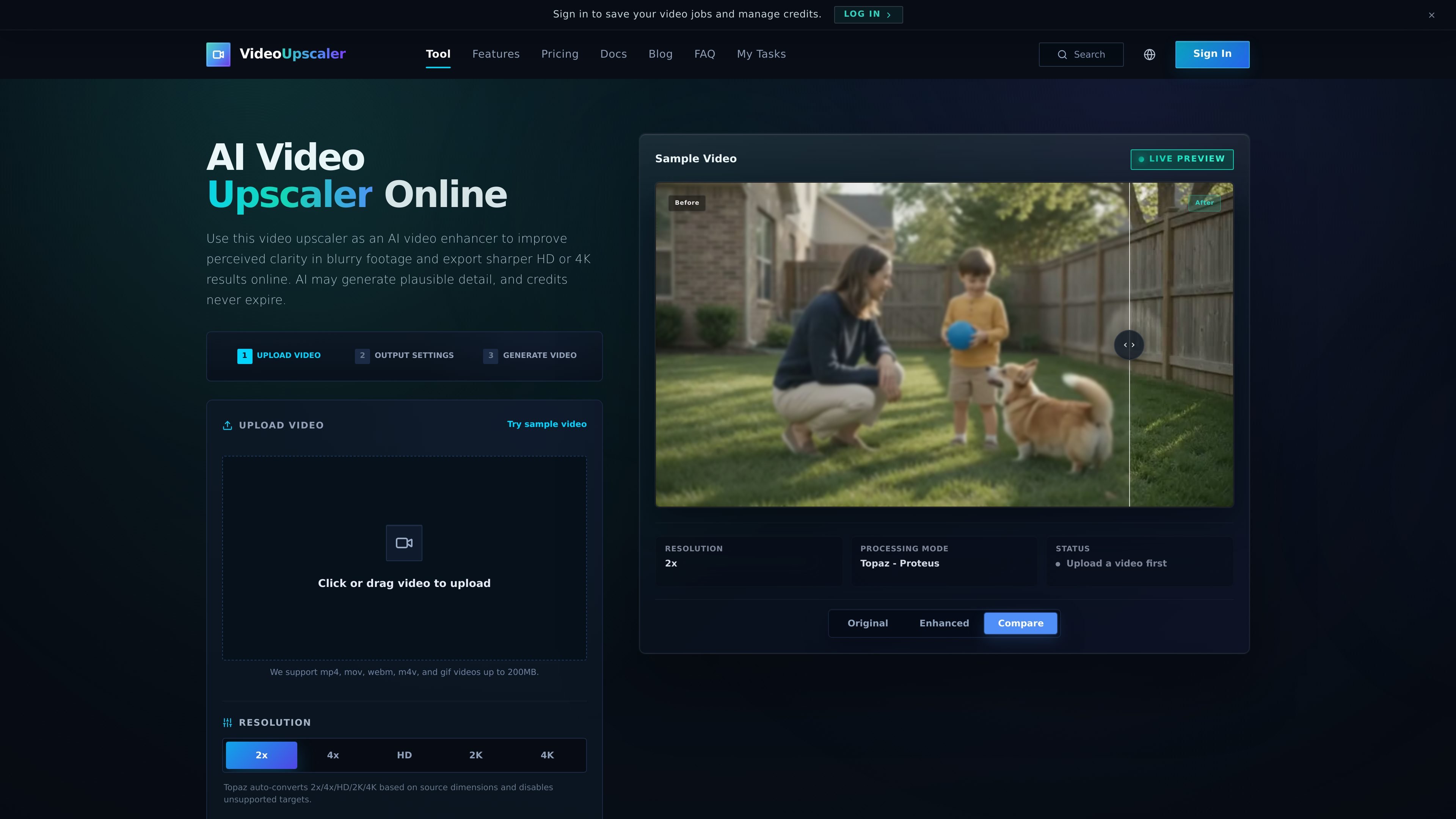
Video Upscalerは、低解像度、ぼやけ、ノイズ、圧縮の影響を受けた映像の見た目の鮮明さを向上させるオンラインAI動画アップスケーラー兼動画補正ツールです。フレームを分析してもっともらしいディテールを再構成するワークフローにより、HD、2K、4Kの出力や、2倍・4倍に拡大した映像を作成できます。
このツールは、クリエイター、編集者、マーケター、アーカイブ映像や日常の映像を扱う人を対象としています。対応ファイルをアップロードし、補正モデル、処理モード、出力先を選択してから結果を生成・比較します。AIが生成するディテールは元の映像から推測されるため、出力品質は元の動画に左右され、元映像と照らし合わせて確認する必要があります。
オンラインのワークフローで、最大200 MBのMP4、MOV、WEBM、M4V、GIFファイルをアップロードできます。
2倍、4倍、HD、2K、4Kの出力先で、より大きなサイズの映像を書き出せます。インターフェースは元の映像の寸法に合わせて出力先を調整し、対応していないオプションを無効にします。
Topazの補正機能を、ほとんどの動画向けの汎用オプションとして説明されているProteusのバランス処理モードで使用できます。
見た目のぼやけ、ノイズ、圧縮による劣化、エッジのぼやけを抑えながら、テクスチャと鮮明さの向上を目指します。
設定を選択し、処理前に必要なクレジットの見積もりを確認して結果を生成し、インターフェース上で元の動画と補正後の動画を比較できます。
家族のテープ、アーカイブ映像、低解像度の録画映像の見た目の鮮明さを向上させ、顔、衣服、看板、背景のテクスチャを確認しやすくします。生成されたディテールは元の映像と照らし合わせて確認してください。
プラットフォームの圧縮後に再投稿するため、縦型クリップ、リール、ショート動画を準備できます。HDはすばやい公開に適している場合があり、4Kならトリミングの余地を広く確保できます。
編集を作り直すことなく、チュートリアル、インタビュー、商品撮影、ゲームプレイ、Bロールを整えます。より見やすい表示と鮮明な出力に重点を置いたワークフローです。
ノイズ、ぼやけ、圧縮ブロックによって判読性が低下した、ダウンロード済み、メッセンジャー保存済み、または強く圧縮されたクリップに補正を適用します。シャープ化の前に、ノイズ除去または一般的な復元のガイダンスが役立つ場合があります。
200 MB以内のMP4、MOV、WEBM、M4V、GIFファイルをアップロードします。モデル、処理モード、出力解像度を選択し、補正後の動画を生成して結果を確認します。
HD、2K、4Kの出力に加え、2倍および4倍の拡大に対応しています。利用可能な出力先は元の映像の寸法に応じて調整され、対応していない出力先は無効になります。
Video Upscalerでは、アップロードしたファイルと選択した設定に基づいてクレジットが使用されます。料金ページには見積もり機能がありますが、最終的な請求額は実際のファイルと設定に基づいてサーバーが計算します。
200 MB以内のMP4、MOV、WEBM、M4V、GIFのアップロードに対応しています。すべてのコーデック、フレームレート、再生時間の上限については、提供された資料では指定されていません。
AIによる補正で、見た目の鮮明さ、エッジ、テクスチャ、ノイズ、圧縮アーティファクトを改善できる場合があります。ただし、再構成されたディテールは元の情報を復元したものではなく、もっともらしく生成されたものです。結果は元の動画の品質や内容によって異なるため、出力を元の映像と比較することをおすすめします。

Let's Enhanceは、写真の補正・高画質化・修復ができるオンラインAI画像アプリです。画質向上、解像度アップ、整理を無料クレジット、サブスク、従量課金で手軽に行えます。

EbSynthは、映像の変換、リタッチ、ロトスコープ向けのVFXソフト。キーフレームを編集して動画全体へ反映し、スタイル化アニメーション、修正、カラー化を効率化します。

SkyReelsは、テキスト、画像、参考素材から動画を生成できるAI動画生成プラットフォーム。WebクリエイティブスタジオとAPIに対応し、制作者や開発者に最適。

VideoUpscalerは、対応するMP4/H.264動画を元の2倍サイズに拡大できる無料のブラウザツールです。端末内で処理し、大画面表示やSNS投稿、商品紹介、個人視聴向けの小さな動画を手軽に準備できます。

GlingはYouTubeクリエイター向けのデスクトップAI動画編集ツール。NGテイク、無音、言い回しの冗長表現、背景ノイズを自動で削除し、字幕、YouTubeメタデータ、各種編集形式への書き出しにも対応します。

HitPawは、動画・写真・音声をAIで高画質化、変換、圧縮、編集、翻訳、音声変更できるマルチメディアツール。クリエイターやチーム向けに、デスクトップとオンラインで実用的な制作フローを提供します。