
視線によるフォーカス
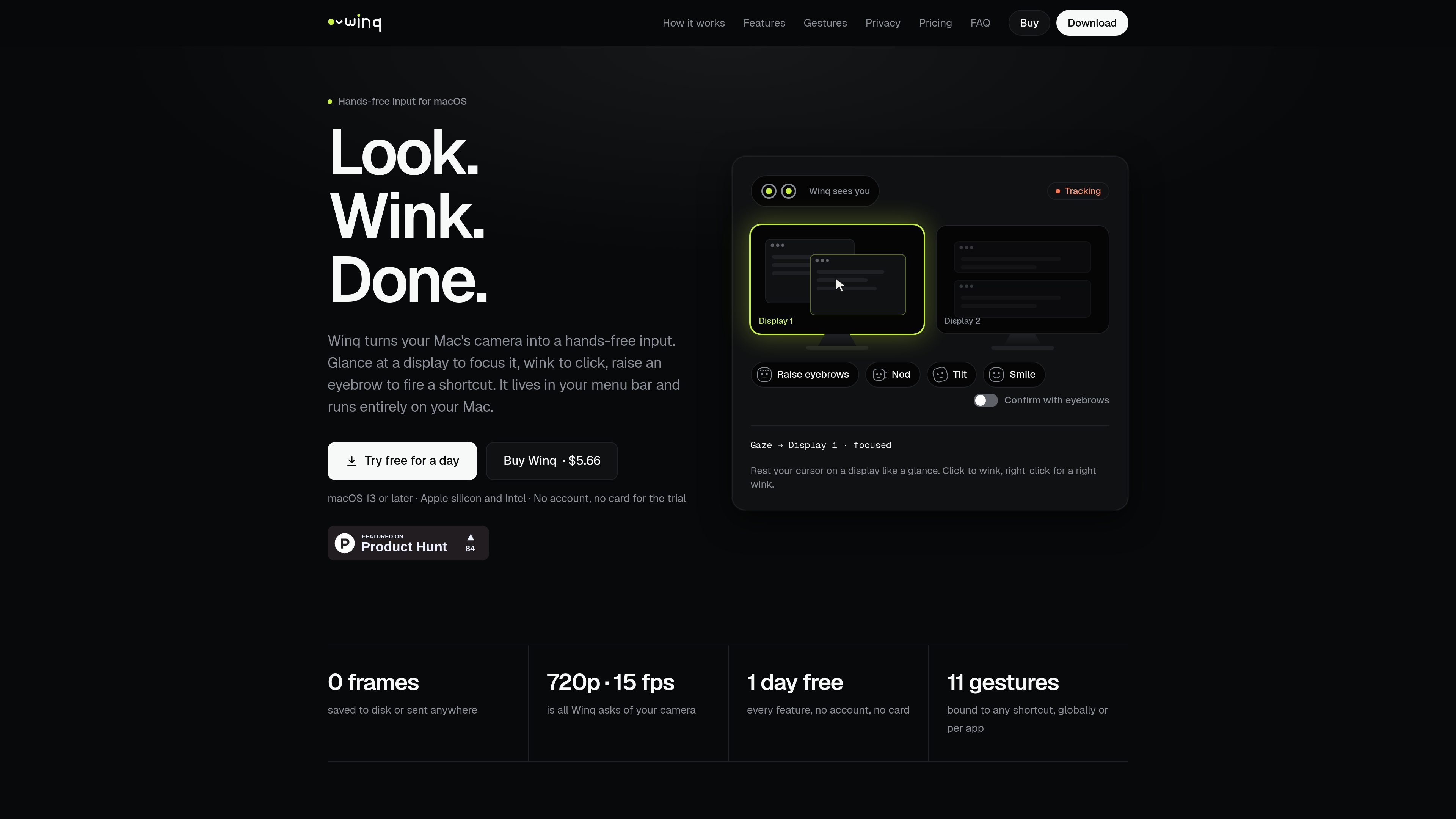
ディスプレイ、ウィンドウ、ペインの方向を見ると、そこにフォーカスして見ている領域へポインターを移動できます。オプションの眉上げによる確認を使うと、切り替えが確認されるまで対象をハイライト表示できます。
Winqは、Macのカメラを使って視線、ウィンク、顔のジェスチャーをコンピューター操作に変換する、macOS向けのハンズフリー入力ユーティリティです。ディスプレイ、ウィンドウ、ペインを見るとそこにフォーカスでき、ウィンクでクリック、眉上げやうなずきなどのジェスチャーでショートカットを実行できます。
アプリはメニューバーから動作し、複数ディスプレイでの作業、キーボード中心のワークフロー、クリエイティブ作業、手がふさがっている人などを対象に、マウスやポインターの操作を減らせるよう設計されています。顔の測定値はMac上で処理され、macOSのアクセシビリティ機能に対応しており、トライアルにアカウントは必要ありません。
ディスプレイ、ウィンドウ、ペインの方向を見ると、そこにフォーカスして見ている領域へポインターを移動できます。オプションの眉上げによる確認を使うと、切り替えが確認されるまで対象をハイライト表示できます。
左目と右目のウィンクを、それぞれ対応するマウスクリックとして使用できます。ダブルウィンクでダブルクリック、長いウィンクでドラッグができ、キャリブレーションは左右の目それぞれの通常時の開閉位置に適応します。
眉上げ、頭の動き、うなずき、笑顔、口の動きなど、対応するジェスチャーをキーボードショートカット、Apple Shortcuts、AppleScript、シェルコマンド、またはWinq内蔵のアクションに割り当てられます。
アプリケーションごとに異なるジェスチャー割り当てを使え、グローバルな割り当ても利用できます。プロファイルはアプリごとに選択でき、安定待ち時間や入力中断時間などのしきい値を設定できます。
設定時に移動するドットを追うことで、Winqが頭や目の動きと各ディスプレイの対応関係を学習します。使用中も学習を続け、新しい画面を接続した際にはキャリブレーションを実行できます。
AppleのVisionフレームワークを通じて、Mac上のメモリ内でカメラ入力を処理します。Winqによると、フレームは保存もアップロードもされず、設定とキャリブレーションの測定値はローカルに保存されます。
対象のディスプレイやウィンドウを見ると前面に表示でき、マウスで正しい画面やペインを探さずに、そのまま入力を続けられます。
キーボード、ペンタブレット、楽器に手を置いたまま、視線でフォーカスし、顔のジェスチャーで選択したコマンドを実行できます。
ウィンクが難しい場合は、滞留クリックや口角の動作を使い、WinqをmacOSのヘッドポインタや音声コントロールと組み合わせて、より軽いハンズフリー環境を構成できます。
コードエディタでの保存などの操作にアプリ固有のジェスチャーを割り当て、ブラウザ、デザインツール、通話アプリでは異なる割り当てを使用できます。
WinqにはmacOS 13以降が必要で、Appleシリコン搭載MacとIntel Macに対応しています。初期設定では、使用する各ディスプレイ上で約2分間、移動するドットを追うキャリブレーションを行います。
WinqはMacの内蔵カメラを最大1280 × 720、15 fpsで使用します。AppleのVisionフレームワークを利用して顔の特徴点と関連する測定値をMac上で処理し、カメラ映像のフレームはアップロードや保存をせずに破棄します。
視線でディスプレイ、ウィンドウ、ペインにフォーカスでき、ウィンクで左クリックまたは右クリックを実行できます。ダブルウィンクによるダブルクリック、長いウィンクによるドラッグ、代替手段としての滞留クリックや口角ジェスチャーにも対応しています。
顔のジェスチャーは、グローバルまたはアプリごとに、キーボードショートカット、ショートカットのアクション、AppleScript、シェルコマンド、Winqのアクションへ割り当てられます。サイトでは、エディタでの保存やメールアプリで別のアクションを実行する例が紹介されています。
サイトでは、すべての機能を利用でき、アカウントやカードが不要な1日間の無料トライアルが案内されています。また、買い切り購入の選択肢も説明されていますが、提供された情報には購入価格の記載はありません。

Goldfishは、Mac上の文脈を活用して返信、執筆、要約、作業継続を支援するmacOS向けAIメモリアプリです。メモリはMac内に保存され、あなたらしい文体で書けます。

ArtDeckは、iPhone、iPad、Mac向けのビジュアル参考ボードアプリ。素材を1枚のキャンバスに集約し、ToolBoxレンズでオフラインでも観察できます。iCloud同期は任意、買い切りでアカウント不要。

Bijiは、革新的なツールと機能を通じて生産性を向上させるために設計された多目的プラットフォームです。

Malyatkoは、授乳・睡眠・成長・歯ぐきの発達・発達の節目を1つのアプリで記録できる育児トラッカー。iPhone、Apple Watch、ウィジェットに対応し、登録不要・オフライン利用・iCloud家族共有が可能です。

RedlineはClaude Code向けの予算管理ツール。時間・トークン・コスト・プラン割合の上限内でセッションを調整し、自然な終了を支援します。

Claude Overlay は、Claude Code 用の Windows デスクトップオーバーレイです。画面内容を読み取り、質問・確認・編集依頼を今のアプリを離れずに行えます。