

Zush
ZushはmacOS/Windows向けのAIファイルリネーマー。スクリーンショットやPDFなどを内容・メタデータから自動で分かりやすい名前に。
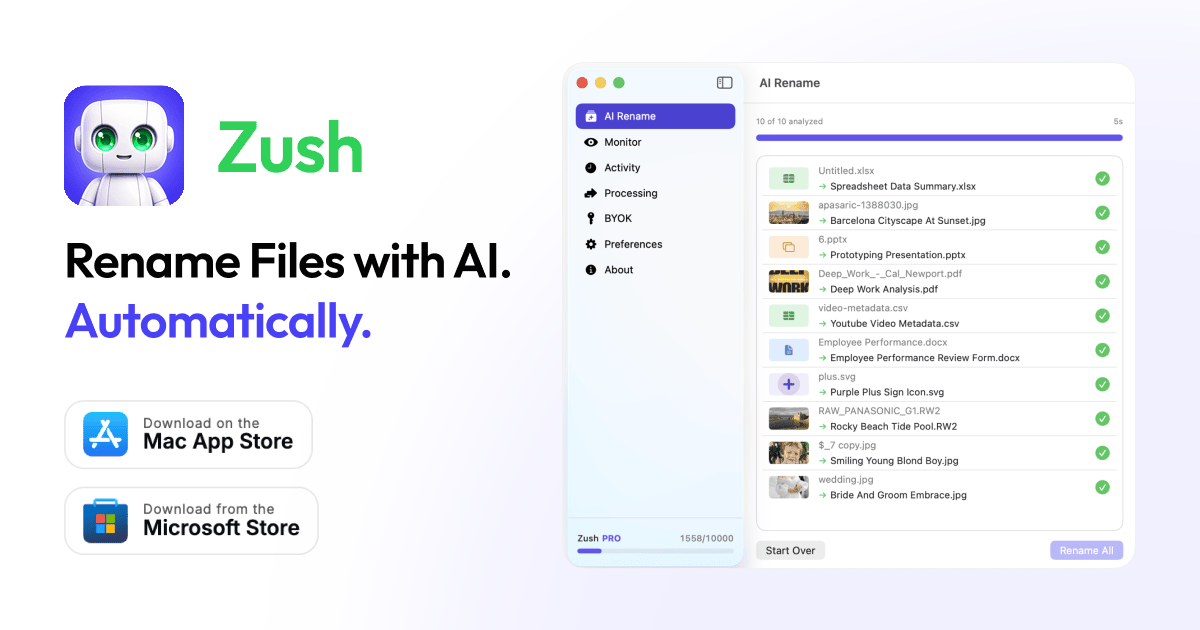
Zushとは?
ZushはmacOSとWindows向けのAI駆動ファイルリネーマーです。スクリーンショット、PDF、写真、文書などのファイルを、ファイルの内容とメタデータに基づいて、より意味のある名前に自動生成することでリネームを支援します。
Zushの主な目的は、IMG_... や汎用「scan」名などの乱雑なファイル名の手動整理を減らすことです。バッチリネーム、フォルダのバックグラウンド監視、リネームの元に戻しをサポートします。
主な機能
- AI分析によるリネーム(スクリーンショット、文書、PDF): 対応画像と文書内容(PDF含む)からAIで記述的なファイル名を提案。
- バッチリネーム: 複数ファイルを一度に選択し、AI生成名を一括適用。
- フォルダ監視: フォルダを1つ以上選択;バックグラウンドで動作し、新規ファイルを自動処理。
- カスタム命名パターン:
{title}、{original}、{date}、{time}、{category}などの変数で独自のファイル名構造を構築。 - スマートメタデータ(Finderタグ / Spotlightメタデータ): 検索での後回し取得を助けるFinderタグとSpotlightメタデータを自動追加。
- リネーム履歴とワンクリック元に戻し: すべての変更を追跡し、異なる結果が必要な場合に元のファイル名へ戻す。
- カスタムプロンプト(ルールベース): AIのリネーム、タグ付け、メタデータの出力をワークフローに合わせるプロンプトルールを設定。
- Bring Your Own Key (PRO): Gemini、Groq、OpenAI、Claudeの自身のAPIキーを接続;セキュアなプラットフォームストレージでローカル保存。
- オフラインAIモード (PRO): Ollama経由のローカルモデルで対応ファイルをオフライン処理;Zushクラウドや外部AIプロバイダへ分析内容を送信せず。
- 対応フォーマット: 画像(PNG, JPG, JPEG, WEBP, GIF, BMP, TIFF/TIF, HEIC/HEIF, SVG, CR2/NEF/ARW/DNG/RAF/RW2)、文書(PDF, TXT, MD, JSON/EML/CSV/ DOC/DOCX/PPT/PPTX/XLS/XLSX)など、サイト内容に記載のもの。
Zushの使い方
- ダウンロードとインストール プラットフォーム用Zush(macOS .dmg / WindowsはMicrosoft Store経由)。
- ファイル選択(バッチリネーム)またはフォルダ追加でリネーム作業を開始(バックグラウンド監視)。
- AI生成の提案名を確認し、数秒で適用。
- 必要に応じて命名パターンやプロンプトルールを調整し、好みの形式に合わせる。
- リネーム履歴でワンクリックでファイル名を元に戻す。
Zushはサインアップ・クレジットカード不要の無料トライアル(最大50ファイル、サイト記載)を提供。トライアル後は一回払いモデル(サイト記載)。
ユースケース
- スクリーンショットダウンロードのリネーム: 画像ファイル(例:
Screenshot 2024-08-08...png)を記述的な名前に自動変更し、ダウンロード・スクリーンショットフォルダを検索可能に保つ。 - スキャン・PDFアーカイブの整理: PDFや関連文書に意味のあるファイル名を生成し、オプションでFinderタグ / Spotlightメタデータを追加して後続検索を高速化。
- プロジェクトフォルダのバッチクリーンアップ: 複数ファイル(例: 「budget export」スプレッドシートやデッキ)を一括選択し、セット全体に一貫したAIリネームを適用。
- フォルダ監視による継続摂取: 「incoming」フォルダを指定;新規ファイル到着時にZushが自動リネーム、手動選択不要。
- カメラインポート向け写真家ワークフロー: RAWやカメラ画像形式(例: CR2/NEF/ARW/DNG/RAF/RW2)を画像内容に基づきリネーム、
IMG_汎用名への依存を減らす。
FAQ
-
ZushはmacOSとWindowsの両方で利用可能ですか? はい。サイトによると、macOS(署名・公証済み.dmg)とWindows(Microsoft Storeインストール)で利用可能。
-
Zushはバッチリネームとフォルダ監視をサポートしますか? はい。複数ファイルの一括リネームと、1つ以上のフォルダ監視で新規ファイルを自動処理。
-
ファイル名の生成方法を制御できますか? はい。変数(例:
{title}、{date}、{category})を使ったカスタム命名パターンとプロンプトルールを設定可能。 -
リネーム結果が気に入らない場合、どうなりますか? リネーム履歴があり、ワンクリックで元のファイル名に戻せます。
-
オフラインリネームは利用可能ですか? PROのオフラインAIモードでOllama経由ローカルモデルを使用。ZushクラウドやAIプロバイダへ分析内容を送信せずにオフライン処理。
代替ツール
- OS標準のリネームツール(macOS Finderリネーム / Windowsリネームユーティリティ): 決定論的なリネームルールを扱えますが、内容から記述的な名前を生成しません。
- タグ付け・検索機能付き汎用写真/ドキュメント管理ツール: ファイルの整理・検索に便利ですが、同じワークフローでAIベースのファイル名生成とロールバックを提供しない場合があります。
- 他のAIファイル整理ツール: バッチ操作と「元に戻す」/履歴をサポートするものを探してください。比較のポイントはフォルダ監視、カスタム命名パターン、メタデータ/タグ付けの自動化の有無です。
- ローカルOCR/メタデータ処理+ルールベースリネーム: 完全にオフラインや自己管理の処理を望むユーザー向けに、別途OCRステップ+テンプレートリネームで一部のワークフローを再現できますが、統合リネーマーよりセットアップが多く必要です。
代替品

Lasso
LassoはAI-firstのPIM。商品属性や説明の充実、サプライヤーデータ処理、アプリまたはAPIでの競合モニタリングに対応。

Codex Plugins
Codex Pluginsでスキル、アプリ連携、MCPサーバーを再利用可能なワークフローにまとめ、Gmail・Google Drive・Slack等のツールにアクセス。

Struere
Struereはスプレッドシートの運用を置き換えるAIネイティブな業務OS。ダッシュボード、アラート、オートメーションで一元化。

garden-md
会議の文字起こしをローカルMarkdownで構造化し、HTMLブラウザ表示の会社wikiを作成。対応ソースから同期可能。

Falconer
Falconerは、スピード重視のチーム向けの自己更新ナレッジ基盤。社内ドキュメントとコード文脈を一元化して共有・検索できます。

Snapmark for VS Code
Snapmark for VS CodeでVS Codeのスクリーンショットを注釈。機密をぼかし、番号付き手順を追加し、大きい画像を自動圧縮してAIチャットへ貼り付け。