
機密領域のぼかし
スクリーンショットが自分の端末を離れる前に一部をぼかせるため、APIキー、トークン、個人データの秘匿に役立ちます。

Snapmarkは、AIチャットへ貼り付ける前にクリップボード内のスクリーンショットへ注釈を追加できるVS Code拡張機能です。ぼかしによる秘匿、番号付き注釈、巨大画像の自動リサイズに対応しています。
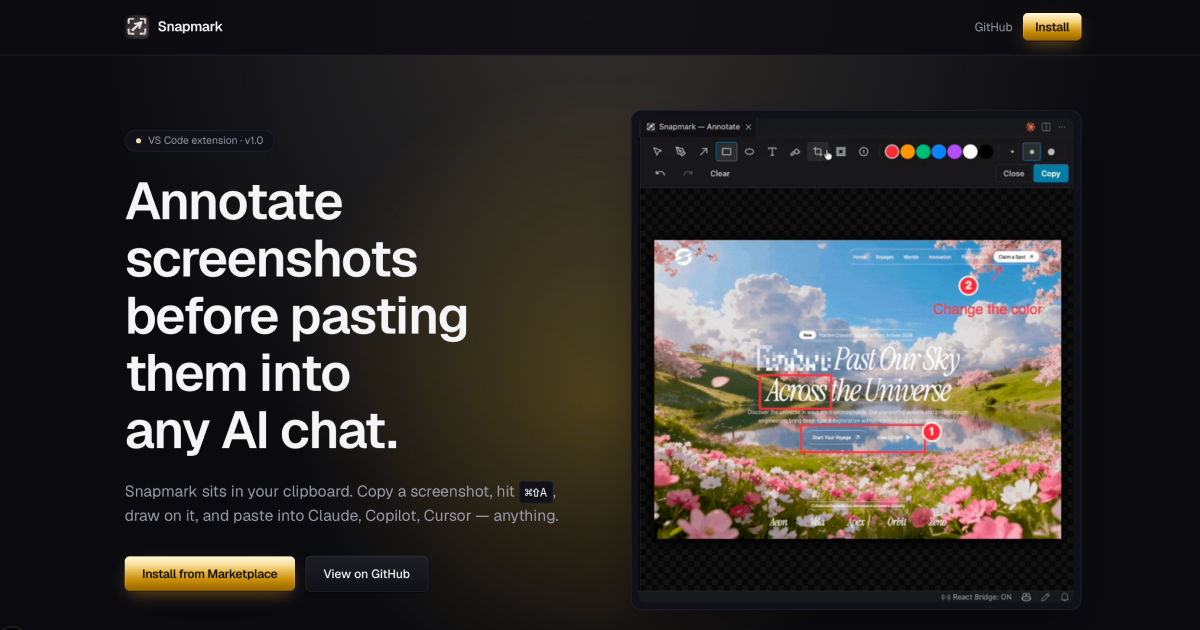
Snapmarkは、AIチャットへ貼り付ける前にスクリーンショットへ注釈できるVS Code拡張機能です。クリップボードのワークフローに組み込まれているため、スクリーンショットをコピーしてマークアップし、編集済み画像をClaude、Copilot、Cursorなどのツールへ貼り付けられます。
この製品は、機密情報を隠すこと、流れを説明するために番号付き注釈を追加すること、そして大きなスクリーンショットを長辺1920 pxへ自動で縮小することの3つの具体的な作業に重点を置いています。サイトでは、貼り付けた画像を受け付けるあらゆるチャットで動作し、無料でオープンソースであり、テレメトリを収集しないと説明されています。
スクリーンショットが自分の端末を離れる前に一部をぼかせるため、APIキー、トークン、個人データの秘匿に役立ちます。
UIのシーケンスを説明したり、特定の要素へ順番に注意を向けさせたりするために、1、2、3のマーカーを追加できます。
コピー時にRetinaサイズのスクリーンショットを長辺1920 pxへ自動的にリサイズし、Visionモデルに貼り付ける画像を小さく保つのに役立ちます。
クリップボード画像を検出してVS Codeのステータスバーから注釈ツールを開き、作業の流れをエディタ内に保ちます。
注釈済み画像を書き出し、Claude Code、Copilot Chat、Cursor、その他画像対応のAIチャットへ貼り付けられます。
AIアシスタントと共有する前に、スクリーンショット内のAPIキー、トークン、個人情報を隠します。
UIキャプチャ内の手順にラベルを付け、どの要素が先かを推測させずにモデルが流れを追えるようにします。
別のエディタを開くためにVS Codeを離れずに、スクリーンショットをClaude、Copilot、Cursor、または同様のツールへ直接貼り付けます。
特に元画像のピクセル数がモデルに必要な量を超える場合、Vision対応チャットへ送る前に大きなRetinaスクリーンショットを縮小します。
ホームページで挙げられているAI製品だけでなく、貼り付けた画像を受け付けるあらゆるアプリで同じクリップボード आधारितの手順を使います。
Snapmarkは、クリップボードから取り込んだスクリーンショットをAIチャットへ貼り付ける前に注釈できるVS Code拡張機能です。Claude、Copilot、Cursorなど、貼り付けた画像を受け付けるツール向けの画像ベースのプロンプト用に設計されています。
ページでは、SnapmarkがClaude、GitHub Copilot、Cursor、OpenAI Codex、Gemini Code Assist、Clineで動作する様子が示されており、貼り付けた画像を受け付けるその他の対象でも動作すると説明されています。
はい。ページでは、ぼかしツールで機密情報を隠せること、また番号付き注釈でUIの流れをモデルに示せることが説明されています。
サイトでは、Snapmarkは無料で、オープンソースで、テレメトリはないと説明されています。価格ページには追加の料金詳細は記載されていません。
画面の流れは、スクリーンショットを撮る→Snapmarkがクリップボード内で検出する→VS Codeから注釈ツールを開く→画像を編集する→チャットにコピーして貼り付ける、という順です。

ArtDeckは、iPhone、iPad、Mac向けのビジュアル参考ボードアプリ。素材を1枚のキャンバスに集約し、ToolBoxレンズでオフラインでも観察できます。iCloud同期は任意、買い切りでアカウント不要。

Codex Plugins は、再利用可能なスキル、アプリ連携、MCPサーバーを Codex app や Codex CLI で使えるワークフローにまとめます。接続サービスの作業や共有チームワークフローを拡張できます。

PDFToolsは、編集・変換・文書管理に使える無料/有料のPDFツールを備えたブラウザベースのサービスです。ファイルはサーバーに送信せず、ブラウザ内で安全に処理できます。

Arduino VENTUNO Qは、AI・ロボティクス向けのエッジAIコンピューターです。AI推論と決定論的制御を1枚に集約し、Arduino App Labに対応します。

Open Computer Useは、macOS、Linux、Windowsに対応したオープンソースのComputer UseサービスをMCP対応で提供。AIエージェントやMCPクライアントによるデスクトップ自動化を、セットアップコマンドや手動設定で実行できます。

CloudFuzeは、Claudeの会話履歴とコンテキストをGeminiへ移行するガイド付きワークフローを提供。Google Drive経由でGemsで利用できます。