

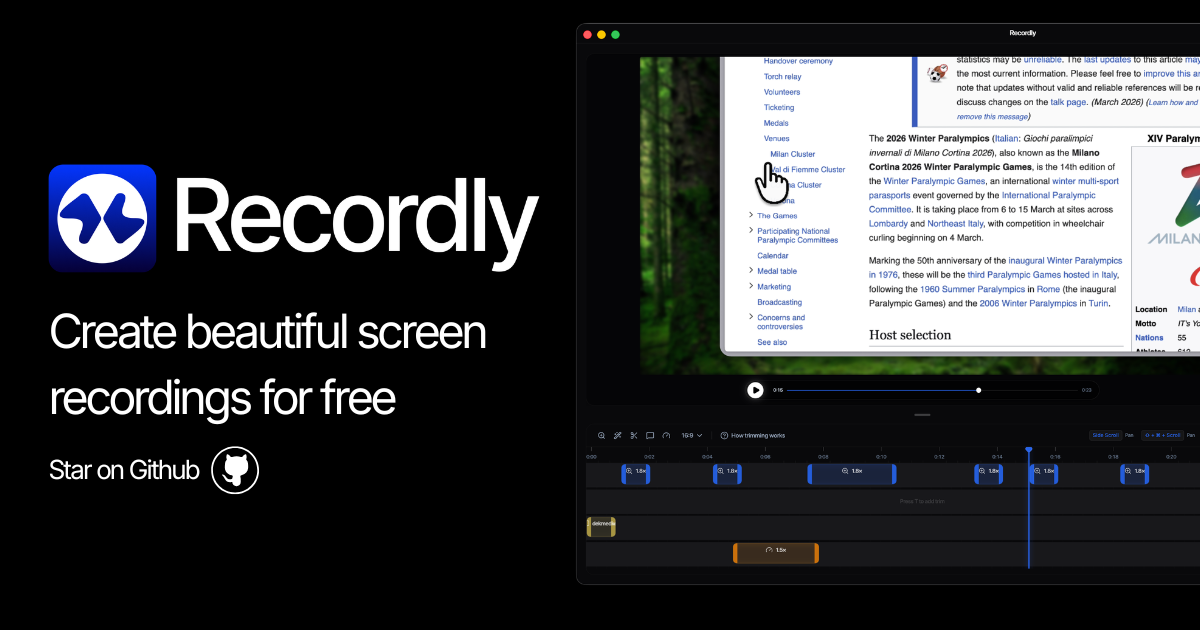
Recordly란 무엇인가?
Recordly는 macOS, Windows, Linux용 오픈소스 스크린 레코더입니다. 핵심 목적은 자동 커서 및 카메라 스타일 효과를 통해 제품 데모와 가이드 같은 세련된 화면 캡처 콘텐츠를 제작하는 데 도움을 주는 것입니다.
이 앱은 캡처 중에 기능을 직접 생성하고 타임라인 인터페이스로 편집을 정리함으로써 후처리를 최소화하는 데 중점을 둡니다. Recordly는 화면 녹화를 동영상과 GIF로 내보낼 수 있으며, 원활한 자동 재생을 위한 루프 출력도 포함합니다.
주요 기능
- 즉시 캡처와 빠른 내보내기 워크플로로 녹화에서 결과물까지 신속하게 이동.
- 화면 녹화 중 주요 영역에 초점을 맞춘 자동 줌 및 제안으로 수동 편집 최소화.
- 마우스 움직임과 속도에 따른 커서 흔들림 효과를 포함한 애니메이션 커서 표현, 그리고 “부드러운” 커서 애니메이션.
- 광범위한 편집 없이 시각적 프레젠테이션을 개선하는 녹화 배경.
- 동영상과 GIF의 원활한 루프 출력, 마지막과 초기 커서 위치를 연결하는 애니메이션으로 부드러운 자동 재생 지원.
- 시스템 오디오와 선택적 마이크 입력 녹음으로 오디오를 캡처하며 내레이션 데모와 가이드 제작.
- 재생 속도, 줌, 주석, 전체 길이를 제어하는 드래그 앤 드롭 기반 타임라인 편집 인터페이스.
- 나중에 작업 재개나 기존 프로젝트 편집을 위해 .recordly 프로젝트 파일로 저장.
- 동영상 및 GIF 출력용 내보내기 형식, 품질, 프레임 속도, 종횡비 등 구성 가능한 내보내기 설정.
- 특정 타임라인 지점에 텍스트, 이미지, 특정 영역을 가리키는 화살표 등의 주석 추가.
- 완전 오픈소스이며 무료로, 유료 스크린 레코더의 대안으로 위치.
Recordly 사용 방법
- 대상 OS(macOS, Windows, Linux)에 Recordly 설치.
- 새 캡처 시작하고 화면 녹화, 내레이션이 필요 시 시스템 오디오와 마이크 입력 선택적으로 포함.
- 녹화 검토 후 타임라인 에디터에서 속도, 줌, 주석, 길이를 제어하는 세그먼트를 드래그 앤 드롭으로 조정.
- 특정 순간에 타임라인 기반 주석(텍스트, 이미지, 화살표)으로 온스크린 가이드 추가.
- 나중에 편집하려면 .recordly 프로젝트 파일로 작업 저장.
- 준비되면 출력 유형(동영상 또는 GIF) 선택하고 내보내기 품질, 프레임 속도, 종횡비 설정. 자동 재생 루프 콘텐츠가 필요 시 Recordly의 루프 출력 기능 사용.
사용 사례
- 제품 데모 제작: 기능 사용의 주요 단계를 캡처하고 타임라인 주석(텍스트, 이미지, 화살표)으로 뷰어 가이드.
- 내레이션 가이드 워크쓰루: 시스템 오디오와 마이크 입력을 캡처하며 화면 작업 녹화로 진행 상황 설명.
- UI 피드백용 자동 재생 GIF/루프 콘텐츠: 재시작 시 원활하게 보이도록 설계된 GIF 루프 생성, 커서 마지막과 첫 위치 연결 포함.
- 데모 반복 편집: .recordly 프로젝트 저장 후 나중에 줌/속도 조정 및 추가 콜아웃 삽입 없이 재녹화 없이 편집.
- 짧은 프로모션 클립 및 UI 미리보기: 다양한 맥락에 임베드할 적합한 종횡비, 품질, 프레임 속도 선택을 위한 내보내기 설정 사용.
자주 묻는 질문
Recordly가 정말 무료인가요?
Recordly는 완전 오픈소스이며 무료로, 과도한 가격의 스크린 레코더 대안으로 설명됩니다.
Recordly에 자동 줌 기능이 포함되나요?
네. Recordly는 제안을 포함한 자동 줌을 추가해 관련 영역에 초점을 유지하며 수동 편집을 줄입니다.
Recordly가 지원하는 플랫폼은 무엇인가요?
사이트에서 macOS, Windows, Linux 지원을 명시합니다.
Recordly로 시스템 오디오와 마이크를 녹음할 수 있나요?
Recordly는 시스템 오디오를 녹음하며, 캡처와 함께 내레이션을 원할 경우 마이크 입력도 지원합니다.
도움 또는 지원 문제를 어떻게 받나요?
지원 문의는 사이트에서 GitHub에 이슈를 열도록 안내합니다.
대안
- 편집 기능이 포함된 유료 스크린 레코딩 도구: 내장 유료 지원이 포함된 상용 워크플로우를 선호한다면, 레코딩과 타임라인 트리밍, 캘라웃을 결합한 도구를 찾아보세요.
- 전용 GIF/루프 생성기: 애니메이션 자산에 주로 집중하는 팀의 경우, 독립형 GIF 워크플로우가 더 간단할 수 있지만, 캡처 시 커서 애니메이션과 자동 줌 기능을 제공하지 않을 수 있습니다.
- 범용 비디오 편집기: 모션과 비주얼에 대한 최대 제어를 원한다면, 전통적인 편집기로 유사한 결과를 재현할 수 있지만, 자동화된 커서/줌 효과에 비해 일반적으로 더 많은 수동 설정이 필요합니다.
- 오픈소스 또는 경량 스크린 캡처 유틸리티: 주로 원본 캡처만 원하는 사용자에게 적합하며, 편집과 주석은 다른 도구에서 별도로 처리할 수 있습니다.
대안

Threelane
Threelane은 Mac·Windows용 로컬 우선 멀티캠 화면 녹화. 화면·웹캠·휴대폰을 동기 저장 후 편집해 MP4로 내보내세요(클라우드 업로드 없음).

Tavus
Tavus는 실시간 대면 상호작용을 위해 보고 듣고 반응하는 AI를 구축합니다. 맞춤 비디오 에이전트·디지털 트윈·AI 컴패니언을 API로 배포하세요.

Scriptmine
Scriptmine은 실제 시청자 대화를 크리에이터용 카메라 스크립트로 바꿔요. 커뮤니티 질문과 트렌드 각도로 더 빠르게 작성·편집·녹화하세요.

Bezel
Bezel로 iPhone(지원되는 Apple 기기)을 Mac에서 AirPlay 무선 또는 USB로 미러링하고 녹화·스크린샷 도구를 함께 사용하세요.

Capso
Capso는 macOS용 무료 오픈소스 앱으로 화면 캡처, 주석, MP4/GIF 녹화, OCR 텍스트 추출을 한 번에 지원합니다( Swift 6, SwiftUI ).

Lumox
Lumox는 macOS용 무선 iPhone 화면 미러링 앱입니다. 스크린샷·영상 녹화와 Media Library로 결과를 내보내세요.