

WhyFi
WhyFi is a macOS menu bar app that monitors Wi‑Fi, router, internet latency, and DNS to pinpoint what’s causing slow performance and next steps.
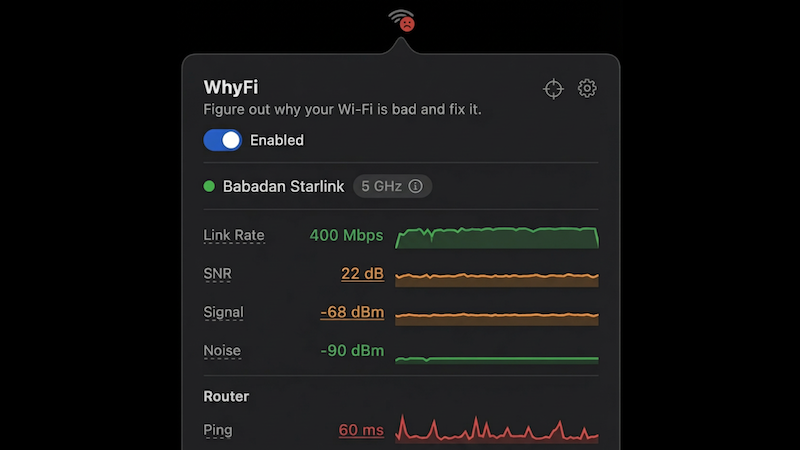
What is WhyFi?
WhyFi is a macOS menu bar app that monitors your Wi‑Fi connection and helps you identify what’s actually causing slow performance. It measures Wi‑Fi signal conditions, router and internet latency, DNS behavior, and other connection indicators so you can pinpoint whether the issue is on the Wi‑Fi link, in your router, or upstream from your network.
The app’s core purpose is to turn “it’s slow” into actionable signals—showing what appears degraded (or broken) and offering hints for likely fixes based on where the measurements indicate the problem.
Key Features
- Menu bar connection overview: Click the menu bar icon to see a snapshot of signal strength, noise floor, SNR, transmit rate, and multiple latency/jitter/lookup metrics.
- Status color coding and visual indicator: Uses a simple green/orange/red scheme (and a face-style indicator) to reflect whether the connection metrics are healthy, degraded, or broken.
- Router and internet latency breakdown: Separates latency into components (Wi‑Fi/Mac-to-router, router/LAN latency, and internet/WAN latency) to help you narrow down the bottleneck.
- DNS performance checks and fast switching: Measures DNS lookup time and supports one-click DNS switching to Google (8.8.8.8) or Cloudflare (1.1.1.1).
- Speed testing with bufferbloat detection: Tests download/upload speeds via Cloudflare and monitors latency under load to help detect bufferbloat behavior that can disrupt calls.
- Real-time radar and channel scanning: Includes a signal monitor that updates frequently, plus a channel scanner that identifies congested channels and suggests switching.
- Captive portal detection: Detects Wi‑Fi networks (e.g., hotel/airport) that require a login page and notifies you when that situation is likely.
- Export and diagnostics for sharing: Lets you export a diagnostic report and copy stats (including a plain-text report) for use in tools like ChatGPT or Claude.
- Battery-friendly polling behavior: Polls faster when the app is being viewed and more slowly otherwise; sleeps when macOS sleeps.
How to Use WhyFi
- Download and install WhyFi on your Mac (the site notes macOS 13+ and Apple Silicon support).
- Open it so it runs in the macOS menu bar.
- When your connection is slow, click the menu bar icon to view the metrics and the green/orange/red status.
- Use the layered indicators to determine whether the issue appears to be Wi‑Fi signal, router latency, internet latency, or DNS.
- For troubleshooting, try the corresponding actions suggested by the indicators (e.g., move closer for signal issues, restart the router for high router latency, switch DNS with one click if DNS lookup time is slow).
- If you want help from others or AI tools, export or copy the diagnostic report and paste it into ChatGPT or Claude.
Use Cases
- Video calls become unreliable: When video/audio quality drops despite decent download speed, use WhyFi’s bufferbloat detection and latency-under-load results to check whether latency is spiking under traffic.
- You’re in the office and signal varies by desk: Walk around with your laptop and use the radar-style signal monitor to find where the signal score is strongest.
- Your Wi‑Fi is “connected” but you can’t reach the internet: Use the Wi‑Fi vs router vs internet vs DNS separation to determine whether the problem is upstream (router/ISP) or related to DNS resolution.
- You’re changing networks or troubleshooting DNS-related slowness: Check DNS lookup time and switch quickly between Google and Cloudflare DNS using the app’s one-click options.
- Travel or public Wi‑Fi requires a login: When on hotel or airport networks, rely on captive portal detection to know when you’re likely stuck behind a login page.
- Wi‑Fi is slow because of neighborhood congestion: Use the channel scanner to see which channels appear congested and switch to a less crowded option.
FAQ
Is WhyFi a Wi‑Fi analyzer, a speed test tool, or something else?
WhyFi combines Wi‑Fi analysis and connection troubleshooting: it monitors signal and link quality, measures router and internet latency, checks DNS, and runs speed tests with bufferbloat detection, all from the macOS menu bar.
How do I run Wi‑Fi diagnostics on macOS if I want to compare results?
The site suggests using Apple’s built-in tool: Hold Option and click the Wi‑Fi icon in the menu bar, then choose Open Wireless Diagnostics and follow the prompts.
What measurements does WhyFi show when my Wi‑Fi is slow?
The app reports metrics including signal strength, noise floor, SNR, transmit rate, router ping, internet ping, jitter, and DNS lookup time, and it indicates whether each appears healthy, degraded, or broken.
Can I share troubleshooting information from WhyFi?
Yes. WhyFi can export a diagnostic report and generate shareable stats or a plain-text report that you can paste into ChatGPT or Claude for assistance.
Does WhyFi work continuously in the background?
It runs in the menu bar and monitors your connection in real time; it also adjusts polling behavior to be battery friendly and sleeps when your Mac sleeps.
Alternatives
- NetSpot / WiFi Explorer (macOS Wi‑Fi analyzers): These focus more directly on Wi‑Fi signal surveying and network analysis. WhyFi additionally emphasizes diagnosing which layer is failing (Wi‑Fi vs router vs internet vs DNS) and offers menu-bar troubleshooting actions.
- General network diagnostic utilities (CLI tools): Tools that measure latency, DNS resolution, or bandwidth can help identify the same categories. WhyFi’s advantage is keeping the workflow inside a single menu bar UI with layered interpretation and quick switches.
- Dedicated speed test and latency monitoring apps: Some apps focus primarily on bandwidth and latency measurements. WhyFi also adds Wi‑Fi link quality context (signal/noise/SNR), channel congestion guidance, DNS switching, and captive portal detection.
Alternatives

Draper
Draper is an AI-powered marketing intelligence tool to answer market demand, competitor insights, growth strategy, social sentiment, and content ideas.

OfferFlowAI
OfferFlowAI detects recruiter emails in Gmail, summarizes job offers, and drafts professional replies to help you respond faster.

Anthum AI
Anthum AI runs crowdsourced AI video ad contests: brands post creative briefs with prize pools, creators submit entries, winners are selected, creators get paid.

Slay At Work
Slay At Work helps you find local businesses worth pitching by searching Google Maps, auditing websites and social, scoring, and sharing outreach insights.

Parchment
Parchment is a simple SaaS to create and organize standalone pages and collections with block-based editing—plus an API to manage them.

VulWall
VulWall delivers automated external security scanning, a clear security score with plain-English fixes, and a shareable Security Certificate.