UStackUStack
Claude Remote Control favicon

Claude Remote Control

Продолжайте сеансы Claude Code локально без перерыва с любого устройства, включая ваш телефон, планшет или другой браузер. Удаленное управление позволяет вам получать доступ ко всей вашей локальной среде, файловой системе и инструментам из любого места, гарантируя, что ваша работа остается локальной и безопасной.

Посетить Сайт

Что такое Claude Remote Control?

Что такое Claude Remote Control?

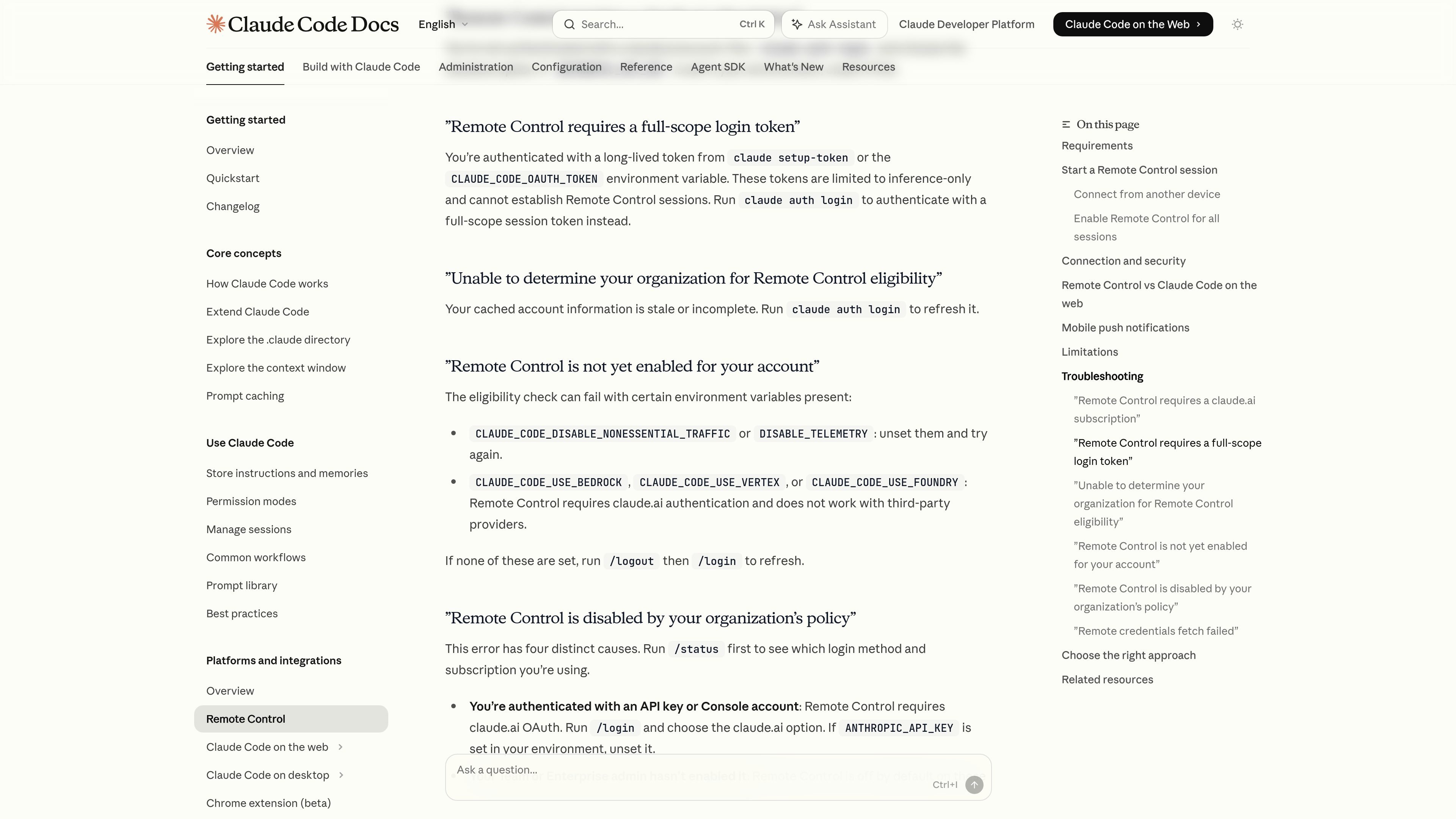
Claude Remote Control — это мощная функция, предназначенная для расширения ваших локальных сеансов Claude Code за пределы вашей основной машины. Она позволяет вам инициировать и продолжать задачи по кодированию и разработке с помощью ИИ с любого устройства с веб-браузером или мобильным приложением Claude, при этом гарантируя, что вся обработка и данные остаются на вашей локальной машине. Это означает, что вы можете начать сложную задачу за своим столом, а затем без усилий продолжить ее на телефоне во время поездки или переключиться на планшет для более расслабленной рабочей сессии, и все это без ущерба для безопасности или конфиденциальности вашей локальной среды.

В отличие от облачных помощников по кодированию на базе ИИ, Claude Remote Control действует как мост между вашим локальным экземпляром Claude Code и предпочитаемым вами интерфейсом. Веб- и мобильные приложения служат окнами в ваш локальный сеанс, предоставляя полный доступ к вашей файловой системе, интегрированным инструментам, серверам MCP и конфигурациям проектов. Этот подход гарантирует, что конфиденциальные данные и проприетарный код никогда не покинут вашу машину, предлагая безопасный и эффективный способ поддержания продуктивности на разных устройствах и в разных местах. Это идеальное решение для разработчиков, которым нужна гибкость без ущерба для контроля над своей средой.

Ключевые особенности

  • Непрерывность работы между устройствами: Начните сеанс на настольном компьютере и беспрепятственно продолжайте его на телефоне, планшете или любом другом устройстве с поддержкой браузера.
  • Полный доступ к локальной среде: Используйте всю свою локальную файловую систему, инструменты, серверы MCP и конфигурации проектов непосредственно из удаленных интерфейсов.
  • Синхронизированные диалоги: Сообщения и контекст синхронизируются на всех подключенных устройствах, что позволяет вам взаимодействовать со своим терминалом, браузером или мобильным приложением в режиме взаимозаменяемости.
  • Локальная обработка и безопасность: Вся обработка ИИ и данные остаются на вашей локальной машине, обеспечивая максимальную конфиденциальность и безопасность. Ничего не загружается в облако.
  • Устойчивость к сбоям: Сеансы автоматически переподключаются после потери сети или перехода устройства в спящий режим, гарантируя, что ваша работа никогда не будет потеряна.
  • Гибкие варианты подключения: Подключайтесь через URL-адрес сеанса в браузере, сканирование QR-кода в мобильном приложении Claude или найдя сеанс в интерфейсе или приложении claude.ai/code.
  • Доверие к рабочей области: Интегрируется с моделью доверия к рабочей области Claude, обеспечивая безопасное выполнение в пределах ваших каталогов проектов.
  • Опциональное изолирование (Sandboxing): Управление изоляцией файловой системы и сети для повышения безопасности во время сеансов.

Как использовать Claude Remote Control

Начать работу с Claude Remote Control очень просто:

  1. Предварительные требования: Убедитесь, что у вас есть подписка на план Max (поддержка плана Pro скоро появится). Вам также потребуется аутентифицировать ваш claude CLI, выполнив команду claude и используя команду /login, если вы еще этого не сделали. Наконец, запустите claude в каталоге вашего проекта хотя бы один раз, чтобы принять диалоговое окно доверия к рабочей области.

  2. Начать новый сеанс: Перейдите в каталог вашего проекта в терминале и выполните команду: claude remote-control.

    • Эта команда запустит постоянный сеанс и отобразит уникальный URL-адрес сеанса. Вы можете нажать пробел, чтобы переключить QR-код для удобного доступа с мобильного устройства.
    • Вы можете использовать флаги, такие как --verbose для подробных журналов или --sandbox / --no-sandbox для управления изоляцией.
  3. Продолжить существующий сеанс: Если вы уже находитесь в сеансе Claude Code, вы можете инициировать удаленное управление, введя /remote-control (или /rc) в интерфейсе чата.

    • Эта команда также предоставит URL-адрес сеанса и QR-код, перенося вашу текущую историю разговора.
    • Используйте /rename перед выполнением /remote-control, чтобы дать вашему сеансу узнаваемое имя.
  4. Подключение с другого устройства: Как только сеанс станет активным, вы можете подключиться:

    • Браузер: Откройте предоставленный URL-адрес сеанса в любом веб-браузере.
    • Мобильное приложение: Отсканируйте QR-код с помощью мобильного приложения Claude или откройте claude.ai/code или приложение Claude и выберите сеанс из списка (обозначен значком компьютера).

Ваши удаленные интерфейсы теперь будут подключены к вашему локальному сеансу Claude Code, что позволит вам взаимодействовать с вашим ИИ-помощником из любого места.

Сценарии использования

  • Мобильная разработка и отладка: Начните отладку сложной проблемы на настольном компьютере, а затем продолжайте разговор и анализ кода с телефона, находясь в пути или тестируя приложение напрямую.
  • Рабочие процессы с несколькими средами: Работайте над проектом на своем офисном рабочем месте, а затем беспрепятственно переходите на свой домашний ноутбук или планшет в кафе, сохраняя при этом полный доступ к вашей локальной среде разработки.
  • Подготовка к удаленному сотрудничеству: Подготовьте фрагменты кода, документацию или первоначальный анализ на своей локальной машине, а затем легко поделитесь и продолжите обсуждение с сотрудниками через общий URL-адрес сеанса (при этом основная обработка остается локальной).
  • Гибкое обучение и эксперименты: Изучайте новые концепции или экспериментируйте с кодом, запуская сеансы локально и получая к ним доступ с любого устройства, что позволяет проводить сфокусированные учебные сеансы, не будучи привязанным к одному компьютеру.
  • Безопасная помощь ИИ без облака: Для организаций или частных лиц со строгими требованиями к конфиденциальности данных Remote Control предлагает способ использовать мощную помощь ИИ без отправки какого-либо кода или конфиденциальной информации на внешние облачные серверы.

Часто задаваемые вопросы

  • Какие тарифные планы требуются для Удаленного управления? В настоящее время Удаленное управление доступно в качестве предварительного исследования на планах Max. Поддержка планов Pro планируется, и оно недоступно на планах Team или Enterprise. Ключи API не поддерживаются для сеансов Удаленного управления.

  • Отправляет ли Удаленное управление мой код или данные в облако? Нет, ключевое преимущество Удаленного управления заключается в том, что вся обработка и данные остаются на вашей локальной машине. Веб- и мобильные интерфейсы — это всего лишь окна в ваш локальный сеанс Claude Code.

  • Как мне подключиться с телефона? Вы можете подключиться с телефона, отсканировав QR-код, отображаемый при запуске сеанса Удаленного управления с помощью claude remote-control (нажмите пробел, чтобы переключить), или открыв URL-адрес сеанса в браузере телефона. Вы также можете открыть мобильное приложение Claude и найти свой сеанс в списке.

  • Что произойдет, если мое интернет-соединение прервется или мой ноутбук уснет? Сеансы Удаленного управления разработаны так, чтобы пережить сбои. Сеанс автоматически переподключится, как только ваша машина снова будет в сети и соединение будет восстановлено, гарантируя, что вы не потеряете свой прогресс.

  • Могу ли я использовать Удаленное управление со старыми версиями Claude Code или без CLI? Удаленное управление требует claude CLI и предназначено для работы с текущими версиями Claude Code. Оно несовместимо со старыми системами или средами, которые не поддерживают инструмент CLI.

Alternatives

Devin favicon

Devin

Devin - это агент по кодированию AI и инженер-программист, который помогает разработчикам быстрее создавать лучшее программное обеспечение.

imgcook favicon

imgcook

imgcook — это интеллектуальный инструмент, который одним щелчком мыши преобразует дизайн-макеты в высококачественный, готовый к использованию код.

Biji favicon

Biji

Biji - это универсальная платформа, разработанная для повышения продуктивности с помощью инновационных инструментов и функций.

Prompty Town favicon

Prompty Town

Prompty Town — это инновационная платформа, которая позволяет пользователям преобразовывать свои ссылки в виртуальные здания, создавая уникальный и увлекательный способ делиться и взаимодействовать с контентом.

AakarDev AI favicon

AakarDev AI

AakarDev AI — это мощная платформа, которая упрощает разработку приложений ИИ с бесшовной интеграцией векторных баз данных, позволяя быстрое развертывание и масштабируемость.

Planndu: Daily Task Planner favicon

Planndu: Daily Task Planner

Planndu — это интуитивно понятное приложение для повышения продуктивности, разработанное, чтобы помочь пользователям организовывать задачи, управлять проектами, выстраивать рутины и улучшать концентрацию с помощью таких инструментов, как генерация с помощью ИИ и встроенный таймер Pomodoro.