

Cai
Cai — бесплатный open-source AI action layer для macOS: выделите текст или изображение, нажмите ⌥C и запускайте inline действия с локальным AI.
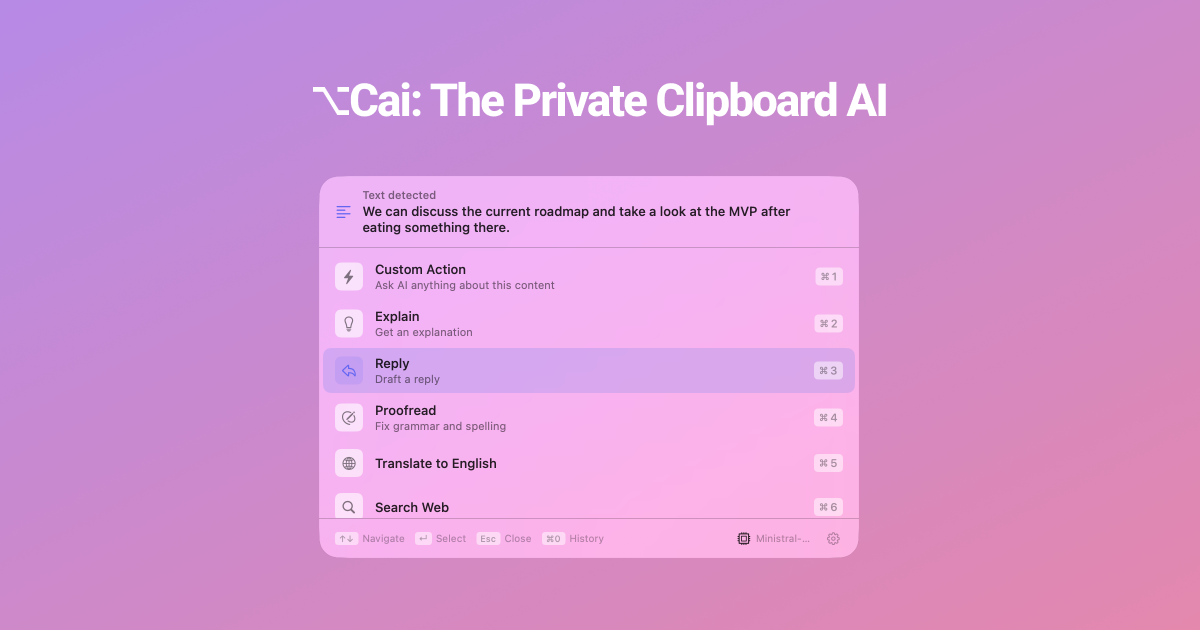
Что такое Cai?
Cai — бесплатный open-source «AI action layer» для macOS, который запускает действия напрямую на выделенном контенте в любом приложении. Основная идея — избежать переключения между приложениями: выделите текст или изображение, нажмите одну комбинацию клавиш и выберите inline-действие, такое как промпты, скрипты, OCR или создание задач.
Встроена локальная AI (включая Ministral 3B через MLX), по умолчанию обработка локальная. Может подключаться к локальным серверам моделей и опциональным облачным провайдерам в зависимости от выбранной модели.
Ключевые возможности
- Действия на основе выделения (не только буфер обмена): Cai работает с выделенным текстом или изображением, а не просто хранит или ищет историю буфера.
- Inline-рабочий процесс с горячей клавишей: Нажмите ⌥C, чтобы открыть список действий, затем выберите действие — результаты остаются в контексте работы.
- Умные действия для текста и изображений: Поддерживает AI-промпты, terminal-скрипты, сводки, переводы, исправление грамматики, OCR (изображение в текст) и многое другое.
- Инструменты для разработчиков: Создавайте GitHub issues и Linear tickets из выделенного контента; поддерживает scripting в стиле терминала как действия.
- Поддержка локальных моделей в первую очередь: Поставляется с встроенной локальной моделью, работает оффлайн на устройстве; облако опционально.
- Библиотека пользовательских действий: Создавайте свои действия с промптами, shell-скриптами и URL-действиями, сохраняйте как одноклавишные.
Как использовать Cai
- Установите Cai через Homebrew (на сайте приведена команда tap + cask).
- В любом приложении выделите текст (или изображение/скриншот с текстом).
- Нажмите ⌥C, чтобы открыть список действий Cai.
- Выберите действие (например, сводку, перевод, OCR в текст или создание GitHub/Linear-задачи). Пользовательские действия отображаются рядом со встроенными.
Примеры использования
- Сводка ошибки или сообщения без переключения приложений: Выделите сообщение об ошибке в терминале или чат-тексте, нажмите ⌥C и запустите действие для генерации сводки или предложений по исправлению.
- OCR скриншота с последующим действием на текст: Выделите скриншот с текстом, запустите Image to Text (OCR), затем передайте результат в другое действие (например, перевод, сводку или создание задачи).
- Преобразование выделенных деталей в инженерную задачу: Выделите требования, логи или контекст в документе или черновике email, создайте Linear ticket (или GitHub issue) прямо из выделения.
- Запуск терминальной команды из выделенного кода или идентификаторов: Используйте shell-действия Cai для параметризации команды (пример с выделенным текстом), например, поиск pull request или формирование git-команд.
- Создание многоразовых одноклавишных промптов: Сохраните шаблон промпта или URL-поиск как действие для повторного запуска одним сочетанием на будущих выделениях.
FAQ
-
Cai действительно бесплатный?
Да. Cai бесплатный и open source, без подписки или аккаунта для самого приложения. -
Нужен ли API-ключ или аккаунт?
Нет для локальной настройки по умолчанию. Для облачного провайдера модели потребуется его API-ключ. -
Может ли Cai работать оффлайн?
Встроенные модели и локальные LLM-провайдеры работают на устройстве без интернета; облачные требуют подключения. -
Чем Cai отличается от менеджера буфера обмена?
Cai работает с выделением: запускает действия на выделенном, а не фокусируется на хранении и поиске истории буфера. -
Чем отличается от чат-приложений с переключением?
Cai запускает inline-действия на выделенном тексте той же горячей клавишей, избегая переключения в отдельное AI-чат-приложение.
Альтернативы
- Менеджеры буфера (инструменты истории текста): Помогают искать и переиспользовать содержимое буфера, но не запускают AI или скрипты напрямую на текущем выделении.
- AI-чат-приложения с копи-паст: Генерируют сводки, переводы и ответы, но обычно требуют переключения приложений и ручного переноса текста.
- Клавиатурные инструменты продуктивности (лаунчеры/автоматизация): Запускают скрипты или команды по горячей клавише, но могут не быть заточены под AI-действия на выделении с OCR и inline-маршрутизацией.
- Локальные LLM-интерфейсы (модели на устройстве): Обеспечивают оффлайн AI, но могут требовать вставки текста и ручного управления промптами вместо действий на выделении и интеграций вроде создания задач.
Альтернативы

Biji
Biji - это универсальная платформа, разработанная для повышения продуктивности с помощью инновационных инструментов и функций.

Tavus
Tavus создает AI для живого общения лицом к лицу: видит, слышит и отвечает в реальном времени. Доступны видео-агенты и цифровые двойники через API.

HiringPartner.ai
HiringPartner.ai — это автономная платформа для рекрутинга с агентами ИИ, которые круглосуточно ищут, отбирают, звонят и проводят интервью с кандидатами, сокращая время закрытия вакансий с недель до 48 часов.

Decision Jar
Decision Jar: создавайте виртуальные «банки» с вариантами, встряхните телефон для мгновенного выбора и используйте AI‑подсказки.

Planndu: Daily Task Planner
Planndu — это интуитивно понятное приложение для повышения продуктивности, разработанное, чтобы помочь пользователям организовывать задачи, управлять проектами, выстраивать рутины и улучшать концентрацию с помощью таких инструментов, как генерация с помощью ИИ и встроенный таймер Pomodoro.

AgentMail
AgentMail — API почтового ящика для AI-агентов: создавайте, отправляйте, принимайте и ищите письма через REST для двусторонних диалогов.