
Melina Studio
Melina Studio — AI-инструмент для дизайна «Cursor for Canvas»: превращайте инструкции в правки на холсте с учетом ваших фигур и контекста.
Что такое Melina Studio?
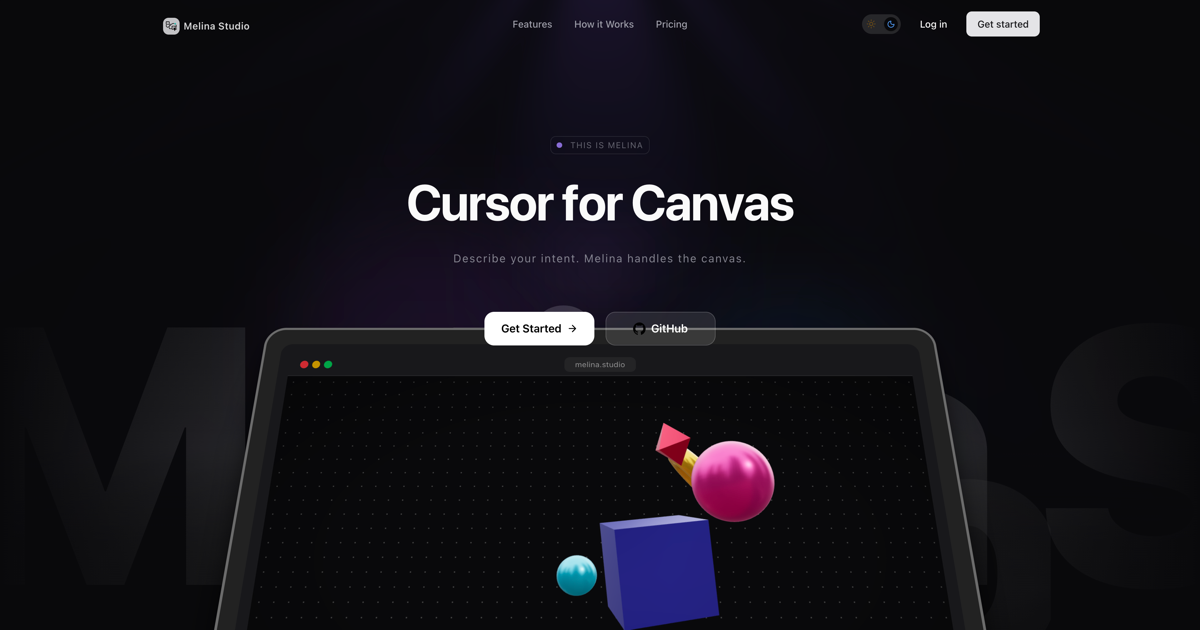
Melina Studio — AI-инструмент для дизайна, описываемый как “Cursor for Canvas”. Он помогает пользователям превращать свои намерения в видимые правки на холсте через разговор, при этом ассистент работает с тем, что находится на холсте, а не только реагирует на текст.
Основная цель — позволить вам описывать, что вы хотите изменить, создать или исследовать, в то время как Melina понимает фигуры и визуальную структуру на вашей рабочей доске и сразу обновляет холст.
Ключевые возможности
- Правки с учетом холста: Melina «видит, что на вашей доске — фигуры, структуру и визуальный контекст», поэтому инструкции вроде «сделай это блок-схемой» применяются к существующему содержимому холста.
- Описание намерений на естественном языке: Вы можете сказать, что хотите изменить, создать или исследовать, и Melina выполнит обновления холста на основе этой подсказки.
- Переключаемые модели: Выбирайте, как думает Melina, переключаясь между Claude, GPT-5.1, Gemini, DeepSeek, Kimi или Llama в зависимости от задачи.
- Мгновенные видимые изменения: Когда Melina правит холст, изменения появляются сразу (описание страницы подчеркивает отсутствие обновления страницы и задержек).
- Интерактивный выбор и контекст: Вы можете кликнуть на фигуры на холсте, чтобы выбрать важное; Melina затем использует этот контекст в своих действиях.
- Сохраненное состояние работы: Продукт указывает, что изменения сохраняются по мере работы, так что не нужно беспокоиться о потере состояния.
Как использовать Melina Studio
- Начните: Откройте Melina Studio и начните сессию (на странице есть «Get Started» и опция входа).
- Создайте холст: Используйте инструменты рисования, чтобы создать начальное содержимое (фигуры, текст или наброски).
- Выберите важное (опционально, но поддерживается): Кликните на фигуру, чтобы выбрать её, и Melina сосредоточится на релевантной части холста.
- Поболтайте с Melina: Отправьте подсказку с описанием того, что вы хотите, например, превратить фигуры в блок-схему или изменить цвета.
- Просмотрите результат сразу: Наблюдайте, как обновляется холст по мере правок Melina, и продолжайте итерации дополнительными подсказками.
Примеры использования
- Преобразование существующих фигур в диаграмму: Нарисуйте или разместите фигуры, затем попросите Melina превратить их в блок-схему.
- Уточнение макета целевыми правками: Выберите конкретную фигуру или область на холсте и попросите внести изменения (например, поменять цвета), не переделывая всё заново.
- Исследование визуальных концепций через итерации: Начните с грубого наброска или набора фигур, затем итеративно описывайте, что исследовать дальше.
- Создание структурированных результатов из смешанного холста: Сочетайте фигуры и текст на холсте, затем попросите Melina переструктурировать содержимое в новый формат (например, блок-схему).
- Сравнение разных подходов к мышлению: Переключайтесь между поддерживаемыми моделями (Claude, GPT-5.1, Gemini, DeepSeek, Kimi, Llama), чтобы увидеть, как ассистент справляется с одной и той же задачей на холсте.
FAQ
- Melina Studio — это обычный чат-бот или редактор холста? Это AI-инструмент для дизайна, который правит холст на основе того, что на вашей доске.
- Можно ли выбрать конкретные части холста? Да. Описанный workflow включает клик по фигуре для выбора, чтобы Melina понимала, над чем вы работаете.
- Правки появляются сразу? Страница указывает, что правки Melina на холсте мгновенны и видимы сразу.
- Какие AI-модели доступны? Melina Studio перечисляет Claude, GPT-5.1, Gemini, DeepSeek, Kimi и Llama как варианты выбора.
- Есть ли плата за пробу? Страница явно говорит «Free to use» и «No credit card required», но не дает дальнейших деталей по ценообразованию.
Альтернативы
- Инструменты text-to-diagram (генераторы диаграмм): Они фокусируются на создании диаграмм из подсказок. В сравнении с Melina Studio они могут быть менее связаны с выбором и правкой существующего холста с видимыми инкрементальными изменениями.
- AI-инструменты для дизайна/чата с визуальными редакторами: Другие AI-инструменты позволяют генерировать или править дизайны в UI, но могут не быть такими явно «осознающими холст» в отношении фигур и визуального контекста, как описано для Melina.
- Универсальные приложения для набросков/досок с AI-поддержкой: Доски поддерживают рисование и совместную работу; AI-слой может помогать с трансформациями, но возможности зависят от того, может ли он действовать на содержимом доски напрямую.
- Редактор кода + AI-«ассистент для контекста»: Инструменты для разработчиков могут поддерживать AI-помощь, привязанную к текущему документу или пространству. Melina Studio ориентирована на визуальные фигуры и правки холста, а не на код или только текстовые документы.
Альтернативы

imgcook
imgcook — это интеллектуальный инструмент, который одним щелчком мыши преобразует дизайн-макеты в высококачественный, готовый к использованию код.

Napkin AI
Napkin AI преобразует ваш текст в проницательные визуальные элементы, делая общение более эффективным и увлекательным.

Beautiful.ai
Beautiful.ai — AI-сервис для создания презентаций: автоматизирует дизайн, компоновку и отступы, пока вы добавляете контент, для команд и личных задач.

Refero
Refero: огромная коллекция UI/UX референсов для веб и iOS. Тысячи скриншотов и умный поиск для дизайнеров.

Frames
Frames помогает быстро создавать лендинг-постеры и графику для соцсетей с премиальными рамками и шаблонами для Instagram, Twitter и Product Hunt. Бесплатно.

GPTIMG2 AI
GPTIMG2 AI — генератор изображений с фокусом на промпт-уточнение: продуктовые съемки, постеры и маркетинговые визуалы с читаемым текстом.