

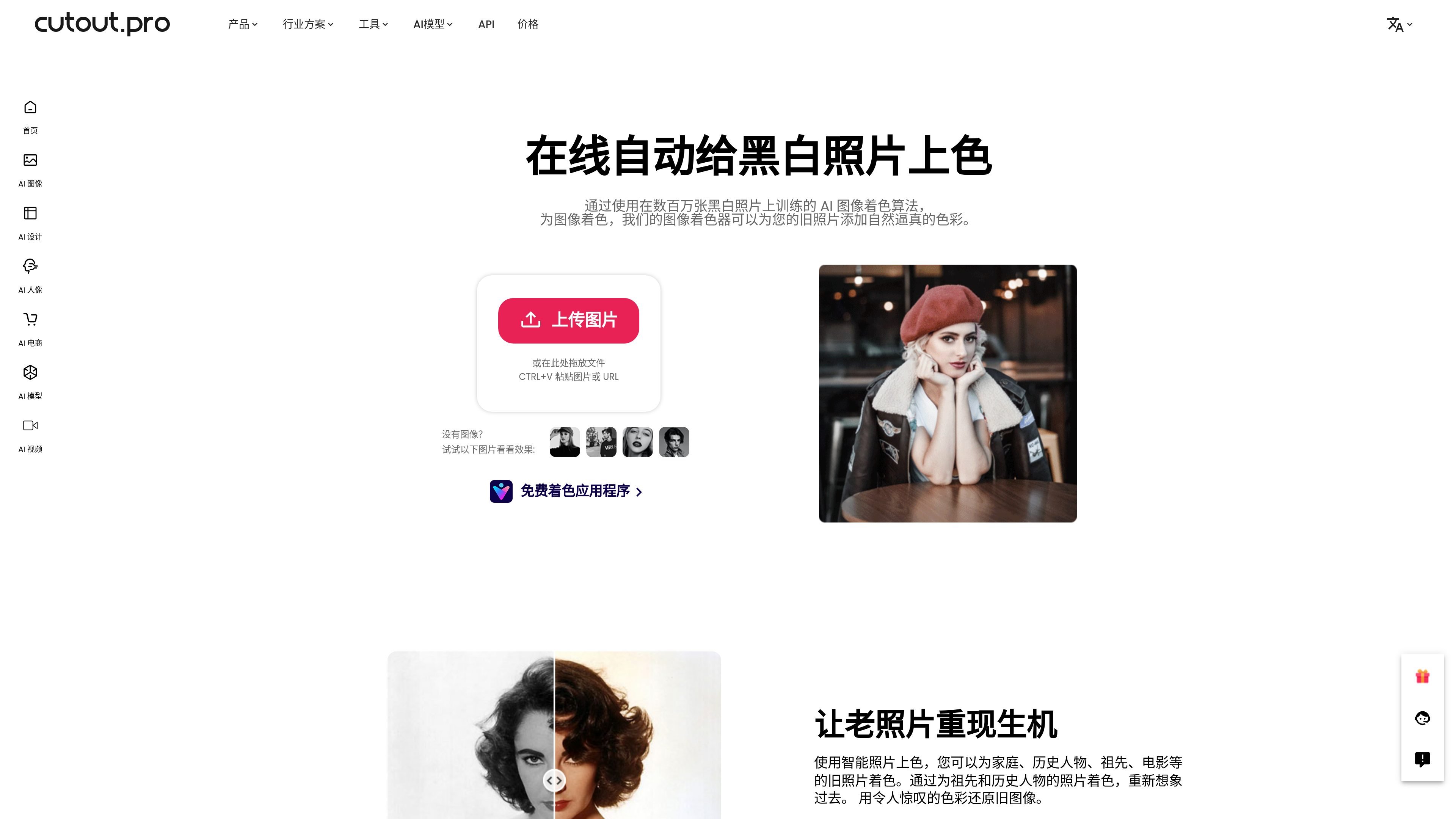
自动照片上色
页面明确写到可通过 AI 图像着色算法,为旧黑白照片添加自然、逼真的颜色,而不是套用传统彩色滤镜。
Cutout.Pro 的在线照片上色工具用于把黑白、褪色或老旧照片转换为彩色图像。页面将它描述为一款智能免费的在线着色器,核心工作是通过 AI 图像着色算法为旧照片补充自然、逼真的色彩。
该页面明确提到,这套算法经过数百万张黑白照片训练,并用于家庭照片、历史人物、祖先照片、经典电影截图和黑白风景等场景。用户可以直接上传图片,也可以拖放、粘贴图片或使用图片 URL 开始处理。
页面明确写到可通过 AI 图像着色算法,为旧黑白照片添加自然、逼真的颜色,而不是套用传统彩色滤镜。
产品说明提到算法基于数百万张黑白照片训练,并结合深度学习来生成一致的色彩结果。
支持上传图片、拖放文件,也可粘贴图片或 URL,降低了基础使用门槛。
页面将家庭照片、历史人物、祖先、经典电影截图和黑白风景都列为适用对象,说明它并不只针对单一题材。
来源页面多次强调“几秒钟内”即可得到彩色结果,适合希望快速查看修复效果的场景。
为旧家庭合影或单张旧照片补色,用于保存和展示家族影像。
为祖先、历史人物或历史资料图片添加颜色,便于再现过去的视觉面貌。
为经典电影截图、黑白剧照或黑白风景图着色,快速查看彩色版本。
在需要快速出图的情况下,使用在线工具上传后立即生成彩色结果,适合先看效果再决定是否继续处理。
该工具面向黑白照片、褪色照片和旧家庭照片的着色需求。页面示例还提到祖先、历史人物、经典电影截图和黑白风景等场景。
页面说明支持上传图片,也可以拖放文件、粘贴图片,或直接使用图片 URL。
页面显示它使用 AI 图像着色算法和深度学习,并基于数百万张黑白照片训练,用于为旧照片添加自然、连续的色彩。
来源页面没有明确给出该工具的全部输入格式、批量处理方式或导出选项,更多细节需要以实际界面和相关价格页为准。

Upscale.media 是 Pixelbin 推出的 AI 图片放大与增强工具,可在浏览器中将低分辨率或像素化图片提升清晰度。支持单张免费使用、付费积分方案及批量处理、API 集成等团队工作流。

Pixelcut 是一款 AI 图片编辑器,可用于创建和编辑商品图片、社交内容和视频素材。提供免费和付费方案,支持移动端应用和浏览器访问,适合个人与团队使用。

Petalica Paint 是一款网页服务,可自动为线稿上色,并可从拍摄图片中提取线条画。支持商业和非商业用途,服务将于 2025-07-31 16:00 JST 结束。
Wearvue AI 根据照片生成个性化穿搭预览,可按场合细化风格,并展示相似真实商品供你购物。适合想在购买前预览穿搭并对比可买替代款的人。

Free Online AI Image Enlarger:免费在线AI图片放大工具,支持JPEG、WEBP和PNG上传,无需安装软件,在浏览器中将图片放大,适合人像和照片

Magic Eraser 是一款由人工智能驱动的工具,允许用户轻松快速地从照片中移除不需要的物体、人物、文本和瑕疵。