

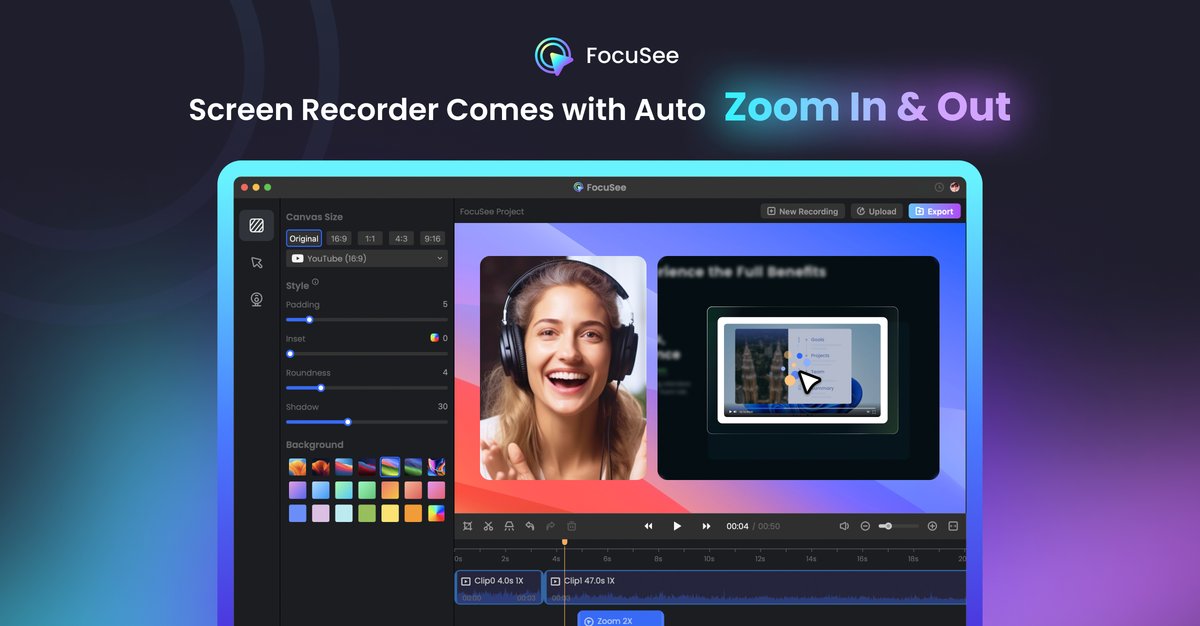
自动缩放与光标聚焦
跟踪光标并应用自动缩放,让关键操作始终保持在视野中,无需手动设置关键帧。
FocuSee 是一款屏幕录制工具,可自动将原始录屏转化为精致视频。该网站将其呈现为一套一体化工作流:先录制,随后由软件以尽量少的手动编辑自动添加缩放跟踪、光标强调、背景处理和音频清理。
其功能页面进一步扩展了这一工作流,包括字幕生成、背景移除、内置提词器、移动设备录制以及标注工具。该产品面向教程视频、产品演示、营销视频、演讲以及其他需要在录制后即可交付的屏幕讲解内容。
跟踪光标并应用自动缩放,让关键操作始终保持在视野中,无需手动设置关键帧。
为屏幕录制添加 3D 动效、倾斜和透视效果,让画面呈现更具电影感。
可添加文本、形状、箭头和聚光效果,并支持叠加多个标注,便于逐步讲解。
可生成 55+ 种语言的字幕,并允许你在导出前进行查看、编辑和样式设置。
通过语音增强、智能剪切停顿和口头禅、以及降噪来清理录制音频。
支持摄像头背景模糊或替换,并提供提词器引导以及通过 USB 录制移动设备的功能。
创建操作演示、软件演示和教学视频,让光标、点击和关键时刻无需手动缩放也能保持可见。
制作营销短片、宣传视频、推介视频和发布视频,呈现比原始录屏更精致的效果。
录制演示文稿或课程内容,并添加字幕、音频清理和提词器,以减少重录并提升清晰度。
从通过 USB 连接的 iOS 或 Android 设备捕获移动应用界面,然后在编辑器中添加设备边框并进行清理。
在分享录制内容前,隐藏敏感或分散注意力的区域、模糊摄像头背景,或移除口头禅和停顿。
FocuSee 以屏幕录制加自动增强为核心。来源显示它支持 AI 辅助的缩放与光标跟踪、字幕生成、音频清理、背景移除、提词器引导和标注工具,但未详细说明所有导出或协作选项。
来源显示它提供 AI 字幕生成器,支持 55+ 种语言,并且可以在同一工作流中完成录制、生成字幕、检查字幕、自定义样式和导出。
可以。网站说明 FocuSee 能在后期处理中模糊或替换摄像头背景,并注明不需要绿幕。
产品页面在首页提到提供 60 天退款保证。采集到的来源中价格页面本身返回了 404,因此无法从现有证据确认套餐名称和计费细节。
首页和功能页将 FocuSee 描述为一套精简的录制与编辑工作流,但在采集到的资料中没有提供面向团队、文件格式或集成的详细限制。

Dina 是一款 macOS 屏幕录制应用,支持自动缩放、光标平滑、字幕、转录编辑和演示型布局,适合在 Mac 上录制、优化并导出演示与教程。

CAMB.AI Streams 可为 YouTube、Twitch、X 等直播平台提供多语言实时配音,接入现有直播流程,支持常用流媒体协议,无需后期制作。

Tavus 是一款 AI 视频平台,帮助开发者和团队构建实时面对面代理、数字分身和 AI 伴侣,支持 API、自定义复制体与多语言对话工作流。

HiringPartner.ai 是一款自主 AI 招聘平台,支持全天候候选人搜寻、筛选和面试;兼容 ATS 工作流,支持批量简历上传,并提供可复核的面试结果,助力招聘团队高效决策。

Bezel 是一款 macOS 应用,可在 Mac 上镜像并录制 Apple 设备屏幕。支持 AirPlay 无线投屏和 USB 有线镜像,适合演示、讲解和屏幕录制。

Capso 是一款原生 macOS 截图与录屏应用,可用于屏幕捕捉、标注、录制及从屏幕内容中提取文字。永久免费、开源,是 CleanShot X 的替代选择。