

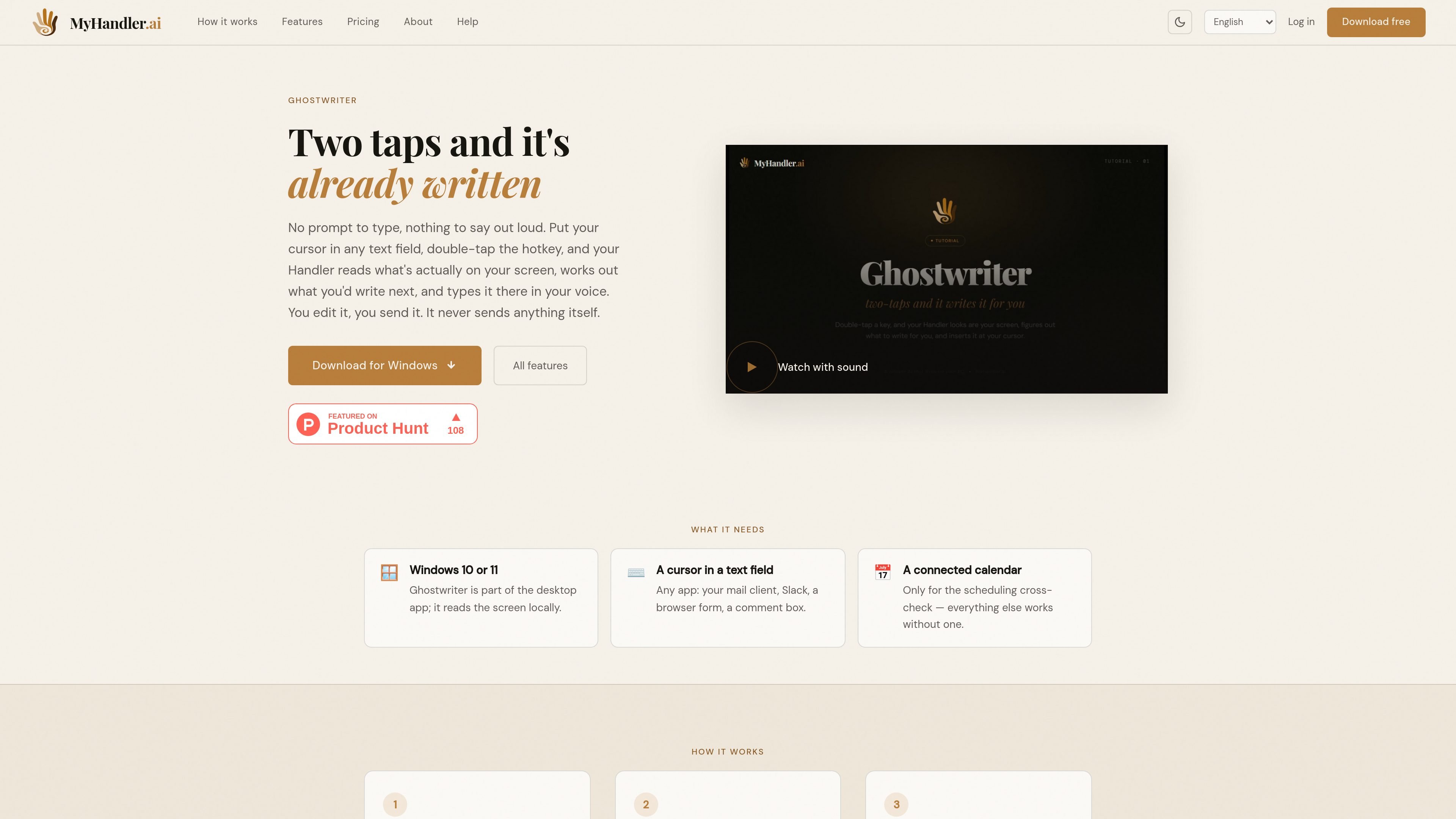
基于上下文起草
将光标置于文本字段中并双击热键;Ghostwriter 会读取周围的对话线程、表单或未完成的句子,无需输入文字提示。
MyHandler Ghostwriter 是一款 Windows 桌面写作助手,可根据屏幕上已显示的上下文起草文本。无需让你描述任务,只要光标位于文本字段中并双击热键,它就会读取附近的对话线程或表单,并以你的语气插入建议的回复或续写内容。
它适用于这样的场景:从周围上下文可以清楚判断下一条消息或下一句话,但编写提示词反而多了一步。Ghostwriter 会将最终决定权交给你:生成的文本会出现在光标处,供你审核、编辑、删除或手动发送。
将光标置于文本字段中并双击热键;Ghostwriter 会读取周围的对话线程、表单或未完成的句子,无需输入文字提示。
该功能会在写作前区分回复、续写句子、回答问题和从头撰写消息等意图。
Ghostwriter 会将消息与发送者对应起来,并识别哪个账户或用户名属于你,帮助它称呼另一位参与者,而不是重复你自己的文字。
如果拟议的回复包含时间,Ghostwriter 会在起草前将其与已连接日历中未来两周的安排进行核对。
草稿会显示在当前聚焦的文本字段中,你可以审核、修改、删除或发送。Ghostwriter 不会自行发送消息。
根据产品网站,该功能适用于任何带有文本字段的应用,包括邮件客户端、Slack、浏览器表单和评论框。
打开电子邮件或聊天线程,将光标置于回复字段中,让 Ghostwriter 根据交流内容推断回复,而无需另外编写提示词。
当句子未完成或浏览器表单包含问题时,Ghostwriter 可以根据可见上下文续写文本或起草答案。
对于与日程安排相关的回复,Ghostwriter 可以在生成草稿前,将拟议时间与已连接日历中未来两周的安排进行核对。
只要应用程序具有聚焦的文本字段,就可以在邮件客户端、Slack、浏览器表单或评论框中使用相同的双击工作流程。
Ghostwriter 是 MyHandler 面向 Windows 10 和 11 的桌面应用的一部分。它要求光标位于文本字段中;只有进行日程安排交叉核对时才需要连接日历。
将光标置于文本字段中,然后双击 Ghostwriter 热键。它会读取屏幕周围的上下文,判断是回复、续写、填写还是从头撰写文本,并在光标处插入草稿。
不会。Ghostwriter 会插入文本供你审核。你可以自行编辑、删除或发送草稿;该功能不会自动发送消息。
屏幕捕获在电脑本地进行。整理后的上下文会发送到 MyHandler 的云端模型以生成草稿,产品网站称该云端模型不会保留数据。
Ghostwriter 目前支持 Windows 10 和 11。产品网站称 macOS 和 Linux 即将支持,但未提供发布日期。

dirac 是一款 AI 邮件助手,可生成晨间简报、优先处理重要邮件线程,并用你的语气草拟回复,适合使用 Gmail、希望减少早晨收件箱筛选的创始人和忙碌专业人士。

Goldfish 是一款适用于 macOS 的 AI 记忆应用,可帮你在 Mac 上基于现有上下文进行回复、写作、总结并继续创作。支持本地存储记忆,保留你的写作语气。

Liam 是一款用于收件箱管理、邮件回复撰写、邮件优先级排序和会议安排的 AI copilot。个人用户可免费使用,团队和企业可联系获取定价。

ProWritingAid 是面向故事创作者的写作助手,提供语法检查、文风编辑、改写和故事分析,支持常用写作应用。含免费方案、付费套餐,以及章节点评、稿件审阅和协作编辑工具。

SpeakoFlow 是一款适用于 Windows、macOS 和 Linux 的免费开源桌面语音转文字应用,支持在任意应用中口述输入、Flow 语音写作、文本清理、翻译和屏幕感知助手。

Paperpal 是面向学术写作的 AI 工具,提供文献阅读、语言润色、引用、查重、AI 检测和投稿前检查,帮助学生、研究人员和教师优化英文论文与学术材料。