

音乐控制
查看当前播放内容、暂停或跳过曲目、查看歌词,并直接从刘海切换音频输出,无需切换应用。
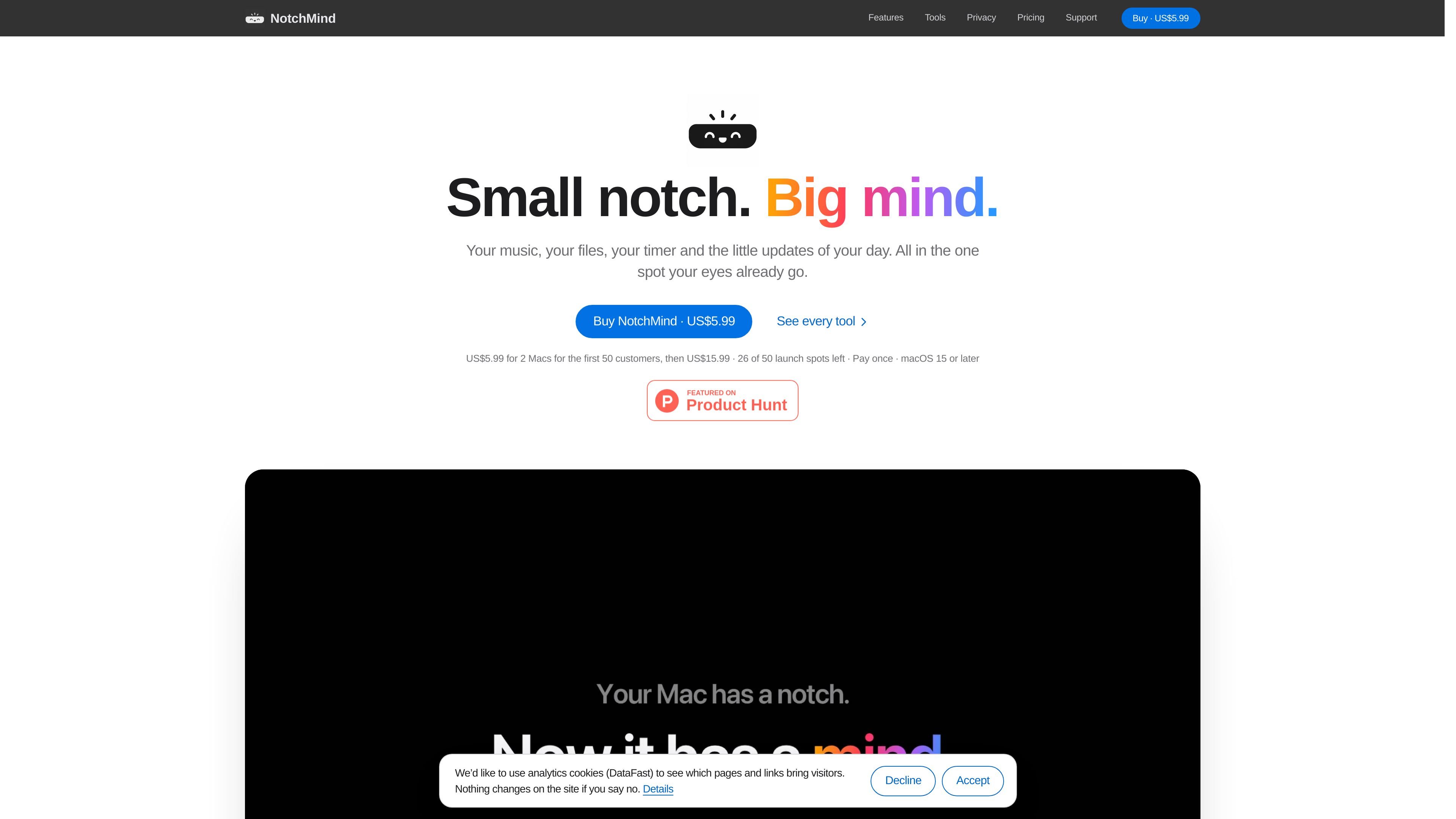
NotchMind 是原生 macOS 工具,将 MacBook 刘海作为用于音乐控制、文件、剪贴板历史记录、计时器、下载、系统更新和其他日常工具的上下文工作区。将鼠标悬停在屏幕顶部即可打开界面,无需切换到单独的应用或浏览器标签页即可完成简短操作。
该应用包含 28 种工具,包括文件托盘、AirDrop 接力、文件转换、剪贴板操作、Secret Guard 警告、天气、日历信息、通知、系统控制和开发者工具。大多数处理都在本地完成:剪贴板操作、Secret Guard 检查以及图像中的文本识别均在 Mac 上运行,而可选的 Smart Mode 默认处于关闭状态。
查看当前播放内容、暂停或跳过曲目、查看歌词,并直接从刘海切换音频输出,无需切换应用。
将文件拖到屏幕顶部,暂存到文件托盘中,使用 AirDrop 发送,或在 Mac 上转换 PNG、JPEG、HEIC、PDF 和 ZIP 等格式。
查看最多 500 条复制内容,并一键重复使用。识别出的颜色、JSON、链接、电子邮件地址、路径和命令会获得相关操作。
工作时保持倒计时可见,使用“30 分钟后”等短语创建提醒,并查看即将到来的日历信息和天气。
显示下载进度、截图和录屏、通知、电池和音量变化、AirPods 连接、驱动器、专注模式、Wi-Fi、VPN,以及实时 CPU 和内存图表。
使用本地开发者工具进行 JSON 格式化、Base64 和 URL 编码、UUID 生成、颜色处理、时间戳操作,并查看 Codex 和 Claude Code 的 AI 使用情况。
在不同文件夹之间切换时,将文件暂时放在文件托盘中,然后将其拖出,或通过 AirDrop 发送,无需打开单独的传输工具。
检查复制的 JSON 数据、颜色值、URL、电子邮件地址、路径或命令,并直接从刘海执行相关操作,而无需打开单独的开发者工具或实用工具应用。
写作、编程或处理其他任务时,启动可见的倒计时,或输入“30 分钟后”等自然语言提醒;提示会一直显示在屏幕顶部,方便访问。
在保持主应用可见的同时,快速查看下载、电池、音量、已连接的 AirPods、已挂载的驱动器、通知和系统活动。
工作时使用音乐控制和音频输出切换,然后查看歌词、下一场日历会议或天气,无需在多个应用之间切换。
NotchMind 要求使用 Apple 芯片且运行 macOS 15 或更高版本的 Mac。它针对配备实体刘海的 MacBook 构建并经过测试;目前不支持无刘海 Mac 和外接显示器。
从 NotchMind 官方下载页面下载应用,将其移至“应用程序”文件夹,然后从那里打开。首次启动时,macOS 可能要求你前往“系统设置”→“隐私与安全性”→“仍要打开”进行批准。请勿停用 Gatekeeper 或绕过恶意软件警告。
购买后,许可证密钥和下载内容会显示在购买页面上,Dodo Payments 也会通过电子邮件发送相关信息。打开 NotchMind,前往“设置”→“许可证”,粘贴密钥,然后选择“激活”。
可以。Smart Mode 默认处于关闭状态,其他工具无需使用该模式即可运行。启用 Smart Mode 后,NotchMind 的服务器可能会对来自受支持剪贴板和文件功能的短文本片段进行分类;原始文件和图像不会上传。
激活和定期许可证检查需要联网,但已激活的许可证可在离线状态下继续使用 14 天。包括更新、歌词和天气在内的部分功能也会使用网络。

ArtDeck 是一款适用于 iPhone、iPad 和 Mac 的视觉参考板应用,可将多种参考素材收纳到同一画布,并用 ToolBox 镜片进行观察;支持离线使用、可选 iCloud 同步,且一次购买,无需账号。

Goldfish 是一款适用于 macOS 的 AI 记忆应用,可帮你在 Mac 上基于现有上下文进行回复、写作、总结并继续创作。支持本地存储记忆,保留你的写作语气。

Biji是一个多功能平台,旨在通过创新工具和功能提升生产力。

Malyatko是一款婴儿记录应用,可集中记录喂养、睡眠、生长、出牙和成长里程碑,支持iPhone、Apple Watch及小组件,无需注册、可离线使用,并通过iCloud与家人共享。

Codex Plugins 将可复用技能、应用集成和 MCP 服务器打包为工作流,可在 Codex 应用中安装或通过 Codex CLI 使用,帮助扩展连接服务任务、复用指令和团队共享流程。

Redline 是一款面向 Claude Code 的预算管理工具,可按时间、token、成本或计划百分比限制会话进度,并借助原生 hooks 和 statusline 让任务平稳完成,不会突然中断。