

模糊敏感区域
在截图离开你的设备之前对其部分区域进行模糊处理,这对于隐藏 API 密钥、令牌和个人数据很有用。
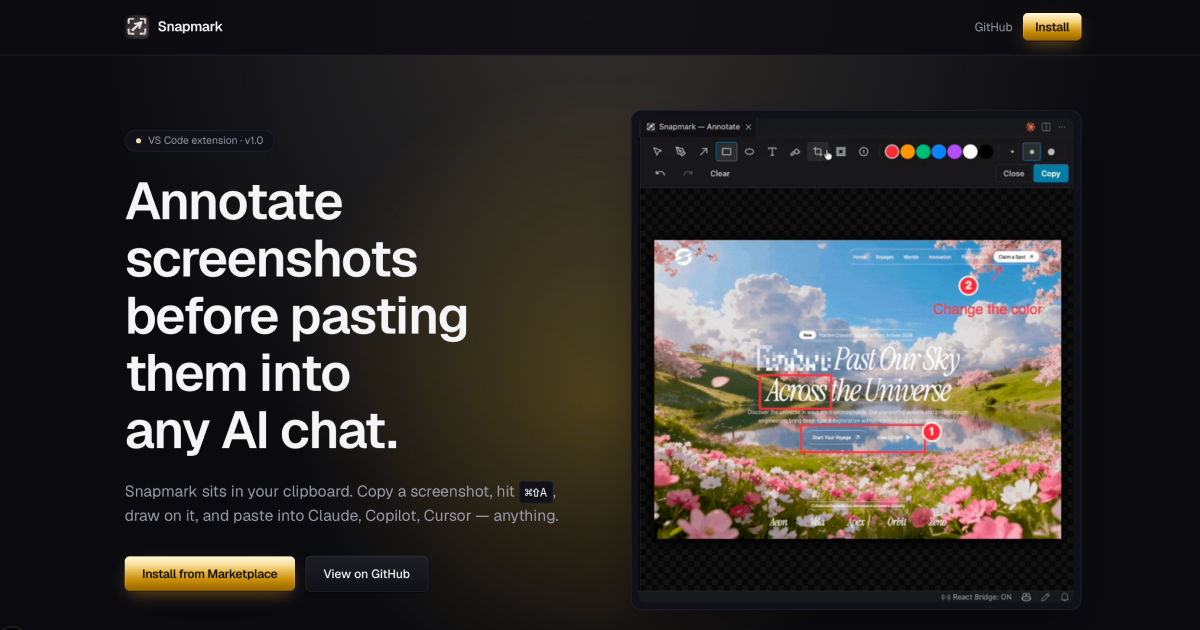
Snapmark 是一款用于在将截图粘贴到 AI 聊天前进行标注的 VS Code 扩展。它嵌入在你的剪贴板工作流中,因此你可以先复制截图、进行标注,再将编辑后的图片粘贴到 Claude、Copilot 和 Cursor 等工具中。
该产品聚焦三项具体任务:隐藏敏感信息、添加编号标注以解释流程,以及在复制时自动将大尺寸截图缩小到长边 1920 px。网站称它可用于任何接受粘贴图片的聊天工具,并且它是免费、开源且不收集遥测数据。
在截图离开你的设备之前对其部分区域进行模糊处理,这对于隐藏 API 密钥、令牌和个人数据很有用。
添加 1、2、3 标记来说明 UI 操作步骤,或按顺序引导注意特定元素。
复制时会自动将视网膜分辨率大小的截图缩放到长边 1920 px,帮助将粘贴后的图片保持更小,便于视觉模型处理。
检测到剪贴板图片后,可从 VS Code 状态栏打开标注器,让整个流程留在编辑器内完成。
导出可直接粘贴到 Claude Code、Copilot Chat、Cursor 及其他支持图片的 AI 聊天中的标注图片。
在将截图分享给 AI 助手之前,隐藏其中的 API 密钥、令牌或个人信息。
为 UI 截图中的步骤添加标签,让模型无需猜测元素顺序即可理解流程。
无需离开 VS Code 打开单独编辑器,即可将截图直接粘贴到 Claude、Copilot、Cursor 或类似工具中。
在发送到具备视觉能力的聊天工具之前缩小大尺寸视网膜截图,尤其适用于原始图片像素数超过模型需求的情况。
对任何接受粘贴图片的应用都使用相同的基于剪贴板流程,而不只是首页上提到的 AI 产品。
Snapmark 是一款 VS Code 扩展,可在将剪贴板中的截图粘贴到 AI 聊天前进行标注。它适用于 Claude、Copilot、Cursor 等支持粘贴图片的工具中的图像提示。
页面显示 Snapmark 可与 Claude、GitHub Copilot、Cursor、OpenAI Codex、Gemini Code Assist 和 Cline 一起使用,并说明它也适用于任何接受粘贴图片的工具。
可以。页面描述了用于隐藏敏感区域的模糊工具,并说明你可以添加编号标注来引导模型理解 UI 流程。
网站说明 Snapmark 是免费、开源且没有遥测的。定价页面未提供任何额外的价格详情。
页面展示的流程是:截取屏幕截图,让 Snapmark 在剪贴板中检测到它,从 VS Code 打开标注器,编辑图片,然后复制并粘贴到聊天中。

ArtDeck 是一款适用于 iPhone、iPad 和 Mac 的视觉参考板应用,可将多种参考素材收纳到同一画布,并用 ToolBox 镜片进行观察;支持离线使用、可选 iCloud 同步,且一次购买,无需账号。

Codex Plugins 将可复用技能、应用集成和 MCP 服务器打包为工作流,可在 Codex 应用中安装或通过 Codex CLI 使用,帮助扩展连接服务任务、复用指令和团队共享流程。

PDFTools 是一款基于浏览器的免费与高级 PDF 工具套件,支持编辑、转换和文档处理。无需上传文件到服务器,即可在本地浏览器中安全处理 PDF。

Arduino VENTUNO Q 是面向 AI 和机器人应用的边缘 AI 计算机,单板集成 AI 推理与确定性控制,并支持 Arduino App Lab。

Open Computer Use 是一个开源的 Computer Use 服务,以 MCP 形式封装,适用于 macOS、Linux 和 Windows。可帮助 AI agents 和 MCP 客户端通过客户端安装命令或手动 MCP 配置运行桌面自动化工作流。

CloudFuze 提供引导式工作流,帮助组织将 Claude 对话历史和上下文迁移到 Gemini。适用于更换 AI 助手时,让 IT 团队将已导出的对话移入 Google Drive,并在 Gemini Gems 中继续使用。