

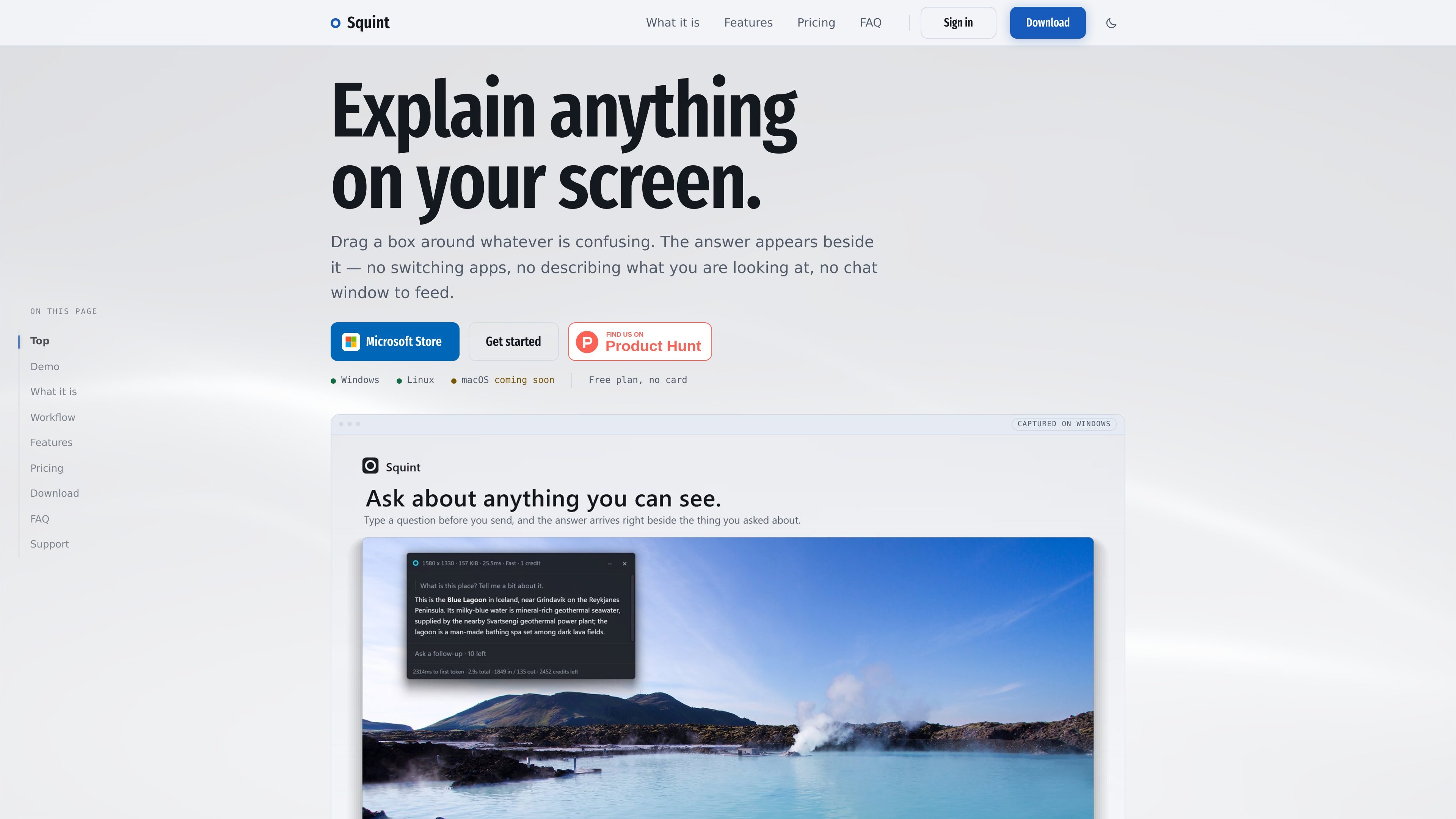
屏幕区域捕获
默认按下 Win+Shift+Q,在屏幕上框选一个区域,即可在选区旁边获得答案,无需打开其他应用或手动上传文件。
Squint 是一款适用于 Windows 和 Linux 的桌面屏幕理解应用。它会一直停留在系统托盘中,直到被激活;激活后,你可以在屏幕上任何可见内容周围拖出一个框,并在选定区域旁边获得 AI 生成的解释。
该工作流程旨在让源材料始终保持可见:按下快捷键,选择一个区域,可选择添加提示,然后在屏幕上的面板中阅读流式回答。你可以直接在该面板中提出后续问题,而发送到 OpenAI 的 API 进行处理的仅是选定的裁剪区域,不包括屏幕的其余部分。
默认按下 Win+Shift+Q,在屏幕上框选一个区域,即可在选区旁边获得答案,无需打开其他应用或手动上传文件。
回答会逐步显示,并且可以在应用设置中配置流式输出速度。
无需再次截图或重新描述相同上下文,即可在回答面板中继续提问。
每次捕获时可在 Fast 和 Best 之间进行选择。Fast 模型为默认选项,而 Best 适用于密集小字等更难处理的内容。
回答支持 Markdown、数学表达式和代码块,并提供 16 种可用的视觉主题。
搜索本地存储的对话、继续之前的捕获,并按住 Shift 在一次捕获中选择最多四个独立的屏幕区域。
选择不熟悉的控件、对话框或界面元素,并询问其作用,无需离开正在使用的应用。
捕获图表、示意图、截图或视觉参考,并在保留原始材料显示在屏幕上的同时请求解释。
选中密集的小字或文档摘录;当文本需要更仔细的阅读时,使用 Best 模型。
选择代码或错误消息,请求解释,并在同一个回答面板中继续提出后续问题。
当上下文分布在同一显示器的不同区域时,捕获最多四个彼此分离的区域。
在 Windows 或 Linux 上安装 Squint,使用电子邮件地址创建账户,然后激活默认快捷键 Win+Shift+Q。之后可以在设置中更改快捷键。
不会。Squint 会一直停留在系统托盘中,直到你按下快捷键或点击 Squint Capture。它不会在后台录制、轮询或捕获屏幕。
选定的区域会发送到 OpenAI 的 API 进行处理。屏幕的其余部分会保留在你的设备上。Squint 表示,答案返回后,选定区域会从其一侧删除;OpenAI 可能会在滥用监控日志中保留 API 数据最多 30 天,并且不会使用 API 提交内容进行训练。
Squint 需要网络连接,因为答案由在线模型生成。在发送请求之前,快捷键触发、屏幕冻结、区域选择和裁剪都在本地完成。
Squint 支持多显示器、4K 显示器和竖屏显示器。它会捕获光标所在的显示器,并在处理前调整旋转的显示器。

Snapmark 是一款 VS Code 扩展,可在将剪贴板截图粘贴到 AI 聊天前进行标注。支持模糊遮盖、编号标注与大图自动缩放。

Arduino VENTUNO Q 是面向 AI 和机器人应用的边缘 AI 计算机,单板集成 AI 推理与确定性控制,并支持 Arduino App Lab。

免费的 Person Pixelizer C++ 人物像素化项目,使用 OpenCV 和神经网络分割在视频中匿名化人物,适合开发隐私优先的实时视频或基于浏览器的计算机视觉应用。

Faceswapai.Online 是一款基于网页的 AI 换脸工具,支持照片和视频、单人及多人换脸流程;可免费试用,无需注册,另有按积分计费的 VIP 功能,适合更大或更长任务。

Muse Spark Open 是 Hugging Face 上的 Meta 视觉语言模型,可结合图像与文本提示生成文字响应,适用于视觉问答、图像描述、多模态助手工作流及合规模型适配,具体以许可证和使用政策为准。

Vectorizer.AI 可将位图转换为 SVG、PDF、EPS、DXF 等可编辑矢量图,支持浏览器预览和开发者自动化工具,适合 logo、插画、草图和扫描件转换。