

用於視覺化整理的空間式畫布
在空間式畫布上整理筆記、片段、PDF 與其他素材,先看見彼此關係,再轉成草稿。
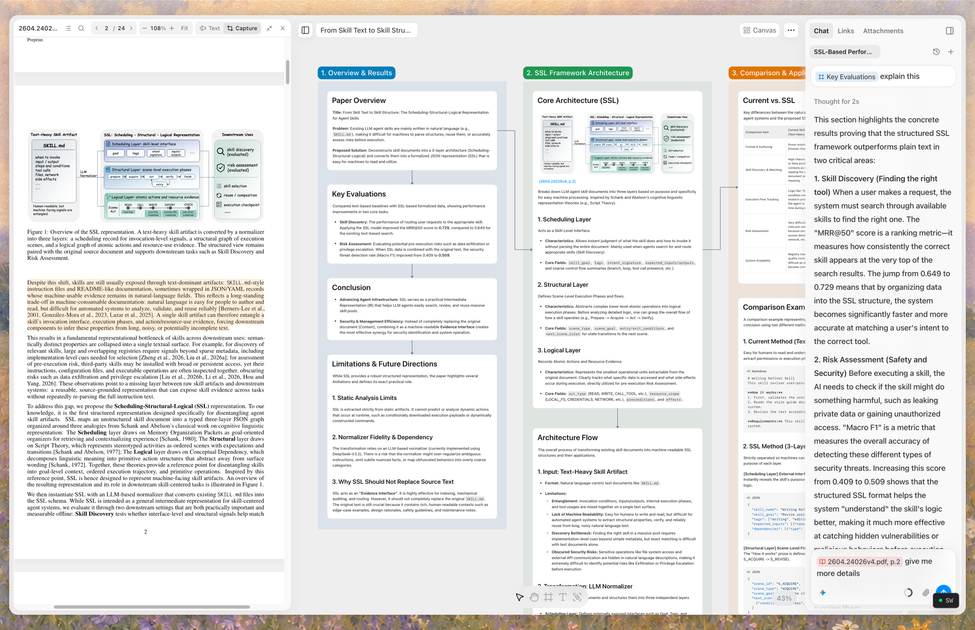
Arky 是一個用於思考、寫作與規劃的空間式工作區。它將自由形式畫布與 AI 結合,讓你能從筆記、網頁內容與 PDF 收集片段,視覺化地排列,然後把結果轉成結構化文件。
這個產品主要面向處理複雜素材的人,例如研究、讀書筆記、報告、專案計畫與簡報。網站強調從雜亂輸入走向有條理輸出,並提供獨立的 Docs 檢視用於撰寫,以及匯出選項方便分享完成的作品。
在空間式畫布上整理筆記、片段、PDF 與其他素材,先看見彼此關係,再轉成草稿。
使用 Arky 的 AI 來整理你已放上的內容、產生新想法,並運用畫布中既有的上下文進行工作。
在想把大綱展開成更線性的文件時,可在視覺化畫布與 Docs 檢視之間切換。
從 PDF 中標示段落並將素材拖曳進草稿,同時保留來源以便參考。
用箭頭連結概念、建立圖表,並在素材較適合視覺理解時,以心智圖方式檢視專案結構。
可將作品匯出為 Markdown 或 Docs,而更新紀錄提到 Word (.docx) 與 PNG 匯出,網站也提及支援 PDF 或 PowerPoint。
在畫布上排放研究筆記、PDF 摘錄與網頁片段,接著使用 AI 與拖曳功能,將素材整理成清晰的大綱或草稿。
將課程或考試主題以視覺方式地圖化,連結相關概念,並在想把學習地圖轉成讀書指南時切換到 Docs 檢視。
在畫布上蒐集原始想法、專案片段與優先順序,然後將它們分組並連結成可與他人分享的路線圖或計畫。
從參考資料或來源素材開始,先在畫布上檢視各部分如何彼此關聯,再以更線性的流程撰寫最終報告或備忘錄。
與團隊成員在同一個工作區協作,針對特定區塊或章節留言,並讓討論附著在正在編輯的內容上。
Arky 可作為 macOS 與 Windows 的桌面應用程式使用,路線圖也列出平板支援。下載頁面特別強調桌面應用程式體驗。
來源將 Arky 描述為一個結合 AI 的空間式畫布,用來地圖化、結構化並整理想法。它適用於研究、讀書筆記、專案計畫,以及將整理後的內容撰寫成文件。
Arky 可將內容匯出為 Markdown 或 Docs,而更新紀錄也新增了 Word (.docx) 與 PNG 畫布匯出。首頁也說明 PDF、PowerPoint、HTML 和投影片目前規劃中或即將推出。
可以。首頁將即時協作列為 Alpha 功能,而 1.0 更新紀錄則表示可在工作區層級邀請團隊,共同分享並整理內容。
定價頁顯示在 beta 期間提供免費方案,另有付費的 Plus 與 Max 方案。頁面也說明免費方案不需要信用卡。

Goldfish 是一款適用於 macOS 的 AI 記憶 App,協助你在 Mac 上直接回覆、撰寫、摘要與延續內容;本機儲存記憶,並依你的語氣寫作。

Lasso 是一站式 ecommerce 商品資料平台,協助補強目錄資料、處理供應商檔案、產生商品內容與監控競品,並提供 Web App、REST API、SDK 與 MCP server。

ArtDeck 是 iPhone、iPad 與 Mac 的視覺參考板 App,可在同一畫布整理圖片、影片、連結與筆記,並用 ToolBox 鏡頭離線檢視。支援可選 iCloud 同步、一次購買、免帳號。

Struere 是一個 AI 原生平台,可將試算表資料轉為結構化營運軟體,支援儀表板、警示與自動化,協助團隊取代手動試算表流程,無需從零打造客製工具。

garden-md 是一款開源 Node.js CLI,可將會議逐字稿轉為本機公司 wiki,串接逐字稿來源、保留原文並建立可瀏覽的連結頁面。

Falconer 是 AI 驅動的公司知識中樞,透過與 GitHub、Slack、Linear 同步,讓內部文件保持正確、可搜尋且即時更新,協助工程與跨部門團隊集中知識並以單一事實來源回答問題。