

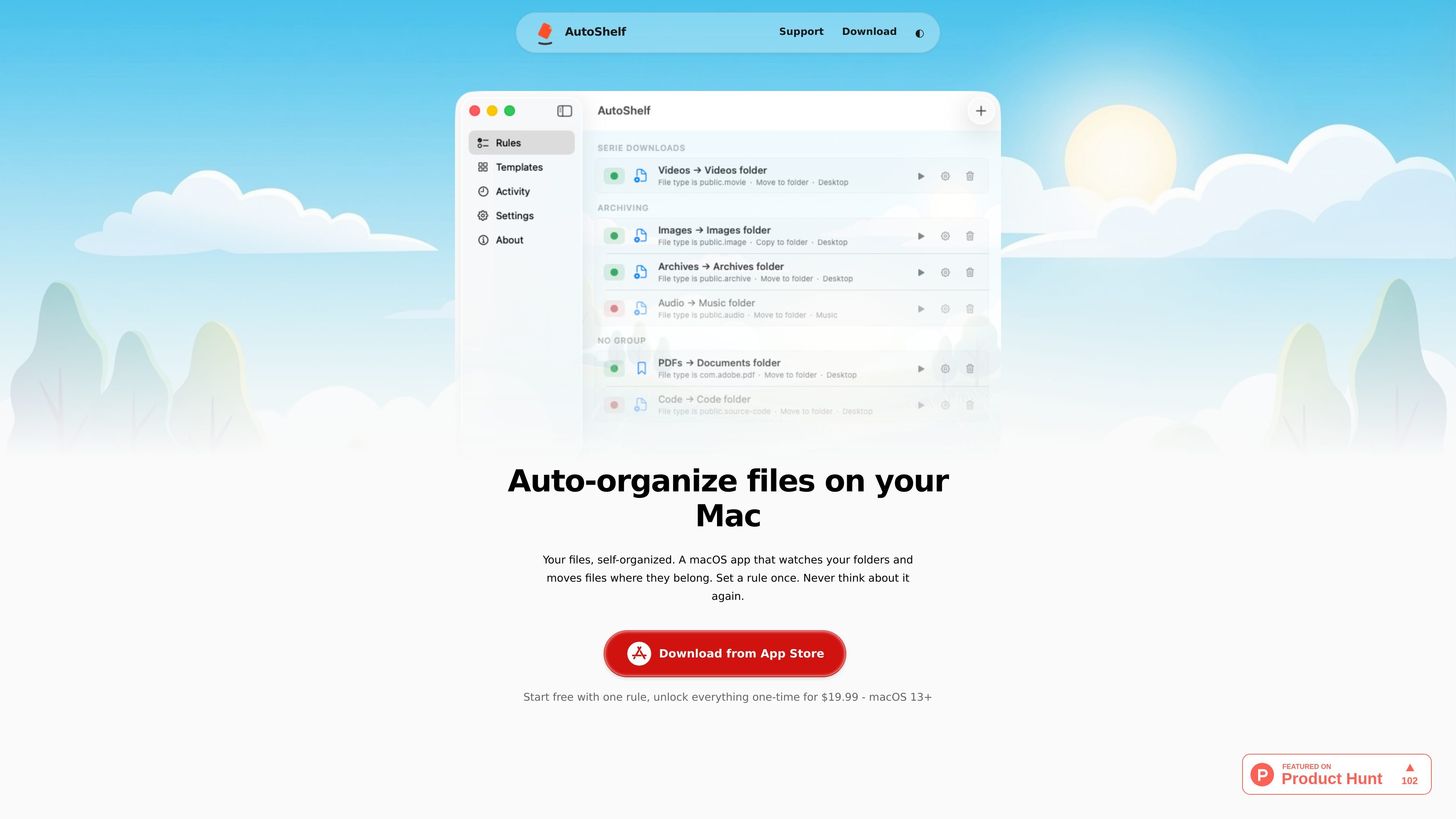
資料夾監看
監看特定資料夾,例如 Downloads 或 Desktop,並在新檔案到達時由 AutoShelf 自動處理。
AutoShelf 是一款 macOS 檔案整理 App,可監看選定的資料夾,並依照您建立的規則自動處理檔案。網站將其定位為能在不反覆手動分類的情況下,維持 Downloads 和 Desktop 等資料夾整齊的方法。
它支援常見清理工作的內建範本,也支援可結合檔案類型、來源 URL、下載應用程式、大小、時間與檔名的自訂規則。支援的動作包括移動、複製、重新命名、加標籤、丟棄、封存與最佳化檔案。網站也列出支援 macOS 13+、離線運作,以及一次性購買即可解鎖無限規則的方案。
監看特定資料夾,例如 Downloads 或 Desktop,並在新檔案到達時由 AutoShelf 自動處理。
使用範本處理常見整理工作,例如整理 Downloads、刪除 DMG、依來源分類或清理 Desktop。
將檔案類型、來源 URL、下載應用程式、大小、時間與檔名組合起來建立規則。
根據您設定的規則套用明確動作,例如移動、複製、重新命名、加標籤、丟到垃圾桶、封存與最佳化。
利用 macOS 附加到下載檔案的中繼資料進行分類,包括來源 URL 和下載該檔案的應用程式。
讓 App 常駐於選單列,在背景監看資料夾並處理檔案,無需手動分類。
為 Downloads 設定規則,當檔案到達時,自動將 PDF、圖片、影片、壓縮檔與原始碼分到不同資料夾。
使用範本將 Downloads 中的 DMG、PKG 與 MPKG 安裝檔丟到垃圾桶,減少舊安裝程式造成的雜亂。
依來源 URL 或下載應用程式路由檔案,例如將 GitHub 檔案送到 Developer 資料夾,或將 Slack 檔案送到 Work。
為 Desktop 上放置超過七天的檔案建立規則,並自動將它們移到封存資料夾。
當您需要更嚴格控制哪些檔案會被移動、加標籤、封存或丟棄時,可結合類型、時間、大小與檔名條件。
AutoShelf 會監看您選定的資料夾,並套用您定義的規則。它可以移動、複製、重新命名、加標籤、丟到垃圾桶或封存檔案,讓您自動完成常見的整理工作,而不必手動分類。
有。AutoShelf 內建多種範本,例如 Organize Downloads、Auto-delete DMGs、Auto-trash Installers、Sort by Source 和 Clean Desktop。網站表示您可以一鍵啟用範本,之後再進一步自訂。
有。AutoShelf 提供免費方案,可使用一條完整功能的規則。網站表示,透過一次性購買 19.99 美元即可解鎖無限規則,且無需訂閱。
AutoShelf 需要 macOS 13 Ventura 或更新版本,並以 Universal Binary 形式執行,支援 Apple Silicon 與 Intel Mac。
可以。網站表示 AutoShelf 完全離線運作,不會進行分析、追蹤或網路呼叫;檔案整理都在您的 Mac 本機完成。

ArtDeck 是 iPhone、iPad 與 Mac 的視覺參考板 App,可在同一畫布整理圖片、影片、連結與筆記,並用 ToolBox 鏡頭離線檢視。支援可選 iCloud 同步、一次購買、免帳號。

Goldfish 是一款適用於 macOS 的 AI 記憶 App,協助你在 Mac 上直接回覆、撰寫、摘要與延續內容;本機儲存記憶,並依你的語氣寫作。

Biji是一個多功能平台,旨在透過創新工具和功能提升生產力。

Malyatko 是一款嬰兒記錄 App,集中追蹤餵奶、睡眠、成長、長牙與里程碑,支援 iPhone、Apple Watch、Widget、離線使用,免註冊並可透過 iCloud 與家人共享。

Codex Plugins 將可重用技能、應用程式整合與 MCP 伺服器打包成可安裝到 Codex app 或在 Codex CLI 使用的工作流程,方便延伸 Codex 的連線服務任務、重複使用指令與團隊共享流程。

Redline 是 Claude Code 的預算控管工具,可在工作階段內設定時間、token、費用或方案百分比上限,並透過原生 hooks 與 statusline 協助平順收尾,避免突兀中斷。