UStackUStack
ExcelFormuLab icon

ExcelFormuLab

ExcelFormuLab 將你的問題轉成答案、圖表與匯出結果。上傳或連接資料,進行分析/轉換並提供可檢視程式碼。

ExcelFormuLab

ExcelFormuLab 是什麼?

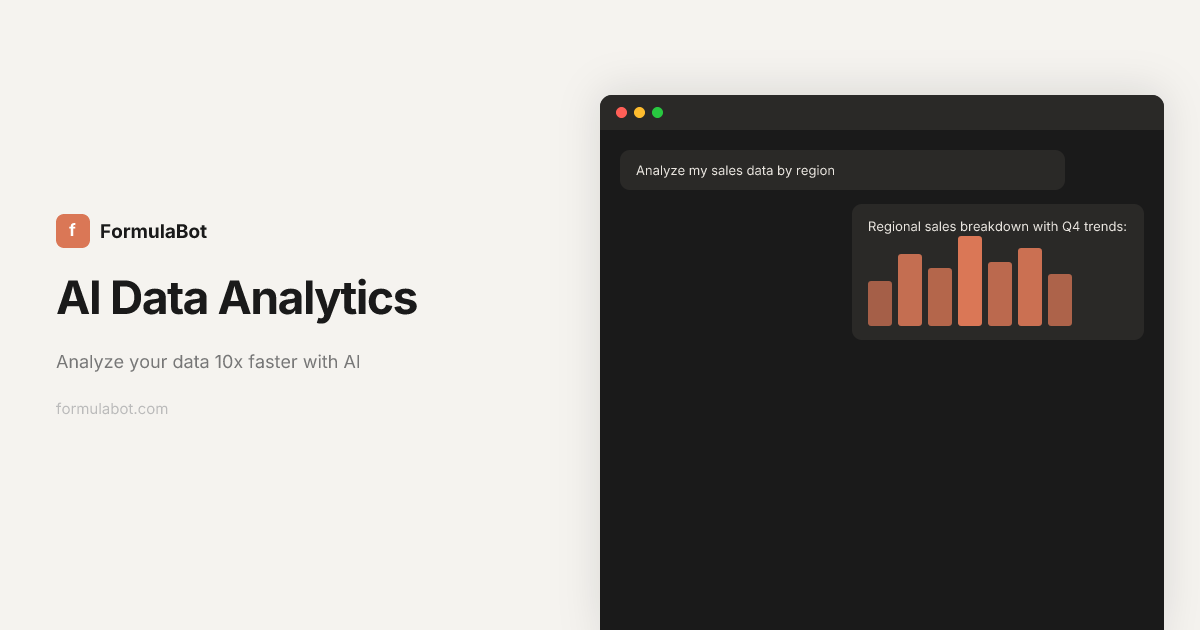
ExcelFormuLab 是用於試算表及相關格式資料的 AI 助理。它讓你上傳或連接資料,以自然語言提問,並獲得圖表、表格和報表等輸出。

其核心目的是加速常見資料工作流程—分析、可視化、文字分析,以及準備資料供後續使用—同時顯示產生的程式碼,讓你驗證並匯出結果。

主要功能

  • 以自然語言提問(包含其他語言): 將問題轉成答案及結構化輸出,如圖表和表格。
  • 從資料集產生資料視覺化: 從上傳資料生成圖表和圖形,清楚呈現分析結果。
  • 資料準備與轉換: 清理、重塑、合併及整理資料(例如篩選列、重格式化欄位),讓資料集準備好進行分析。
  • 文字分析工具: 對文字輸入(如客戶評論)執行情緒偵測、關鍵字擷取及翻譯。
  • 每筆請求皆提供程式碼透明度: 查看確切產生的程式碼(範例包含 Python/Pandas、SQL 及圖表建立),以驗證步驟並重複使用邏輯。
  • 匯出試算表及格式化報表: 產生可下載輸出,如 Excel 檔案,並根據分析生成格式化報表。
  • 排程報表: 定義重複分析步驟,並在有新資料時依排程執行(每日、每週或每月)。
  • 可嵌入分析(iframe): 使用 iframe 程式碼片段,將 AI 驅動的分析聊天功能新增至網站。
  • 資料安全與隔離控制: 每則聊天皆在專屬隔離沙盒中儲存及執行資料;資料庫連接支援列級安全;產品聲明不會使用你的資料訓練 AI 模型。

如何使用 ExcelFormuLab

  1. 啟動工作階段並新增資料: 上傳檔案或連接資料來源,讓助理能從你的資料集工作。
  2. 提問: 以英文(或其他語言)撰寫請求,並指定想知道或建立的內容(例如圖表或表格)。
  3. 檢視輸出: 使用產生的答案、圖表及轉換資料,確認符合你的意圖。
  4. 檢查產生的程式碼(若需要): 開啟程式碼透明度檢視,查看用於請求的底層 Python/SQL/圖表邏輯。
  5. 匯出或自動化: 將結果匯出至 Excel/報表,或設定排程 playbook 以重複執行工作流程。

使用情境

  • 銷售績效摘要: 上傳銷售資料並詢問每日或每週銷售表現,然後使用回傳的表格/圖表摘要趨勢。
  • 依時段分析獲利: 請求如每月總獲利等彙總,然後使用視覺化及表格輸出解讀跨月變化。
  • 清理及重塑雜亂資料集: 提供欄位或格式不一致的資料集,並請助理重塑、合併或重新格式化成分析就緒結構。
  • 客戶評論情緒分析: 貼上或上傳評論文字並要求情緒偵測;使用分析結果將評論分類為正向/中性/負向。
  • 重複報表: 定義重複分析步驟(例如銷售報表),並排程每日、每週或每月執行,當新資料可用時運作。

常見問題

  • 可以匯出結果至 Excel 嗎? 可以。網站描述可匯出輸出至 Excel 並生成格式化試算表/報表。

  • 產品會顯示如何產生答案嗎? 會。它提供「程式碼透明度」,顯示每筆請求產生的程式碼(範例包含 Python、SQL 及圖表程式碼)。

  • 可以分析哪些類型的輸入? 頁面提及上傳/連接資料來源,並包含文字分析如情緒偵測、關鍵字擷取及翻譯。

  • 排程如何運作? 你可一次定義重複分析步驟,然後依排程(每日、每週或每月)使用新資料執行。

  • 我的資料如何受保護? 頁面說明資料每則聊天皆在隔離沙盒環境中儲存及執行;資料庫連接可套用列級安全;資料在傳輸及靜止時皆加密;且不會使用你的資料訓練 AI 模型。

替代方案

  • AI 試算表助理: 專注於試算表內自然語言分析的工具,能提供快速答案與圖表,但程式碼透明度與自動化深度可能較低。
  • 商業智慧 (BI) 平台: BI 工具支援儀表板與排程報表,通常更強調視覺化與治理,而非對話式分析。
  • 基於筆記本的資料分析 (例如 Python/SQL 工作流程): 自行撰寫 Python/SQL 可提供最大控制與可重現性,但資料準備、圖表產生與定期報表的設定需更多手動操作。
  • ETL/資料準備工具: 專用資料轉換工具擅長清理與塑形資料管線;它們可能無法在同一工作流程中提供對話式圖表與文字分析。
ExcelFormuLab | UStack
