

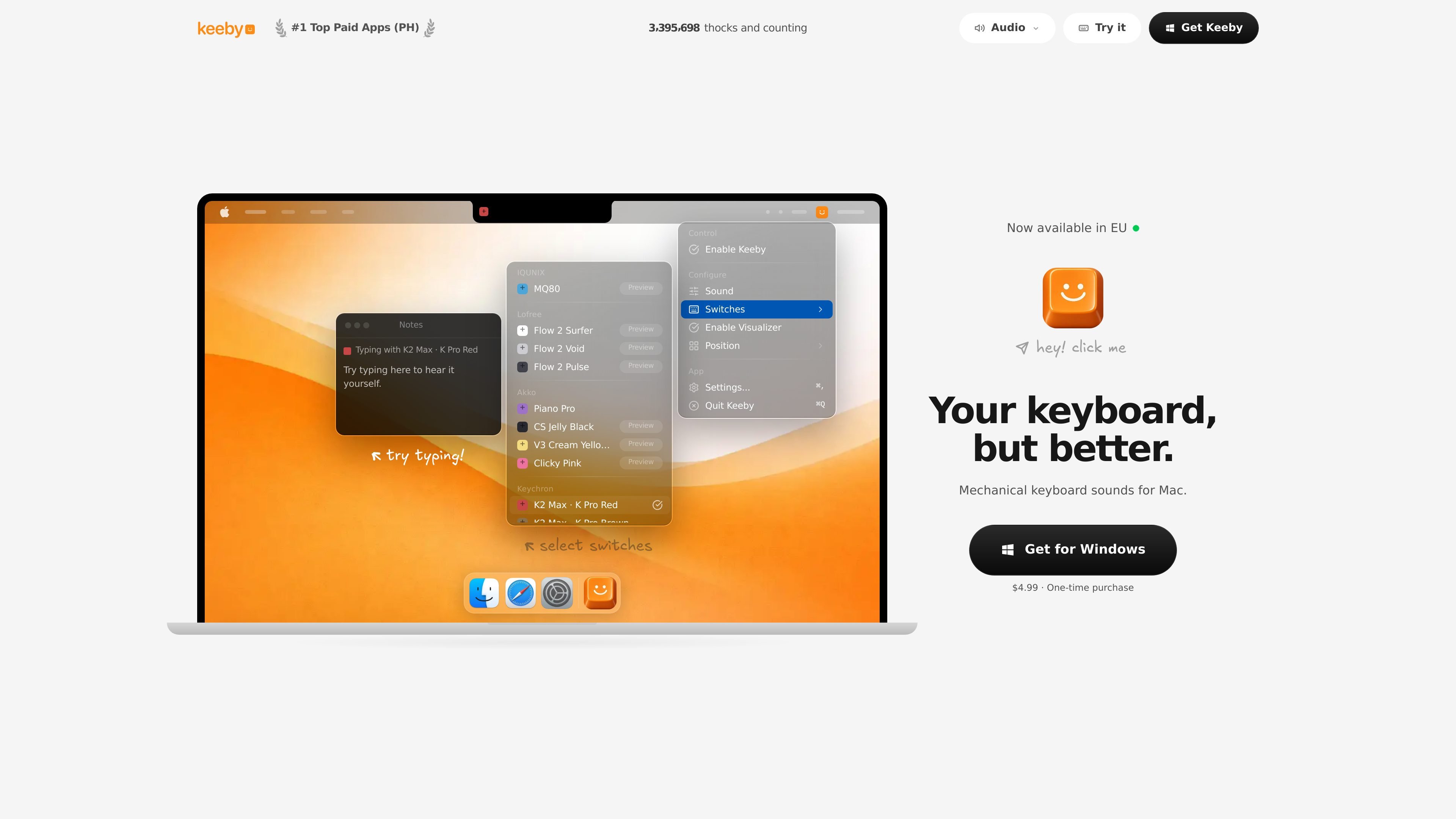
Keeby 為 Mac 打字加入滿足機械鍵盤聲音,支援空間音效與反應式視覺化,並可自訂開關音效配置檔。
Keeby 替代品

Keeby
Keeby 是一款 macOS 選單列應用程式,為打字加入機械鍵盤音效,支援空間音訊、即時視覺化與軸體設定檔控制。一次購買、完全離線,且不收集資料。

CAMB.AI Streams
CAMB.AI Streams 可即時為直播多語配音,支援 YouTube、Twitch、X 等平台,並可透過常見串流協定無縫接入既有直播流程,免去後製步驟。

LALAL.AI
LALAL.AI 是 AI 音訊處理平台,提供人聲與伴奏分離、語音清理與變聲功能,支援音訊與影片檔案的瀏覽器上傳、預覽與下載,並提供進階與企業方案。

optimo
optimo 是一款免費開源 CLI,基於 ImageMagick 與 FFmpeg,提供圖片與影片最佳化、格式轉換與批次壓縮;適合開發者整理網頁素材,並可從 Shell 或 Node.js 腳本自動化處理。

Kits AI
Kits AI 是一個 AI 音樂製作平台,提供聲音克隆、歌聲生成與人聲處理工具,另有免費方案、付費方案與 Windows 桌面應用程式,適合創作者與製作人打造工作流程。

MacYaps
MacYaps 是一款 macOS 選單列應用程式,當 Mac 發生系統事件時會播放有趣音效。支援內建語音包、自訂音訊上傳與一次性終身授權。