

GhostDesk 是什麼?
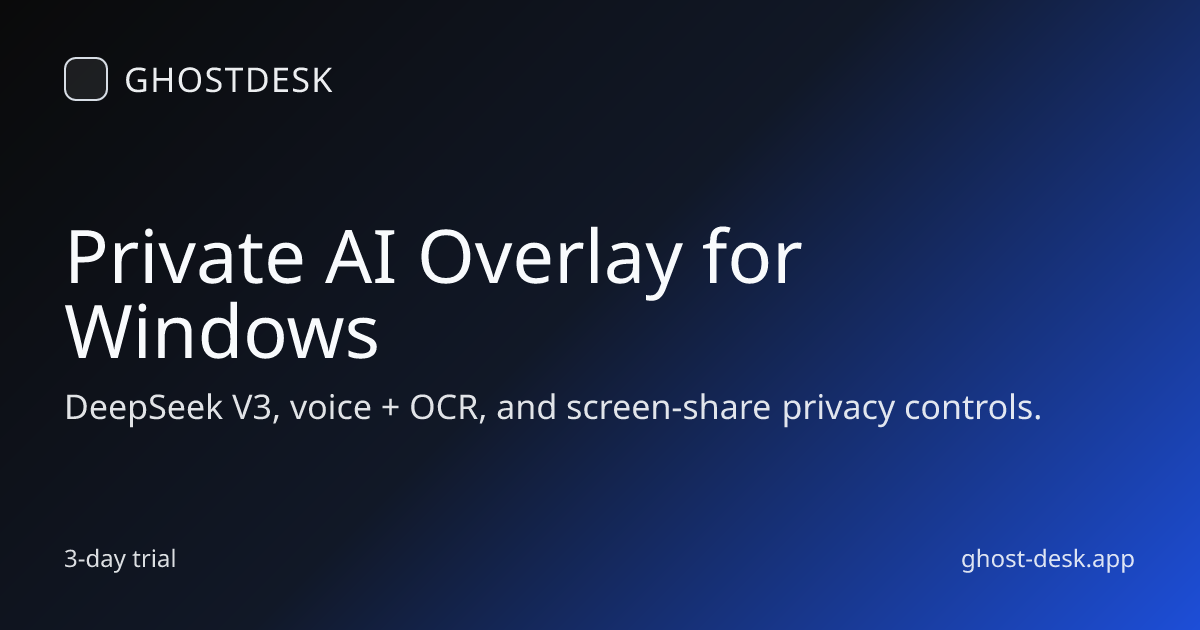
GhostDesk 是 Windows 的私人 AI 置頂覆蓋層,始終顯示在其他應用程式上方。專為無需切換分頁或中斷當前工作流程即可記筆記與使用 AI 助理而設計。
產品定位重點在於螢幕分享時的隱私:覆蓋層包含「私人筆記」行為,旨在讓您的筆記在簡報或錄製時不進入分享畫面。
主要功能
- Windows 置頂覆蓋層:GhostDesk 浮動於其他應用程式上方,讓您在主視窗使用時仍可互動。
- 點擊穿透焦點層:覆蓋層保持位置,讓您在當前應用程式中繼續工作,無焦點跳轉或視窗切換。
- 螢幕分享時的私人筆記:分享螢幕時,GhostDesk 確保私人筆記不出現在分享輸出中。
- OCR 支援:頁面列出 OCR 為包含功能。
- 語音模式:頁面列出語音模式為包含功能。
- DeepSeek V3 AI:頁面指出 GhostDesk 使用 DeepSeek V3。
如何使用 GhostDesk
- 從 GhostDesk 頁面啟動 3 天試用。
- 透過 Google Sign-In 登入(頁面註明試用於登入後開始)。
- 開啟 GhostDesk,在當前應用程式工作時作為覆蓋層使用—無需切換分頁。
- 在會議、展示或錄製時,啟用分享流程並使用覆蓋層的 私人筆記 行為,讓筆記不包含在分享畫面中。
使用情境
- 會議與展示記筆記:分享螢幕時使用 GhostDesk 保持私人筆記區,讓筆記不出現在分享畫面。
- 開發工作流程編碼中:在 IDE 或編輯器上方使用覆蓋層提問並記筆記,無需離開當前程式碼視窗。
- 螢幕錄製:擷取時新增 AI 輔助筆記,同時將敏感筆記排除在錄製輸出外。
- 文件或螢幕截圖文字擷取:使用 OCR 從螢幕內容拉取文字。
- 免持互動:不欲打字時使用語音模式。
常見問題
GhostDesk 會將焦點從我的當前視窗移開嗎?
頁面描述 點擊穿透焦點層,讓您在當前應用程式中繼續工作,同時 GhostDesk 保持位置。
GhostDesk 如何處理螢幕分享時的隱私?
頁面指出 GhostDesk 在螢幕分享時讓「私人筆記」不出現在分享畫面。
GhostDesk 使用哪個 AI 模型?
頁面列出 DeepSeek V3。
OCR 與語音模式包含在內嗎?
是的—頁面皆列出 OCR 與 語音模式。
有試用版嗎?
有。頁面提及 3 天試用,並註明於 Google Sign-In 後啟動。
替代方案
- OS 層級記筆記置頂工具(Windows「always-on-top」工具):這些可在螢幕分享時提供始終可見筆記,但可能無 AI 功能如 OCR、語音模式或特定私人筆記分享行為。
- 通用 AI 聊天應用:提供 AI 聊天,視平台可能支援 OCR/語音,但通常需切換視窗或分頁,而非置頂覆蓋層。
- 螢幕分享 / 會議工具的簡報者筆記功能:某些會議平台提供與與會者畫面分離的私人講者筆記;與 GhostDesk 不同之處在於綁定特定會議工作流程。
- 具語音輸入的文字/OCR 應用:專注 OCR 與語音的工具可處理擷取與聽寫,但無法匹配 GhostDesk 描述的「置頂於任何應用程式」工作流程。
替代品

Memoket Gem
Memoket Gem 可穿戴錄下對話並轉成可用於 AI 工具的情境內容,支援「按一次」擷取流程,輕鬆捕捉會議重點。

Magic Notebook
Magic Notebook 是桌面寫作 App,支援開啟資料夾並用 DOCX、Markdown、TXT 進行撰寫,具自動儲存,適合部落客與作者。

Scribeist
Scribeist 是 AI 寫作平台,提供小說/部落格專用自適應工作區:角色與時間線追蹤、SEO 指引、草稿支援與匯出選項。
dumppp
dumppp 提供快速手機捕捉並直接送進 Notion:快速啟動、切換情境、離線優先同步,讓想法不中斷。

Wendi
Wendi 是面向主管的 AI 工作空間,會記錄會議脈絡、產生摘要與領導洞察,協助撰寫符合公司政策的 HR 追蹤。

Voicenotes
Voicenotes 是 AI 逐字稿筆記工具,可將語音備忘錄與會議錄音轉成文字,支援 100+ 種語言,方便回顧與重用。