

從提示產生表單
描述你需要的表單,Claude 就能產生包含欄位、結構與基本邏輯的 Jotform 表單。
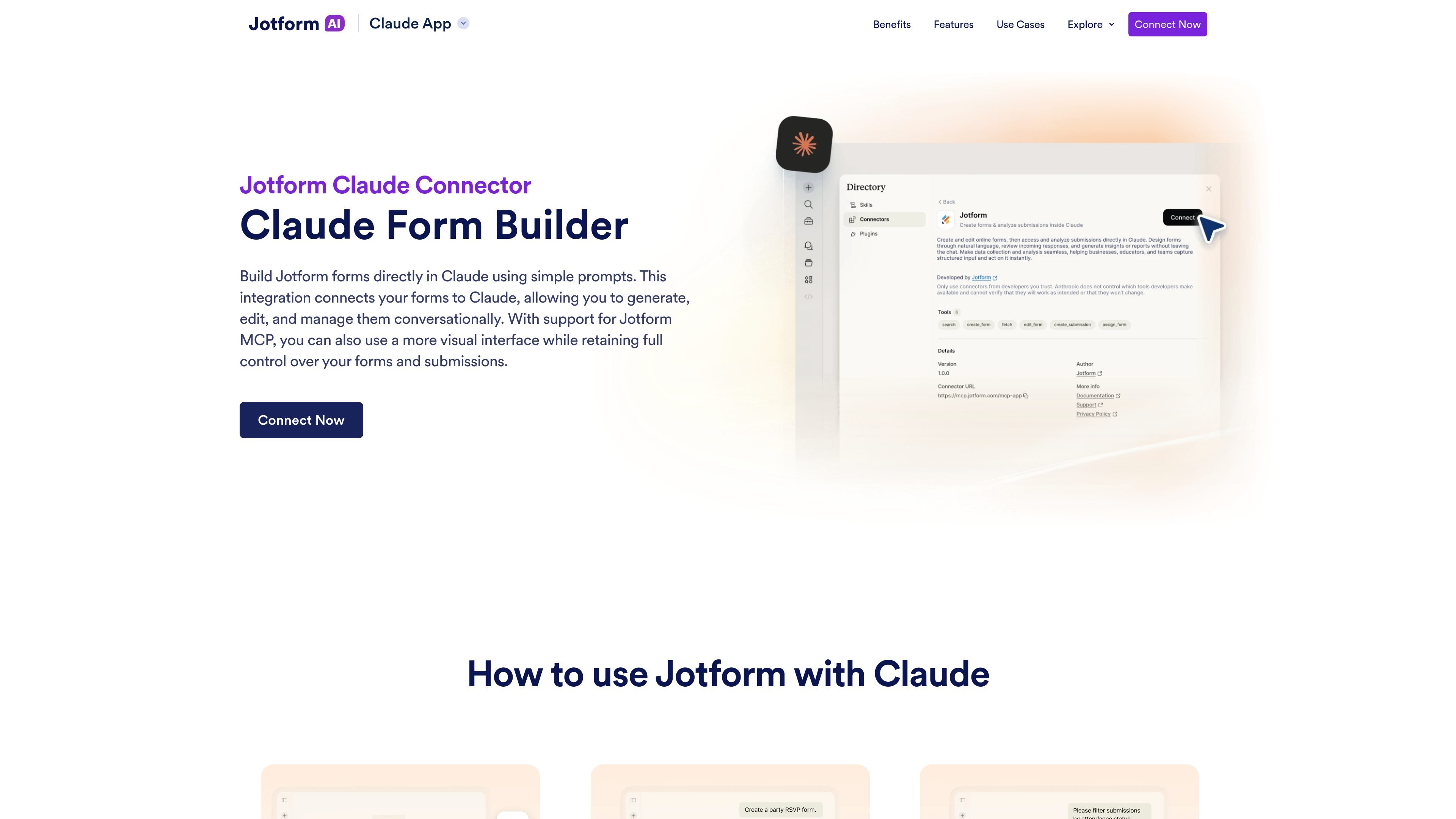
Jotform Claude App 是一個連接器,讓你能在 Claude 中使用自然語言建立與管理 Jotform 表單。此頁面將其描述為 Claude Connector 與 Jotform MCP 整合,支援聊天式互動以及更視覺化的介面。
它專為希望從提示建立表單、在操作過程中逐步調整欄位與版面,並在同一工作流程中處理提交內容的使用者而設計。來源也指出,此整合可用於檢視、篩選與分析提交資料,而表單資料本身仍會儲存在 Jotform 中。
描述你需要的表單,Claude 就能產生包含欄位、結構與基本邏輯的 Jotform 表單。
以對話方式變更問題、欄位、設定、版面與樣式,而不必手動重建表單。
瀏覽你的表單、重新開啟其中一個進行更新,並在不離開 Claude 的情況下繼續工作。
依日期、狀態、關鍵字或特定欄位值篩選回覆,然後在同一處檢視提交內容。
使用 AI 摘要回覆、找出趨勢,並根據表單資料提供建議。
從簡短提示草擬潛在客戶蒐集表單,然後在分享前微調資格審核問題,例如預算、時程或服務需求。
建立活動報名與 RSVP 表單,加入條件式後續問題,並依來賓人數或偏好檢視出席者。
建立回饋問卷,調整問題類型以便更容易分析,並彙總提交回覆中的重複問題。
設定包含產品、數量、配送資訊與付款的訂單表單,然後依狀態分組最近的訂單。
使用提交篩選與 AI 分析工具檢視表單回覆並找出模式,而不必離開 Claude。
Jotform Claude App 會將 Jotform 帳戶連接到 Claude,讓使用者能以自然語言在聊天中建立表單、編輯欄位並管理提交內容。此頁面也說明支援 Jotform MCP,提供更視覺化的介面。
著陸頁表示,你可以透過 Claude 的「Connect your Tools」設定將 Jotform 連接到 Claude。它也提到可使用 Jotform MCP 進行更視覺化的連線與互動。
可以。來源指出,你只要描述所需的表單,Claude 就能產生包含欄位、結構與基本邏輯的 Jotform 表單。
可以。你可以在 Claude 中以對話方式更新問題、增加或移除欄位、重新排序元素,並調整結構、設定、版面與樣式。
可以。產品頁面表示,你可以檢視表單,依日期、狀態、關鍵字或欄位值篩選提交內容,並使用 AI 分析回覆、摘要提交內容並找出趨勢。

AakarDev AI 讓團隊透過單一儀表板管理 AI 供應商權限、專案設定、日誌與分析,支援 BYOK 工作流程,並可連接 OpenAI、Google Gemini、Anthropic、Groq、Mistral AI、Perplexity AI。

ClawEase 是一款 AI 商務代操工具,可跨電話、Email、簡訊、WhatsApp、LINE 與網頁表單接收需求,並在既有系統中完成預約與服務流程,適合需要接待、追蹤與執行且不需 API 變更的預約型商家。

VForms 可直接在 YouTube 影片中嵌入問卷,讓觀眾在觀看情境下作答,不必切換到其他表單。適合以時間戳與可嵌入影片表單蒐集回饋與洞察。

BookAI允許您透過簡單提供書名和作者與您的書籍進行AI聊天。

Skills Janitor 是一套託管於 GitHub 的斜線指令,用於稽核、追蹤與管理 Claude Code 和 OpenAI Codex skills;可找出重複項、失效連結與未使用 skills,並以獨立指令清理整理。

FeelFish 是一款支援 AI 輔助小說寫作的 PC 用戶端,協助小說創作者規劃角色與場景、撰寫與修訂長篇內容,並管理故事脈絡。提供免費方案與付費方案,支援多家大型模型供應商。