

PDF Guru 是什麼?
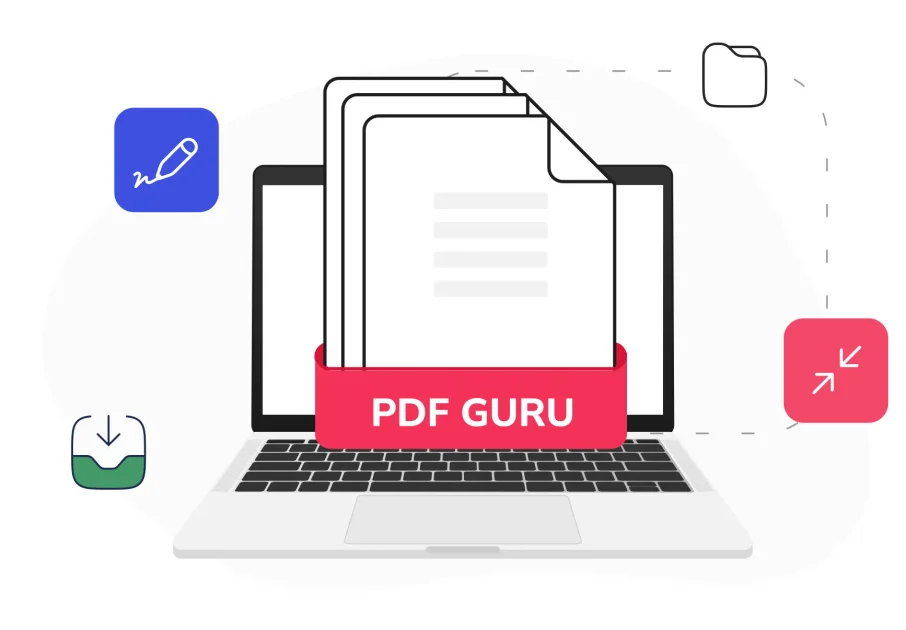
PDF Guru 是線上 PDF 編輯與文件工具組,可直接在瀏覽器編輯與管理 PDF 檔案。專為日常任務設計,例如修正文字、更新文件、簽署 PDF、轉檔,以及處理表單。
除了編輯,PDF Guru 還包含轉換常見格式、分割與合併 PDF 頁面、註解文件、擷取內容,以及套用保護(如密碼保護)的工具。核心目標是讓 PDF 工作流程簡單,不需安裝軟體。
主要功能
- 編輯 PDF 文字(簡單文字編輯): 點擊輸入修正錯字或更新內容,無需額外轉換步驟。
- 多合一編輯工具: 反白資訊、加入圖片、插入圖形,並留下註解以供文件審核與更新。
- 格式轉換: 在 Word、PPTX 或 JPG 等格式間切換,盡量保留版面、格式與結構。
- 填寫與管理表單: 使用可填表單範本(涵蓋稅務與財務等類別),填寫文件。
- 內建電子簽名選項: 使用內建電子簽名工具,在 PDF 工作流程中授權文件。
- 掃描文件 OCR: 使用 OCR 從影像式/掃描 PDF 擷取文字。
- PDF 文件處理工具: 壓縮 PDF、分割或合併頁面、旋轉頁面、註解、擷取 PDF 頁面,以及刪除 PDF 頁面。
- 安全性控制: 密碼保護 PDF,並使用加密上傳連線;網站表示檔案上傳時加密,並在伺服器上進一步保護。
如何使用 PDF Guru
- 開啟 PDF Guru,使用上傳區域上傳 PDF(網站註明上限 100 MB)。
- 選擇適合任務的工具,例如 Edit & Sign、Convert from PDF、Compress PDF、Split/Merge、OCR 或 Fill PDF。
- 在編輯器中進行變更(例如點擊編輯文字或加入簽名),套用轉換或下載更新後的 PDF。
使用情境
- 分享前修正文件: 使用瀏覽器直接編輯現有 PDF 中的文字(例如修正合約或表單錯字)。
- 轉換 PDF 以供協作: 當收件人需要其他檔案格式時,將 PDF 轉為 Word、PPTX 或影像格式。
- 準備與簽署表單: 使用內建簽名選項填寫 PDF 表單並套用電子簽名,加速核准。
- 處理掃描文件: 執行 OCR 從掃描頁面擷取文字,再用於後續編輯或整理。
- 清理大型 PDF 檔案: 壓縮 PDF 減小檔案大小,或分割/合併/刪除頁面,以供特定收件人使用。
常見問題
PDF Guru 可轉換哪些檔案類型?
網站表示轉換器支援 Word, Excel, JPG, PNG, DWG 等格式。(提供的頁面未列出更多確切支援格式。)
使用 PDF Guru 需要安裝軟體嗎?
不需要。頁面強調「無需安裝任何東西」,所有編輯與操作皆在瀏覽器中進行。
檔案大小上限是多少?
PDF Guru 表示可上傳 最高 100 MB 的檔案。
PDF Guru 使用安全嗎?
頁面描述多層保護:GDPR 規範、透過安全 SSL 連線的加密上傳、伺服器上檔案加密、AES 加密,並經 Google Safe Browsing 驗證。
可以處理掃描 PDF 嗎?
可以。網站提及 OCR(光學字元辨識) 可處理掃描/影像式文件。
替代方案
- 桌面 PDF 編輯器: 離線應用程式,專為完整 PDF 編輯與簽署設計。若需無瀏覽器工作流程的編輯較佳,但需安裝。
- 線上「PDF 互轉其他格式」轉換器: 主要專注轉換,而非豐富瀏覽器編輯(例如轉為 Office 文件或影像)。可簡化格式切換,但編輯深度各異。
- 專注 OCR 的文件處理工具: 專門從掃描與影像擷取文字的服務。若 OCR 是主要需求較適合,通用 PDF 編輯器則適用於後續版面變更。
- 文件管理與電子簽名平台: 工作流程導向的工具,用於填寫、簽署與追蹤文件流程。強調核准與合規,而 PDF Guru 則在同一瀏覽器體驗中包含編輯與 PDF 操作工具。
替代品

Codex Plugins
使用 Codex Plugins 將技能、應用程式整合與 MCP 伺服器打包成可重複使用的工作流程,讓 Codex 存取 Gmail、Google Drive、Slack 等工具。

Nolain OCR
Nolain OCR 是一款先進的光學字元識別解決方案,專為從各種文件格式中準確提取文字和資料而設計,從而簡化文件處理工作流程。

Jenni
Jenni 是 AI 研究與學術寫作工作空間,支援閱讀 PDF、撰寫論文草稿,並以 2.6k+ 種引用格式產生文內引用。

AgreeGuard
AgreeGuard 是免費的 AI Chrome 擴充功能,可在你點「I Agree」前分析服務條款與隱私政策,標出潛在風險與隱私重點。

DataSieve: Text to Data
DataSieve: Text to Data 可在 iPhone、iPad 與 Mac 全離線,從文字與多種檔案擷取電子郵件、日期、URL 與結構化資訊。
司马阅
司马阅是國產領先的企業級AI文檔智能體平台,專注於激活企業沉睡數據,幫助企業打造嚴肅場景崗位級AI員工。